Pernahkah Anda sedang asyik berselancar di internet menggunakan Windows 12 yang canggih, namun tiba-tiba layar menampilkan pesan menjengkelkan ‘404 Not Found’? Jangan panik, artikel ini akan mengupas tuntas cara atasi error 404 not found di browser Windows 12 Anda secara mendalam.
Munculnya pesan error saat browsing adalah hal yang lumrah, namun pada sistem operasi terbaru seperti Windows 12, penyebabnya bisa bervariasi mulai dari masalah sepele hingga konfigurasi jaringan yang kompleks. Memahami cara atasi error 404 not found di browser Windows 12 sangat penting agar produktivitas Anda tidak terganggu oleh kendala teknis yang sebenarnya bisa diselesaikan dalam hitungan menit.
- Apa Itu Error 404 Not Found?
- Penyebab Error 404 di Windows 12
- Langkah Dasar Mengatasi Error 404
- Membersihkan Cache dan Cookies Browser
- Melakukan Flush DNS di Windows 12
- Mengganti DNS Server ke Google atau Cloudflare
- Menonaktifkan Ekstensi Browser yang Bermasalah
- Melakukan Network Reset di Windows 12
- Memeriksa Pengaturan Firewall dan Antivirus
- Kesimpulan dan Langkah Selanjutnya
Apa Itu Error 404 Not Found?
Secara teknis, Error 404 Not Found adalah kode respons standar HTTP yang menunjukkan bahwa klien (browser Anda) berhasil berkomunikasi dengan server, tetapi server tidak dapat menemukan halaman yang diminta. Di Windows 12, integrasi browser dengan sistem operasi semakin erat, sehingga terkadang masalah pada OS dapat memicu error ini secara tidak langsung.
Pesan ini sering muncul dalam berbagai variasi teks seperti “404 Error”, “Page Not Found”, atau “The requested URL was not found on this server”. Meskipun terlihat menakutkan, error ini biasanya bersifat sisi klien (client-side), yang berarti solusinya ada di tangan Anda sebagai pengguna.
Penyebab Error 404 di Windows 12
Sebelum kita masuk ke cara atasi error 404 not found di browser Windows 12, penting untuk memahami mengapa hal ini terjadi. Beberapa penyebab umum meliputi:
- Salah Ketik URL: Kesalahan penulisan satu karakter saja dapat mengarahkan Anda ke halaman yang tidak ada.
- Cache Browser Usang: Browser menyimpan versi lama dari sebuah situs yang mungkin sudah berubah strukturnya.
- Masalah DNS: Sistem penamaan domain gagal menerjemahkan alamat situs ke IP server yang benar.
- Konfigurasi Proxy atau VPN: Pengaturan jaringan tambahan yang sering kali memblokir akses ke halaman tertentu.
- File Sistem Windows Rusak: Meskipun jarang, kerusakan pada file sistem Windows 12 dapat memengaruhi cara browser memproses permintaan data.
Langkah Dasar Mengatasi Error 404
Sebelum mencoba teknik yang lebih rumit, mulailah dengan langkah-langkah sederhana berikut ini:
1. Muat Ulang Halaman (Refresh)
Terkadang error 404 hanyalah cegukan sementara pada koneksi. Tekan tombol F5 pada keyboard Anda atau klik ikon refresh di samping kolom URL browser Anda. Jika error hilang, berarti itu hanya masalah loading yang gagal sesaat.
2. Periksa Kembali Penulisan URL
Pastikan tidak ada kesalahan ketik, penggunaan simbol yang salah, atau ekstensi domain yang keliru (misalnya .com yang seharusnya .net). Windows 12 memiliki fitur auto-suggest yang canggih, namun terkadang ia menyarankan URL lama yang sudah tidak aktif.
3. Gunakan Perangkat Lain
Coba buka situs yang sama menggunakan ponsel Anda atau laptop lain. Jika situs tersebut bisa dibuka, maka masalahnya positif ada pada pengaturan browser atau sistem Windows 12 Anda.
Membersihkan Cache dan Cookies Browser
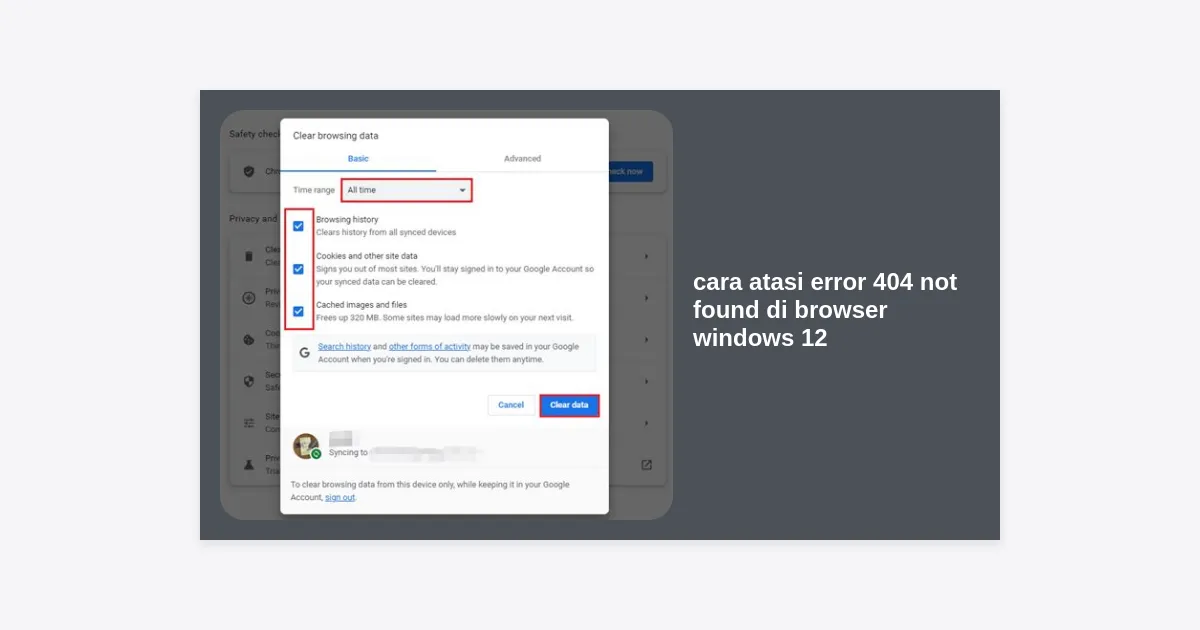
Salah satu cara atasi error 404 not found di browser Windows 12 yang paling efektif adalah dengan membersihkan data penjelajahan. Cache yang menumpuk bisa menyebabkan konflik data.
Untuk Google Chrome & Microsoft Edge:
- Tekan Ctrl + Shift + Del secara bersamaan.
- Pilih rentang waktu “All time” atau “Semua waktu”.
- Centang bagian “Cookies and other site data” serta “Cached images and files”.
- Klik tombol “Clear data”.
Setelah selesai, tutup browser dan buka kembali. Cobalah akses situs yang tadi bermasalah. Seringkali, data lama yang tersimpan inilah yang menghalangi browser untuk mengambil data terbaru dari server.
Melakukan Flush DNS di Windows 12
Windows 12 menyimpan catatan alamat IP dari situs yang Anda kunjungi dalam sebuah cache DNS. Jika alamat IP situs tersebut berubah namun cache Anda masih menyimpan yang lama, maka error 404 akan muncul.
Ikuti langkah ini untuk melakukan Flush DNS:
- Klik kanan pada tombol Start dan pilih Terminal (Admin) atau Command Prompt (Admin).
- Ketikkan perintah berikut dan tekan Enter:
ipconfig /flushdns - Tunggu hingga muncul pesan “Successfully flushed the DNS Resolver Cache”.
- Ketikkan juga:
netsh winsock resetuntuk mengatur ulang katalog jaringan. - Restart komputer Anda untuk memastikan perubahan diterapkan.
Mengganti DNS Server ke Google atau Cloudflare
Jika DNS bawaan dari penyedia layanan internet (ISP) Anda bermasalah, menggantinya ke DNS publik yang lebih stabil adalah cara jitu. Ini adalah bagian krusial dalam cara atasi error 404 not found di browser Windows 12.
Langkah-langkahnya:
- Buka Settings di Windows 12 (Tekan Win + I).
- Pilih Network & Internet > Wi-Fi atau Ethernet.
- Klik pada Hardware properties.
- Cari bagian DNS server assignment dan klik Edit.
- Ubah ke Manual dan aktifkan IPv4.
- Masukkan DNS Google:
8.8.8.8dan8.8.4.4, atau Cloudflare:1.1.1.1. - Klik Save.
Menonaktifkan Ekstensi Browser yang Bermasalah
Beberapa ekstensi, terutama ad-blocker atau VPN gratisan, sering kali mengganggu permintaan HTTP browser. Untuk memastikan apakah ekstensi adalah penyebabnya, cobalah buka situs melalui Incognito Mode (Ctrl + Shift + N).
Jika di mode Incognito situs berjalan lancar, berarti salah satu ekstensi Anda bermasalah. Matikan semua ekstensi satu per satu untuk menemukan pelakunya. Di era Windows 12, keamanan browser sangat ketat, sehingga ekstensi yang tidak terverifikasi sering kali diblokir secara parsial dan menyebabkan error 404.
Melakukan Network Reset di Windows 12
Jika semua langkah di atas gagal, Anda mungkin perlu melakukan reset total pada pengaturan jaringan Windows 12 Anda. Ini akan menghapus semua adaptor jaringan dan menginstalnya kembali ke pengaturan pabrik.
Peringatan: Anda akan kehilangan kata sandi Wi-Fi yang tersimpan dan pengaturan VPN setelah melakukan ini.
- Buka Settings > Network & internet > Advanced network settings.
- Klik pada Network reset.
- Klik tombol Reset now dan konfirmasi dengan memilih Yes.
- Windows 12 akan restart secara otomatis dalam 5 menit.
Memeriksa Pengaturan Firewall dan Antivirus
Terkadang, sistem keamanan Windows 12 yang sangat protektif atau antivirus pihak ketiga menganggap lalu lintas data dari situs tertentu sebagai ancaman dan memblokirnya, yang kemudian diterjemahkan oleh browser sebagai error 404.
Coba matikan sementara Real-time protection di Windows Security atau antivirus Anda. Jika situs langsung terbuka, Anda perlu menambahkan URL situs tersebut ke dalam daftar pengecualian (whitelist) di pengaturan keamanan Anda agar tidak diblokir di masa mendatang.
Kesimpulan dan Langkah Selanjutnya
Menghadapi 404 Not Found memang membingungkan, namun dengan mengikuti panduan cara atasi error 404 not found di browser Windows 12 di atas, 99% masalah biasanya dapat teratasi. Mulailah dari yang paling sederhana seperti refresh halaman dan cek URL, hingga langkah teknis seperti flush DNS dan reset network.
Ringkasan Poin Penting:
- Pastikan URL benar dan coba refresh halaman.
- Bersihkan cache browser secara rutin untuk performa maksimal di Windows 12.
- Gunakan DNS publik seperti Google (8.8.8.8) untuk stabilitas lebih baik.
- Lakukan Network Reset hanya sebagai langkah terakhir.
Jika masalah tetap berlanjut hanya pada satu situs spesifik sementara situs lain lancar, kemungkinan besar masalahnya ada pada server pemilik situs tersebut, bukan pada komputer Windows 12 Anda. Dalam hal ini, yang bisa Anda lakukan hanyalah menunggu hingga pemilik situs memperbaikinya.
Apakah Anda butuh alat bantu untuk mendiagnosa jaringan lebih lanjut? Anda bisa mencoba aplikasi Network Diagnostic Tool resmi dari Microsoft.
Semoga panduan ini bermanfaat bagi Anda dalam mengoptimalkan pengalaman browsing di sistem operasi terbaru Windows 12!