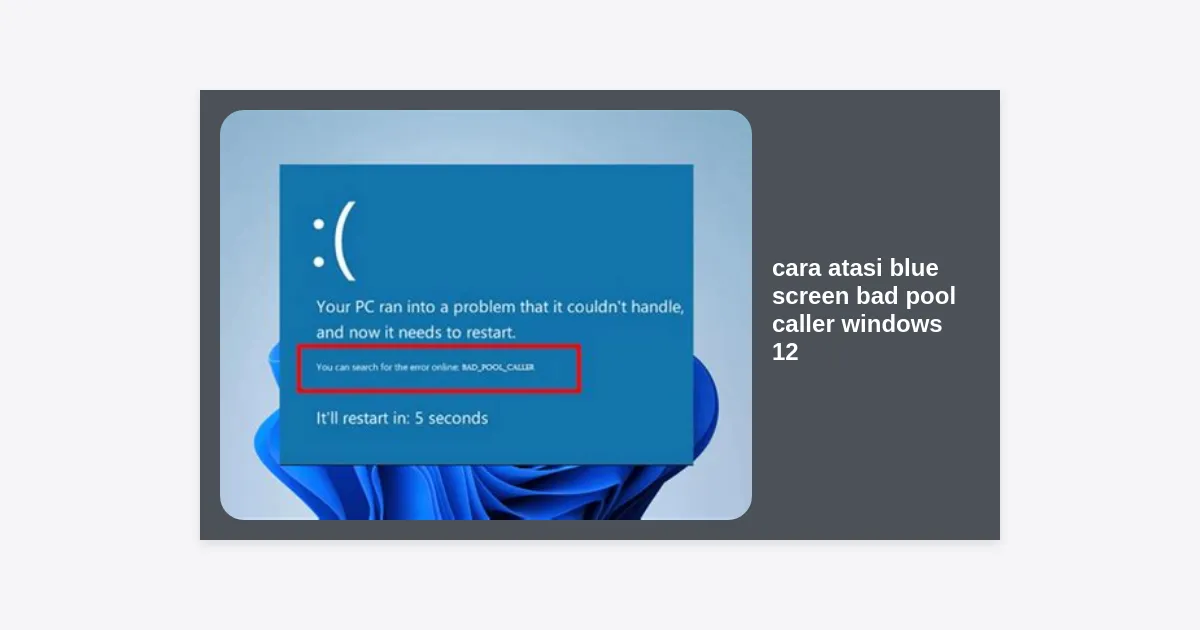
Pernahkah Anda sedang asyik bekerja atau bermain game di PC terbaru Anda, lalu tiba-tiba layar berubah menjadi biru dengan pesan kesalahan yang membingungkan? Masalah ini sangat mengganggu, terutama jika Anda sedang mencari cara atasi blue screen bad pool caller windows 12 yang muncul secara tiba-tiba. Error “Bad Pool Caller” adalah salah satu jenis Blue Screen of Death (BSOD) yang cukup sering dialami oleh pengguna sistem operasi terbaru Microsoft.
Meskipun Windows 12 dirancang dengan tingkat keamanan dan stabilitas yang lebih tinggi, bug sistem atau ketidakcocokan driver tetap bisa memicu kegagalan kernel. Dalam artikel ini, kita akan membedah secara mendalam apa itu error Bad Pool Caller, mengapa hal itu terjadi pada sistem operasi Windows 12, dan langkah-langkah teknis yang bisa Anda ambil untuk memperbaikinya hingga tuntas.
- Apa Itu Error Bad Pool Caller di Windows 12?
- Penyebab Utama BSOD Bad Pool Caller
- Langkah Awal: Masuk ke Safe Mode
- Metode 1: Memperbarui Driver Perangkat
- Metode 2: Menjalankan Windows Update Terbaru
- Metode 3: Menggunakan Perintah SFC dan DISM
- Metode 4: Menjalankan Windows Memory Diagnostic
- Metode 5: Melakukan Check Disk (Chkdsk)
- Metode 6: Menonaktifkan Antivirus Pihak Ketiga
- Metode 7: Mematikan Fitur Fast Startup
- Metode 8: Menggunakan System Restore
- Metode 9: Menggunakan Driver Verifier (Tingkat Lanjut)
- Metode 10: Pemeriksaan Fisik Hardware
- Download Tool Perbaikan Sistem
- Kesimpulan dan Tips Pencegahan
Apa Itu Error Bad Pool Caller di Windows 12?
Sebelum kita membahas cara atasi blue screen bad pool caller windows 12, penting untuk memahami apa yang sebenarnya terjadi di balik layar. Dalam arsitektur Windows, “Pool” merujuk pada memori yang digunakan oleh driver perangkat untuk menjalankan tugasnya. Error “Bad Pool Caller” terjadi ketika sebuah thread di dalam sistem mencoba membuat permintaan alokasi memori yang tidak valid.
Bayangkan sistem operasi sebagai seorang manajer gudang (Memory Pool) dan driver sebagai pekerja. Jika seorang pekerja meminta barang yang tidak ada atau menggunakan prosedur pengambilan yang salah, manajer akan menghentikan seluruh operasi untuk mencegah kerusakan lebih lanjut. Inilah yang menyebabkan Windows menampilkan layar biru dan melakukan restart otomatis guna melindungi integritas data Anda.
“Error Bad Pool Caller biasanya memiliki kode stop 0x000000C2. Ini menandakan bahwa proses kernel atau driver telah melakukan pemanggilan memori yang salah atau korup.” – Ahli Sistem Microsoft.
Penyebab Utama BSOD Bad Pool Caller
Ada beberapa alasan mengapa Windows 12 Anda mengalami masalah ini. Mengidentifikasi penyebabnya adalah separuh dari perjuangan dalam mencari cara atasi blue screen bad pool caller windows 12 yang efektif. Berikut adalah faktor-faktor umumnya:
- Driver yang Outdated atau Corrupt: Driver kartu grafis, kartu jaringan, atau chipset yang tidak kompatibel dengan Windows 12 sering kali menjadi biang keradi.
- Kegagalan RAM: Modul memori yang rusak atau tidak stabil dapat menyebabkan kesalahan alokasi data.
- File Sistem Rusak: Kerusakan pada file inti Windows akibat pemadaman listrik tiba-tiba atau infeksi malware.
- Konflik Software: Aplikasi pihak ketiga, terutama antivirus atau firewall, yang berinteraksi terlalu dalam dengan kernel sistem.
- Overclocking: Memaksa hardware bekerja di atas batas normal dapat menyebabkan ketidakstabilan sistem.
Langkah Awal: Masuk ke Safe Mode
Jika BSOD terjadi secara terus-menerus sehingga Anda tidak bisa masuk ke desktop, langkah pertama dalam cara atasi blue screen bad pool caller windows 12 adalah masuk ke Safe Mode. Safe Mode menjalankan Windows dengan set driver minimal, yang memungkinkan Anda melakukan perbaikan tanpa gangguan.
- Matikan PC Anda secara paksa dengan menahan tombol power 3 kali berturut-turut saat logo Windows muncul.
- Pilih Advanced Options > Troubleshoot > Advanced options > Startup Settings.
- Klik Restart, lalu tekan angka 4 atau 5 untuk masuk ke Safe Mode.
Metode 1: Memperbarui Driver Perangkat
Sebagian besar kasus Bad Pool Caller disebabkan oleh driver yang bermasalah. Windows 12 memerlukan driver yang dioptimalkan untuk arsitektur terbarunya. Oleh karena itu, memperbarui driver adalah cara atasi blue screen bad pool caller windows 12 yang paling direkomendasikan.
Ikuti langkah-langkah ini:
- Klik kanan pada tombol Start dan pilih Device Manager.
- Cari perangkat yang memiliki tanda seru kuning (jika ada).
- Klik kanan pada driver yang dicurigai (biasanya Network Adapter atau Display Adapter).
- Pilih Update driver > Search automatically for drivers.
- Jika Windows tidak menemukan update, kunjungi situs resmi produsen hardware Anda (seperti NVIDIA, Intel, atau AMD) untuk mengunduh versi terbaru.
Metode 2: Menjalankan Windows Update Terbaru
Microsoft sering merilis patch keamanan dan perbaikan bug melalui Windows Update. Jika masalah Bad Pool Caller disebabkan oleh bug internal Windows 12, pembaruan sistem mungkin sudah menyediakan solusinya.
Pergi ke Settings > Windows Update > Check for updates. Pastikan semua update opsional juga diinstal, karena seringkali berisi pembaruan driver penting yang dibutuhkan oleh sistem.
Metode 3: Menggunakan Perintah SFC dan DISM
Kerusakan file sistem dapat memicu kegagalan kernel. Windows memiliki alat internal untuk memverifikasi dan memperbaiki integritas file sistem secara otomatis.
Cara menjalankan SFC:
- Buka Command Prompt (Admin) atau Terminal.
- Ketik
sfc /scannowdan tekan Enter. - Tunggu hingga proses mencapai 100%. Jika ada file yang rusak, Windows akan memperbaikinya secara otomatis.
Jika SFC tidak berhasil, gunakan perintah DISM yang lebih kuat:
DISM /Online /Cleanup-Image /RestoreHealth
Perintah ini akan mengunduh file sistem yang bersih dari server Microsoft untuk menggantikan yang rusak di PC Anda.
Metode 4: Menjalankan Windows Memory Diagnostic
Karena pesan “Bad Pool Caller” berkaitan dengan memori (RAM), sangat penting untuk memeriksa kesehatan fisik RAM Anda. Windows 12 menyertakan alat diagnostik yang sangat andal untuk tugas ini.
- Tekan tombol Windows + R, ketik
mdsched.exe, lalu tekan Enter. - Pilih Restart now and check for problems.
- Komputer akan restart dan masuk ke layar biru (bukan BSOD) yang menunjukkan proses pemindaian RAM.
- Setelah selesai, Windows akan kembali ke desktop dan memberikan laporan jika ditemukan kerusakan hardware.
Metode 5: Melakukan Check Disk (Chkdsk)
Sektor hard drive atau SSD yang rusak (bad sectors) dapat menyebabkan sistem gagal membaca data yang diperlukan, sehingga memicu BSOD. Cara atasi blue screen bad pool caller windows 12 selanjutnya adalah dengan menjalankan utilitas Chkdsk.
Buka Command Prompt sebagai Administrator dan ketik:
chkdsk C: /f /r
Anda akan diminta untuk menjadwalkan pemindaian pada restart berikutnya. Ketik Y dan tekan Enter, lalu restart PC Anda. Proses ini mungkin memakan waktu lama tergantung pada kapasitas penyimpanan Anda.
Metode 6: Menonaktifkan Antivirus Pihak Ketiga
Terkadang, perangkat lunak keamanan seperti Avast, McAfee, atau Bitdefender dapat berkonflik dengan mekanisme alokasi memori Windows 12. Untuk mengujinya, coba nonaktifkan antivirus Anda sementara waktu atau hapus instalasinya (uninstal).
Jika BSOD berhenti setelah antivirus dihapus, berarti software tersebut belum sepenuhnya kompatibel dengan Windows 12. Anda bisa menggunakan Windows Defender yang sudah sangat mumpuni dan terintegrasi secara aman dengan sistem.
Metode 7: Mematikan Fitur Fast Startup
Fast Startup adalah fitur yang mempercepat waktu booting, namun sering kali menyebabkan masalah karena tidak benar-benar mematikan kernel sistem saat shutdown. Ini bisa menyebabkan penumpukan error pada “pool” memori.
- Buka Control Panel > Hardware and Sound > Power Options.
- Klik Choose what the power buttons do.
- Klik Change settings that are currently unavailable.
- Hapus centang pada Turn on fast startup (recommended).
- Klik Save changes dan restart PC Anda.
Metode 8: Menggunakan System Restore
Jika Anda baru saja menginstal aplikasi baru atau mengubah pengaturan sistem sebelum BSOD muncul, System Restore adalah penyelamat Anda. Fitur ini akan mengembalikan kondisi PC ke titik waktu tertentu di masa lalu saat sistem masih berjalan normal.
- Ketik “Create a restore point” di pencarian Windows.
- Klik tab System Protection > System Restore.
- Pilih titik pemulihan sebelum error Bad Pool Caller mulai terjadi.
- Ikuti instruksi di layar hingga selesai.
Metode 9: Menggunakan Driver Verifier (Tingkat Lanjut)
Metode ini ditujukan untuk pengguna tingkat lanjut. Driver Verifier adalah alat yang memaksa driver untuk beroperasi dalam kondisi ketat guna mengidentifikasi driver mana yang menyebabkan crash.
Peringatan: Gunakan ini hanya jika Anda sudah mencadangkan data, karena alat ini bisa menyebabkan loop BSOD jika tidak ditangani dengan benar.
- Ketik
verifierdi Command Prompt. - Pilih Create standard settings > Next.
- Pilih Automatically select all drivers installed on this computer.
- Klik Finish dan restart PC.
Jika sistem crash lagi, ia akan menyebutkan nama file driver (misalnya: nvlddmkm.sys). Catat nama file tersebut untuk dihapus atau diperbarui.
Metode 10: Pemeriksaan Fisik Hardware
Jika semua solusi software di atas gagal, kemungkinan besar ada masalah fisik pada hardware Anda. Masalah cara atasi blue screen bad pool caller windows 12 sering kali selesai hanya dengan membersihkan debu di dalam casing PC.
- Bersihkan Pin RAM: Cabut RAM dan bersihkan bagian kuningan menggunakan penghapus pensil secara perlahan.
- Cek Suhu: Gunakan aplikasi monitor suhu untuk memastikan CPU tidak mengalami overheat.
- Ganti Slot RAM: Coba pindahkan RAM ke slot yang berbeda untuk memastikan slot motherboard tidak rusak.
Download Tool Perbaikan Sistem
Untuk memudahkan Anda dalam melakukan diagnosa dan perbaikan otomatis, Microsoft menyediakan beberapa alat resmi yang bisa Anda unduh. Alat ini akan memindai integritas sistem Windows 12 Anda secara menyeluruh.
(Link resmi menuju halaman dukungan Microsoft Media Creation Tool)
Kesimpulan dan Tips Pencegahan
Menghadapi BSOD memang menegangkan, namun dengan mengikuti panduan cara atasi blue screen bad pool caller windows 12 di atas, 90% masalah biasanya dapat teratasi tanpa harus melakukan instal ulang total. Kunci utamanya adalah memastikan driver selalu terbarui dan hardware dalam kondisi bersih.
Berikut adalah ringkasan langkah cepat jika masalah terulang:
- Selalu perbarui driver melalui Device Manager.
- Gunakan
sfc /scannowsecara berkala untuk pemeliharaan. - Jangan sembarangan menginstal software dari sumber yang tidak jelas.
- Pastikan sirkulasi udara di dalam PC/Laptop berjalan baik untuk mencegah panas berlebih.
Jika Anda sudah mencoba semua langkah dan masalah tetap berlanjut, pertimbangkan untuk membawa perangkat Anda ke pusat servis resmi, karena ada kemungkinan kegagalan pada komponen motherboard yang memerlukan penggantian hardware.
Semoga artikel ini membantu Anda mengembalikan performa Windows 12 Anda menjadi stabil dan kencang kembali. Selamat mencoba!