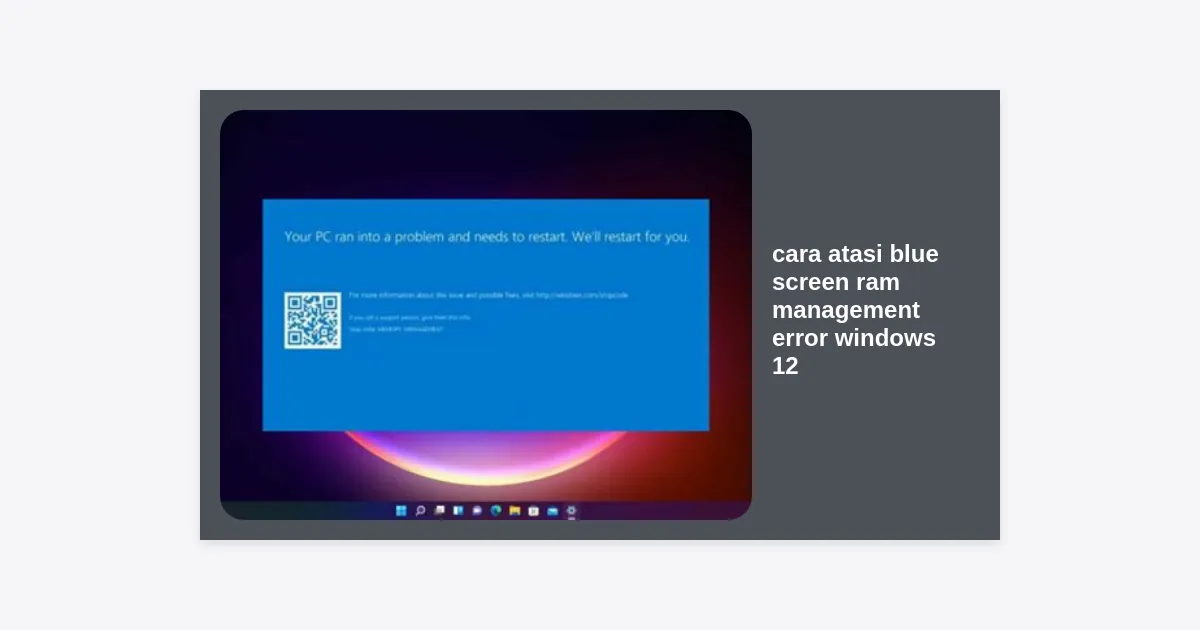
Menghadapi layar biru atau Blue Screen of Death (BSOD) adalah mimpi buruk bagi setiap pengguna PC. Terlebih lagi jika pesan yang muncul adalah “MEMORY_MANAGEMENT”. Jika Anda sedang mencari cara atasi blue screen ram management error windows 12, Anda berada di tempat yang tepat. Masalah ini sering kali muncul secara tiba-tiba, menyebabkan sistem restart dan mengganggu produktivitas Anda secara signifikan.
Windows 12, dengan segala kecanggihan fitur AI dan manajemen sumber dayanya, tetap tidak luput dari masalah teknis terkait memori. Error ini biasanya menandakan adanya kegagalan manajemen memori fisik atau virtual yang cukup serius. Namun, jangan khawatir, artikel ini akan memandu Anda melalui langkah-langkah teknis yang komprehensif untuk memulihkan stabilitas sistem Anda.
- Apa Itu Memory Management Error di Windows 12?
- Penyebab Utama BSOD Memory Management
- 1. Menggunakan Windows Memory Diagnostic Tool
- 2. Menjalankan Perintah SFC /Scannow
- 3. Memperbaiki Citra Sistem dengan DISM
- 4. Memperbarui Driver GPU dan Chipset
- 5. Mengatur Ulang Virtual Memory (Paging File)
- 6. Menginstal Pembaruan Windows 12 Terbaru
- 7. Melakukan Clean Boot untuk Isolasi Konflik
- 8. Memeriksa Kerusakan Hard Drive (CHKDSK)
- 9. Memperbarui BIOS atau UEFI
- 10. Pemeriksaan Fisik dan Pembersihan RAM
- Tips Pencegahan di Masa Depan
- Kesimpulan
Apa Itu Memory Management Error di Windows 12?
Memory Management adalah proses yang menangani penggunaan memori pada komputer Anda. Tugas utamanya adalah melacak setiap lokasi memori, baik yang sedang digunakan maupun yang bebas. Di Windows 12, proses ini menjadi lebih kompleks karena integrasi AI yang membutuhkan alokasi RAM yang dinamis dan cepat.
Ketika sistem operasi menemukan kesalahan dalam mengalokasikan atau membebaskan memori, ia akan menghentikan seluruh operasi untuk mencegah kerusakan data lebih lanjut. Inilah yang memicu munculnya layar biru dengan kode error MEMORY_MANAGEMENT. Memahami cara atasi blue screen ram management error windows 12 memerlukan pendekatan sistematis, mulai dari perbaikan perangkat lunak hingga pengecekan perangkat keras.
Penyebab Utama BSOD Memory Management
Sebelum kita masuk ke langkah perbaikan, sangat penting untuk memahami mengapa masalah ini terjadi. Beberapa penyebab umum meliputi:
- Modul RAM Rusak: Kerusakan fisik pada keping RAM adalah penyebab paling sering.
- Driver Tidak Kompatibel: Driver yang usang atau rusak, terutama driver kartu grafis, sering berkonflik dengan manajemen memori.
- File Sistem Korup: File Windows yang hilang atau rusak akibat virus atau kegagalan sistem sebelumnya.
- Masalah Perangkat Keras Lain: Masalah pada motherboard atau catu daya (PSU) yang tidak stabil.
- Overclocking: Pengaturan RAM atau CPU yang dipaksa bekerja di luar batas kemampuannya.
1. Menggunakan Windows Memory Diagnostic Tool
Langkah pertama dalam cara atasi blue screen ram management error windows 12 adalah menggunakan alat bawaan Windows untuk memeriksa kesehatan fisik RAM Anda. Alat ini akan melakukan serangkaian tes saat komputer melakukan booting.
Berikut adalah langkah-langkahnya:
- Tekan tombol Windows + R di keyboard Anda.
- Ketik
mdsched.exedan tekan Enter. - Pilih opsi “Restart now and check for problems (recommended)”.
- Komputer akan restart dan masuk ke layar biru (bukan BSOD) yang menunjukkan progres pemindaian.
Setelah selesai, Windows akan restart secara otomatis. Anda bisa melihat hasilnya melalui Event Viewer jika laporan tidak muncul secara otomatis di desktop.
2. Menjalankan Perintah SFC /Scannow
Seringkali, BSOD disebabkan oleh file sistem yang rusak. Windows 12 menyertakan System File Checker (SFC) untuk memperbaiki file-file ini secara otomatis. Ini adalah metode yang sangat efektif sebagai cara atasi blue screen ram management error windows 12 akibat kerusakan perangkat lunak.
“Menjalankan SFC secara rutin dapat mencegah berbagai masalah sistem sebelum mereka berkembang menjadi BSOD yang fatal.”
Cara menjalankannya:
- Klik kanan pada tombol Start dan pilih Terminal (Admin) atau Command Prompt (Admin).
- Ketik perintah berikut:
sfc /scannow - Tunggu hingga proses mencapai 100%. Jangan menutup jendela ini sebelum selesai.
3. Memperbaiki Citra Sistem dengan DISM
Jika SFC tidak berhasil memperbaiki masalah, Anda perlu menggunakan alat Deployment Image Servicing and Management (DISM). Alat ini akan mengunduh file sistem yang sehat langsung dari server Microsoft untuk menggantikan yang rusak.
Ketik perintah berikut satu per satu di Command Prompt Admin:
DISM /Online /Cleanup-Image /CheckHealthDISM /Online /Cleanup-Image /ScanHealthDISM /Online /Cleanup-Image /RestoreHealth
4. Memperbarui Driver GPU dan Chipset
Driver yang tidak kompatibel adalah musuh utama stabilitas Windows 12. Karena Windows 12 menggunakan arsitektur driver terbaru, pastikan Anda menggunakan versi yang dirancang khusus untuk sistem operasi ini. Driver GPU (Nvidia, AMD, Intel) sangat krusial dalam manajemen memori video yang terintegrasi dengan RAM sistem.
Langkah-langkah pembaruan:
- Kunjungi situs resmi produsen laptop atau motherboard Anda.
- Cari bagian “Support” atau “Drivers”.
- Unduh driver chipset dan kartu grafis terbaru.
- Instal dan lakukan restart pada sistem Anda.
5. Mengatur Ulang Virtual Memory (Paging File)
Virtual Memory adalah area di hard drive yang digunakan Windows sebagai RAM tambahan. Jika pengaturannya salah, hal ini bisa menyebabkan error management memori. Mengatur ulang file ini secara manual sering kali menjadi cara atasi blue screen ram management error windows 12 yang manjur.
Cara mengatur Virtual Memory:
- Buka Settings > System > About.
- Klik Advanced system settings.
- Di tab Advanced, di bawah bagian Performance, klik Settings.
- Pindah ke tab Advanced dan klik Change.
- Hapus centang pada “Automatically manage paging file size for all drives”.
- Pilih drive sistem (C:), pilih Custom size, dan masukkan nilai yang disarankan oleh Windows.
6. Menginstal Pembaruan Windows 12 Terbaru
Microsoft secara rutin merilis patch keamanan dan perbaikan bug. Bisa jadi masalah BSOD yang Anda alami adalah bug yang sudah diketahui dan perbaikannya sudah tersedia di Windows Update. Selalu pastikan sistem Anda mutakhir sebagai bagian dari strategi cara atasi blue screen ram management error windows 12.
Buka Settings > Windows Update > Check for updates. Jika ada pembaruan opsional yang terkait dengan driver, pastikan untuk menginstalnya juga.
7. Melakukan Clean Boot untuk Isolasi Konflik
Terkadang aplikasi pihak ketiga atau layanan non-Microsoft menyebabkan konflik memori. Dengan melakukan Clean Boot, Anda menjalankan Windows hanya dengan layanan dasar.
- Ketik
msconfigdi pencarian Windows dan buka. - Di tab Services, centang Hide all Microsoft services.
- Klik Disable all.
- Buka Task Manager dan nonaktifkan semua item di tab Startup.
- Restart komputer Anda.
8. Memeriksa Kerusakan Hard Drive (CHKDSK)
Meskipun namanya error manajemen memori, masalah pada sektor hard drive atau SSD juga dapat memicu BSOD ini karena sistem gagal membaca file paging. Gunakan perintah chkdsk /f /r di Command Prompt Admin untuk memindai dan memperbaiki bad sector.
9. Memperbarui BIOS atau UEFI
BIOS yang usang mungkin tidak dapat mengelola modul RAM baru atau fitur manajemen daya Windows 12 dengan benar. Kunjungi situs web produsen motherboard Anda untuk melihat apakah ada pembaruan BIOS yang tersedia. Peringatan: Lakukan ini dengan hati-hati karena kegagalan saat update BIOS bisa berakibat fatal bagi motherboard.
10. Pemeriksaan Fisik dan Pembersihan RAM
Jika semua langkah perangkat lunak gagal, saatnya memeriksa perangkat keras. Debu atau korosi pada pin RAM dapat menyebabkan transmisi data yang tidak stabil. Ini adalah langkah fisik paling krusial dalam cara atasi blue screen ram management error windows 12.
Instruksi:
- Matikan PC dan cabut kabel daya.
- Buka casing dan lepaskan modul RAM.
- Bersihkan pin emas RAM menggunakan penghapus pensil yang bersih secara perlahan.
- Pasang kembali RAM dengan kuat ke slotnya. Jika Anda memiliki lebih dari satu keping, coba pasang satu per satu untuk mengidentifikasi keping mana yang rusak.
Tips Pencegahan di Masa Depan
Mencegah lebih baik daripada mengobati. Untuk menghindari kembalinya error ini, pertimbangkan tips berikut:
- Hindari Overclocking Berlebihan: Jika Anda bukan pengguna ahli, biarkan RAM berjalan pada kecepatan standar atau profil XMP/DOCP yang stabil.
- Gunakan Antivirus Terpercaya: Malware dapat menginfeksi proses sistem yang menangani memori.
- Pantau Suhu Komputer: Panas berlebih dapat menyebabkan komponen PC, termasuk RAM, berperilaku tidak normal.
- Upgrade RAM Berkualitas: Selalu gunakan modul RAM dari merek ternama dengan spesifikasi yang identik jika menggunakan dual-channel.
Kesimpulan
Masalah MEMORY_MANAGEMENT pada Windows 12 memang mengganggu, namun dengan langkah-langkah yang tepat, sebagian besar kasus dapat diselesaikan tanpa harus mengganti perangkat keras. Mulailah dari solusi perangkat lunak seperti SFC dan pembaruan driver sebelum beralih ke pengecekan fisik RAM.
Dengan menerapkan cara atasi blue screen ram management error windows 12 yang telah dijelaskan di atas, Anda tidak hanya memperbaiki error saat ini tetapi juga mengoptimalkan performa keseluruhan sistem Anda. Jika masalah tetap berlanjut setelah semua langkah dilakukan, ada kemungkinan besar salah satu modul RAM Anda memang sudah rusak secara permanen dan perlu diganti.
Butuh bantuan lebih lanjut? Anda bisa mengunduh alat diagnostik tambahan melalui tautan di bawah ini untuk pemindaian yang lebih mendalam.