Daftar Isi:
- Mengapa Bluetooth Windows 12 Bermasalah?
- Langkah Awal: Pengecekan Dasar
- Menggunakan Bluetooth Troubleshooter Windows 12
- Update dan Reinstall Driver Bluetooth
- Mengatur Ulang Bluetooth Support Service
- Pengaturan Power Management yang Benar
- Mematikan Fitur Fast Startup
- Update BIOS/UEFI untuk Kompatibilitas
- Pertanyaan Umum (FAQ)
- Kesimpulan dan Solusi Akhir
Pendahuluan: Memahami Masalah Bluetooth di Era Windows 12
Kehadiran sistem operasi terbaru membawa banyak inovasi, namun tidak jarang pengguna menghadapi kendala teknis seperti cara atasi bluetooth pc windows 12 tidak mau konek. Bluetooth telah menjadi tulang punggung konektivitas nirkabel kita, mulai dari menghubungkan TWS, mouse, keyboard, hingga transfer data antar perangkat. Ketika fitur ini gagal berfungsi, produktivitas tentu akan terganggu secara signifikan.
Windows 12, dengan segala kecanggihan AI dan antarmuka barunya, memiliki arsitektur driver yang lebih ketat. Hal ini sering kali menyebabkan perangkat keras lama atau driver yang belum teroptimasi mengalami kegagalan handshake. Artikel ini akan mengupas tuntas berbagai metode teknis untuk mengembalikan fungsi Bluetooth Anda agar kembali normal dan stabil.
Langkah Awal: Pengecekan Dasar yang Sering Terlewatkan
Sebelum masuk ke metode yang lebih rumit, pastikan Anda telah melakukan pengecekan mendasar. Seringkali, masalah cara atasi bluetooth pc windows 12 tidak mau konek disebabkan oleh hal-hal sepele yang kita lupakan di tengah kepanikan.
- Pastikan Bluetooth Aktif: Tekan
Win + Auntuk membuka Quick Settings. Pastikan ikon Bluetooth berwarna biru (aktif). - Mode Pesawat (Airplane Mode): Pastikan fitur ini dalam keadaan nonaktif. Mode pesawat akan memutus semua sinyal radio termasuk Bluetooth.
- Jarak Perangkat: Bluetooth memiliki jangkauan efektif sekitar 10 meter tanpa hambatan. Pastikan perangkat yang ingin dikoneksikan berada cukup dekat dengan PC Anda.
- Baterai Perangkat Eksternal: Pastikan mouse atau headphone Bluetooth Anda memiliki daya baterai yang cukup untuk melakukan pairing.
Tip Pro: Cobalah untuk melakukan restart pada PC dan perangkat Bluetooth Anda secara bersamaan. Terkadang, cache memori pada modul Bluetooth perlu dibersihkan melalui proses reboot.
Menggunakan Bluetooth Troubleshooter Windows 12
Windows 12 dilengkapi dengan sistem diagnostik berbasis AI yang lebih cerdas dibandingkan versi sebelumnya. Fitur ini dirancang untuk mendeteksi anomali pada protokol komunikasi nirkabel secara otomatis.
- Klik tombol Start dan pilih ikon Settings (roda gigi).
- Buka menu System lalu pilih Troubleshoot.
- Pilih Other troubleshooters.
- Cari opsi Bluetooth dan klik tombol Run.
- Tunggu sistem melakukan pemindaian. Jika ditemukan masalah, Windows 12 akan memberikan saran perbaikan otomatis.
Statistik menunjukkan bahwa sekitar 40% masalah konektivitas pada Windows dapat diselesaikan hanya dengan menjalankan fitur troubleshooter bawaan ini karena sistem akan melakukan reset pada stack Bluetooth secara internal.
Update dan Reinstall Driver Bluetooth
Driver adalah jembatan antara perangkat keras dan sistem operasi. Jika driver korup atau tidak kompatibel dengan kernel Windows 12, maka Bluetooth tidak akan bisa mendeteksi perangkat apa pun. Berikut adalah cara atasi bluetooth pc windows 12 tidak mau konek melalui manajemen driver:
1. Update Driver via Device Manager
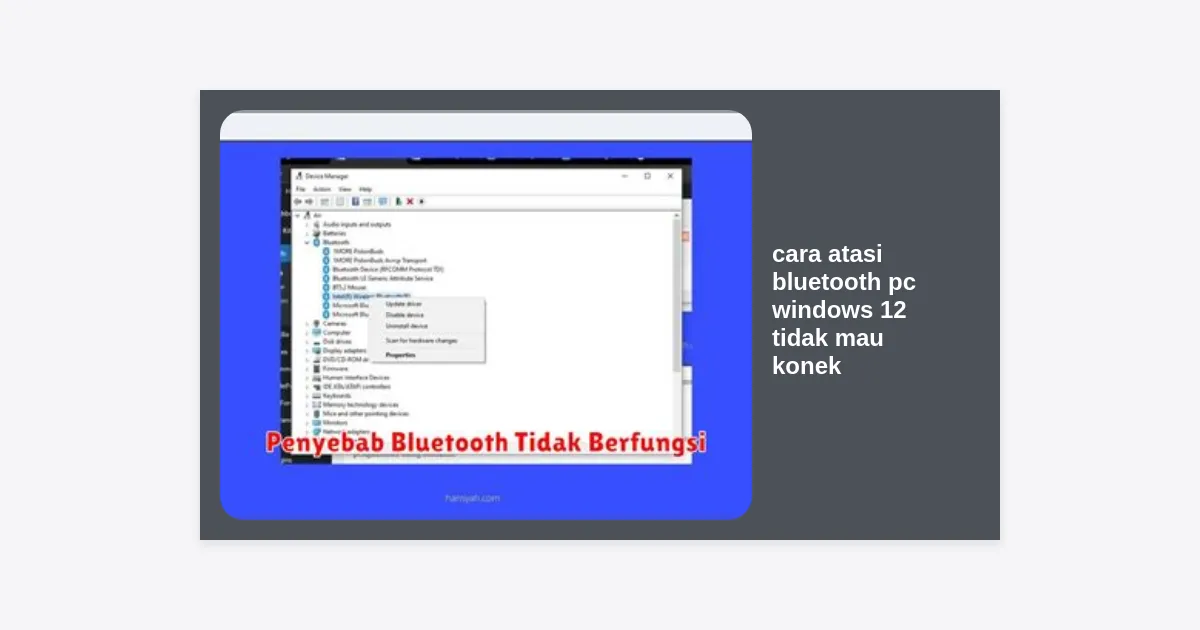
Klik kanan pada tombol Start dan pilih Device Manager. Cari bagian Bluetooth, klik kanan pada adaptor Bluetooth Anda (misalnya: Intel Wireless Bluetooth), lalu pilih Update driver. Pilih opsi “Search automatically for drivers”.
2. Reinstall Driver (Hapus dan Pasang Kembali)
Jika update tidak berhasil, cobalah untuk menghapus driver tersebut. Klik kanan pada adaptor Bluetooth di Device Manager, pilih Uninstall device. Jangan lupa centang opsi “Attempt to remove the driver for this device”. Setelah itu, restart PC Anda. Windows 12 akan mencoba mendeteksi kembali perangkat keras dan menginstal driver yang paling sesuai secara otomatis saat booting.
Mengatur Ulang Bluetooth Support Service
Ada layanan di latar belakang Windows yang bertanggung jawab untuk menangani penemuan dan asosiasi perangkat Bluetooth. Jika layanan ini berhenti (Stopped) atau diatur ke Manual, koneksi mungkin akan gagal.
- Tekan
Win + R, ketik services.msc, lalu tekan Enter. - Cari layanan bernama Bluetooth Support Service.
- Klik kanan dan pilih Properties.
- Ubah Startup type menjadi Automatic.
- Jika statusnya Stopped, klik tombol Start.
- Lakukan hal yang sama untuk layanan lain yang berkaitan dengan Bluetooth (seperti Bluetooth Audio Gateway Service).
Mengatur layanan ini ke mode otomatis memastikan bahwa setiap kali Anda menyalakan PC, protokol Bluetooth siap digunakan tanpa perlu aktivasi manual yang sering kali gagal di sistem operasi terbaru.
Pengaturan Power Management yang Benar
Salah satu fitur agresif di Windows 12 adalah penghematan daya. Terkadang, Windows mematikan modul Bluetooth untuk menghemat baterai, terutama pada laptop, yang mengakibatkan koneksi terputus tiba-tiba atau tidak bisa konek sama sekali.
Untuk mengatasinya, buka kembali Device Manager, klik kanan pada adaptor Bluetooth Anda, lalu pilih Properties. Buka tab Power Management. Uncheck (hilangkan centang) pada opsi “Allow the computer to turn off this device to save power”. Klik OK dan lihat apakah masalah tetap berlanjut.
Mematikan Fitur Fast Startup
Fast Startup adalah fitur yang menyimpan status sistem ke file hibernasi agar booting lebih cepat. Namun, fitur ini sering kali menyebabkan driver tidak dimuat dengan benar dari keadaan “dingin”. Ini adalah salah satu penyebab tersembunyi mengapa cara atasi bluetooth pc windows 12 tidak mau konek menjadi sulit ditemukan.
- Buka Control Panel > Hardware and Sound > Power Options.
- Klik Choose what the power buttons do.
- Klik Change settings that are currently unavailable.
- Hapus centang pada Turn on fast startup (recommended).
- Simpan perubahan dan restart PC Anda.
Update BIOS/UEFI untuk Kompatibilitas
Jika semua langkah software di atas gagal, masalah mungkin terletak pada level firmware. Windows 12 memerlukan standar keamanan dan manajemen daya yang lebih baru (seperti TPM 2.0 dan Secure Boot yang lebih ketat). Produsen motherboard seperti ASUS, MSI, Gigabyte, atau produsen laptop seperti HP dan Dell sering merilis update BIOS untuk memperbaiki bug stabilitas Bluetooth.
Kunjungi situs web resmi produsen perangkat Anda, masukkan model PC/Laptop Anda, dan cari update BIOS terbaru. Peringatan: Pastikan baterai penuh dan listrik stabil saat melakukan update BIOS, karena kegagalan proses ini bisa berakibat fatal pada motherboard Anda.
Pertanyaan Umum (FAQ) Mengenai Bluetooth Windows 12
Q: Mengapa Bluetooth saya hilang dari Device Manager?
A: Ini biasanya menandakan kegagalan hardware atau modul Bluetooth yang longgar. Cobalah untuk melakukan Hard Reset dengan mematikan PC, mencabut kabel power/baterai, dan menahan tombol power selama 30 detik sebelum dinyalakan kembali.
Q: Apakah Windows 12 membutuhkan dongle Bluetooth khusus?
A: Umumnya tidak, namun jika PC lama Anda menggunakan Bluetooth versi 4.0 ke bawah, Anda mungkin mengalami masalah stabilitas. Menggunakan dongle Bluetooth 5.3 terbaru sangat disarankan untuk Windows 12.
Q: Mengapa suara di headphone Bluetooth saya putus-putus di Windows 12?
A: Hal ini sering disebabkan oleh interferensi Wi-Fi 2.4GHz. Cobalah pindah ke frekuensi Wi-Fi 5GHz atau matikan fitur “Hands-free Telephony” di pengaturan perangkat audio Bluetooth Anda.
Kesimpulan dan Solusi Akhir
Menemukan cara atasi bluetooth pc windows 12 tidak mau konek memang memerlukan kesabaran dan metode eliminasi yang tepat. Mulai dari pengecekan fisik, pembaruan driver, hingga pengaturan sistem yang lebih mendalam seperti layanan Windows dan manajemen daya, sebagian besar masalah dapat diselesaikan tanpa perlu membawa PC ke tempat servis.
Jika setelah mengikuti semua langkah di atas Bluetooth Anda tetap tidak berfungsi, ada kemungkinan modul hardware Bluetooth pada PC Anda mengalami kerusakan fisik. Dalam kasus ini, menggunakan USB Bluetooth Adapter (dongle) eksternal adalah solusi termurah dan tercepat untuk mendapatkan kembali koneksi nirkabel Anda di Windows 12.
Jangan lupa untuk selalu menjaga sistem operasi Anda tetap terupdate melalui Windows Update, karena Microsoft terus merilis patch perbaikan untuk masalah-masalah konektivitas yang dilaporkan oleh pengguna di seluruh dunia.