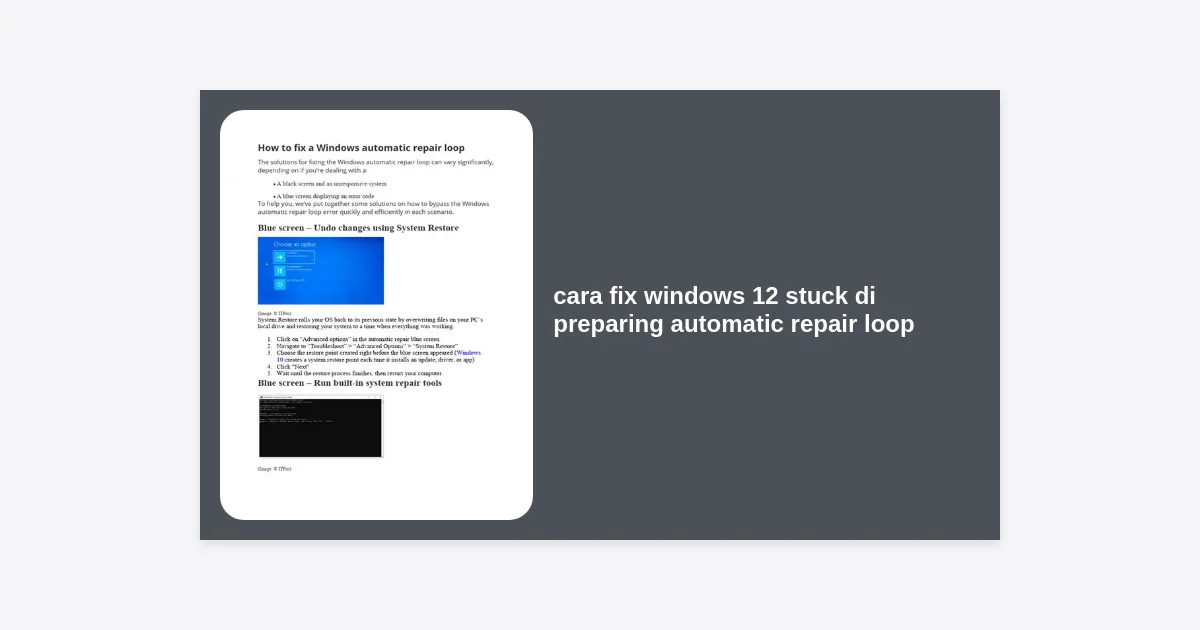
Bayangkan Anda sedang terburu-buru untuk menyelesaikan pekerjaan penting, namun saat menyalakan PC, Anda justru disambut dengan layar hitam bertuliskan “Preparing Automatic Repair”. Masalah ini menjadi semakin membuat frustrasi ketika sistem terjebak dalam putaran (loop) yang tidak kunjung selesai. Jika Anda mencari cara fix Windows 12 stuck di preparing automatic repair loop, Anda berada di tempat yang tepat.
Windows 12, sebagai sistem operasi generasi terbaru, membawa banyak fitur canggih, namun ia tidak luput dari masalah klasik terkait booting. Masalah ini biasanya mengindikasikan adanya file sistem yang korup, konfigurasi BCD yang salah, atau kegagalan hardware yang menghalangi sistem operasi untuk memuat secara normal. Artikel ini akan mengupas tuntas langkah-langkah teknis untuk memulihkan PC Anda.
- Apa Itu Preparing Automatic Repair Loop?
- Penyebab Utama Windows 12 Stuck di Repair Loop
- 1. Force Restart dan Power Cycle
- 2. Masuk ke Safe Mode Windows 12
- 3. Menjalankan Perintah SFC dan DISM
- 4. Memperbaiki Boot Configuration Data (BCD)
- 5. Menonaktifkan Automatic Repair Saat Boot
- 6. Menggunakan System Restore
- 7. Menjalankan CHKDSK untuk Cek Hard Drive
- 8. Memulihkan Windows Registry
- 9. Reset This PC (Tanpa Hapus Data)
- 10. Update BIOS/UEFI
- 11. Cek Komponen Hardware (RAM & SSD)
- 12. Instal Ulang Menggunakan Media Instalasi
- Kesimpulan dan Langkah Pencegahan
Apa Itu Preparing Automatic Repair Loop?
Automatic Repair adalah fitur bawaan Windows yang dirancang untuk memperbaiki masalah sistem secara otomatis jika PC gagal melakukan booting sebanyak dua kali berturut-turut. Namun, masalah muncul ketika fitur ini sendiri gagal menjalankan tugasnya dan malah terjebak dalam siklus tanpa henti.
Dalam kondisi normal, proses ini hanya memakan waktu beberapa menit. Jika PC Anda tetap berada di layar yang sama selama lebih dari 30 menit, atau terus-menerus melakukan restart ke layar yang sama, maka Anda sedang mengalami stuck di preparing automatic repair loop.
Penyebab Utama Windows 12 Stuck di Repair Loop
Sebelum kita masuk ke solusi teknis, penting untuk memahami mengapa hal ini terjadi. Berdasarkan data teknis dari komunitas pengembang, berikut adalah beberapa penyebab umum:
- Data Registri Korup: Registri Windows yang rusak menghalangi sistem untuk memuat driver penting.
- Masalah File Sistem: File sistem inti Windows 12 (seperti winload.efi) mengalami kerusakan akibat pemadaman listrik mendadak atau kegagalan update.
- Driver Tidak Kompatibel: Driver hardware baru yang tidak stabil dapat memicu kegagalan boot.
- Bad Sectors: Kerusakan fisik atau logis pada SSD/HDD tempat sistem operasi terpasang.
- BCD Error: Boot Configuration Data yang hilang atau rusak sehingga sistem tidak tahu di mana lokasi partisi Windows.
1. Force Restart dan Power Cycle
Langkah pertama dalam cara fix Windows 12 stuck di preparing automatic repair loop adalah melakukan Power Cycle. Seringkali, masalah ini hanya disebabkan oleh gangguan sementara pada memori atau arus listrik statis.
- Tekan dan tahan tombol Power di PC atau Laptop Anda selama 10-15 detik hingga benar-benar mati.
- Cabut kabel power (dan baterai jika memungkinkan).
- Tunggu sekitar 1-2 menit untuk memastikan semua daya di kapasitor hilang.
- Pasang kembali dan nyalakan PC Anda.
2. Masuk ke Safe Mode Windows 12
Jika restart biasa tidak berhasil, kita perlu masuk ke Safe Mode untuk mendiagnosa masalah lebih lanjut. Safe Mode memuat Windows dengan driver dan layanan minimal.
Karena Anda tidak bisa masuk ke desktop, Anda harus masuk melalui Windows Recovery Environment (WinRE):
- Saat muncul layar Automatic Repair, pilih Advanced Options.
- Pilih Troubleshoot > Advanced options > Startup Settings.
- Klik Restart.
- Setelah restart, tekan tombol 4 atau F4 untuk masuk ke Safe Mode.
Jika Anda berhasil masuk ke Safe Mode, kemungkinan besar penyebabnya adalah driver pihak ketiga. Anda bisa mencoba uninstall driver yang baru saja diinstal.
3. Menjalankan Perintah SFC dan DISM
File sistem yang rusak adalah penyebab nomor satu. Windows 12 memiliki alat internal bernama System File Checker (SFC) dan Deployment Image Servicing and Management (DISM).
Langkah ini sangat efektif untuk memperbaiki file inti tanpa harus menghapus data pribadi Anda.
- Di menu Advanced Options, pilih Command Prompt.
- Ketik perintah berikut dan tekan Enter:
sfc /scannow - Setelah selesai, jalankan perintah DISM untuk memperbaiki citra sistem:
dism /online /cleanup-image /restorehealth(Catatan: Jika offline, gunakan perintah DISM dengan parameter /image).
4. Memperbaiki Boot Configuration Data (BCD)
BCD bertindak sebagai peta bagi komputer untuk menemukan lokasi instalasi Windows 12. Jika peta ini rusak, sistem akan terus mencari dan gagal.
Buka Command Prompt dari Advanced Options, lalu masukkan perintah berikut satu per satu:
bootrec /fixmbrbootrec /fixbootbootrec /rebuildbcd
Jika muncul pesan “Total identified Windows installations: 0”, jangan panik. Ini berarti Anda perlu mengekspor dan membangun kembali BCD secara manual menggunakan perintah bcdedit.
5. Menonaktifkan Automatic Repair Saat Boot
Kadang-kadang, mekanisme Automatic Repair itu sendiri yang mengalami malfungsi. Anda bisa mencoba menonaktifkannya untuk melihat apakah Windows bisa melakukan boot secara normal tanpa gangguan fitur ini.
Buka Command Prompt dan ketik:
bcdedit /set {default} recoveryenabled No
Restart PC Anda. Jika Windows berhasil masuk ke desktop, berarti masalahnya ada pada layanan repair yang terlalu sensitif.
6. Menggunakan System Restore
Jika Anda memiliki Restore Point yang dibuat sebelum masalah terjadi, ini adalah cara paling ampuh. System Restore akan mengembalikan kondisi sistem ke titik waktu di mana PC masih berfungsi dengan baik.
- Pilih Advanced Options > System Restore.
- Pilih akun pengguna Anda dan masukkan password.
- Pilih titik pemulihan yang tersedia (cek tanggalnya).
- Klik Next dan tunggu hingga proses selesai.
7. Menjalankan CHKDSK untuk Cek Hard Drive
Error pada struktur disk dapat menyebabkan Windows 12 terjebak dalam loop. Gunakan perintah Check Disk untuk memperbaiki file system metadata yang rusak.
Di Command Prompt, ketik: chkdsk C: /f /r
Parameter /f akan memperbaiki error, sedangkan /r akan mencari bad sector dan memulihkan informasi yang masih terbaca.
8. Memulihkan Windows Registry
Windows menyimpan salinan cadangan registri di folder RegBack (meskipun pada versi terbaru fitur ini harus diaktifkan manual). Jika registri utama rusak, Anda bisa mencoba menyalin cadangan tersebut.
Gunakan Command Prompt untuk menavigasi ke C:WindowsSystem32configRegBack dan salin filenya ke folder config. Peringatan: Langkah ini berisiko tinggi dan hanya disarankan bagi pengguna tingkat lanjut.
9. Reset This PC (Tanpa Hapus Data)
Jika semua langkah di atas gagal sebagai cara fix Windows 12 stuck di preparing automatic repair loop, Anda mungkin perlu melakukan reset sistem. Windows 12 menyediakan opsi untuk menginstal ulang OS tanpa menghapus dokumen pribadi Anda.
- Pilih Troubleshoot > Reset this PC.
- Pilih Keep my files.
- Ikuti instruksi di layar hingga selesai.
10. Update BIOS/UEFI
Masalah kompatibilitas antara kernel Windows 12 dengan firmware motherboard sering terjadi pada hardware lama. Kunjungi situs web produsen laptop atau motherboard Anda untuk mengunduh update BIOS terbaru.
Pastikan Anda tidak mematikan PC saat proses update BIOS berlangsung karena dapat menyebabkan kerusakan permanen (bricked).
11. Cek Komponen Hardware (RAM & SSD)
Jika software sudah diperbaiki namun masalah tetap muncul, kemungkinan ada kegagalan hardware. RAM yang rusak atau SSD yang mulai aus (wear-out) sering memicu siklus repair loop.
- Coba lepas-pasang RAM dan bersihkan pinnya dengan penghapus.
- Gunakan tools seperti MemTest86 untuk mengecek kesehatan RAM.
- Cek status S.M.A.R.T SSD Anda melalui BIOS.
12. Instal Ulang Menggunakan Media Instalasi
Langkah terakhir adalah melakukan Clean Install. Anda memerlukan USB Flashdrive minimal 8GB dan akses ke komputer lain untuk membuat media instalasi.
Boot dari USB tersebut, pilih bahasa, dan klik Install Now. Pastikan Anda sudah membackup data penting jika memungkinkan melalui Command Prompt (menggunakan perintah notepad untuk membuka File Explorer mini).
Kesimpulan dan Langkah Pencegahan
Menghadapi cara fix Windows 12 stuck di preparing automatic repair loop memang membutuhkan kesabaran. Sebagian besar kasus dapat diselesaikan melalui Command Prompt dengan perintah SFC atau perbaikan BCD.
Untuk mencegah masalah ini terulang di masa depan:
- Selalu gunakan UPS agar PC tidak mati mendadak saat update.
- Rutin lakukan backup sistem (System Image).
- Hindari mematikan PC secara paksa melalui tombol power kecuali dalam keadaan darurat.
- Pastikan driver selalu diperbarui melalui Windows Update resmi.
Apakah panduan ini membantu Anda? Jika masalah tetap berlanjut, kemungkinan besar ada kerusakan pada SSD Anda yang memerlukan penggantian unit hardware baru.