Menghadapi masalah layar tiba-tiba gelap saat sedang asyik bekerja atau bermain game tentu sangat membuat frustrasi. Jika Anda sedang mencari panduan cara mengatasi black screen Windows 12, Anda berada di tempat yang tepat. Masalah layar hitam atau Black Screen of Death (BSoD) pada sistem operasi generasi terbaru Microsoft ini bisa disebabkan oleh berbagai faktor, mulai dari kegagalan driver grafis hingga konflik pembaruan sistem. Dalam artikel komprehensif ini, kita akan membedah langkah-langkah teknis untuk memulihkan PC Anda kembali normal.
Daftar Isi:
- Penyebab Umum Black Screen di Windows 12
- 1. Gunakan Shortcut Keyboard Sakti (Win + Ctrl + Shift + B)
- 2. Restart Windows Explorer via Task Manager
- 3. Lepaskan Semua Perangkat Eksternal
- 4. Masuk ke Safe Mode Windows 12
- 5. Update atau Rollback Driver Grafis
- 6. Uninstall Pembaruan Windows yang Bermasalah
- 7. Melakukan System Restore
- 8. Menjalankan Perintah SFC dan DISM
- 9. Cek Pengaturan BIOS/UEFI
- 10. Matikan Fitur Fast Startup
- 11. Opsi Terakhir: Reset PC atau Clean Install
- Kesimpulan dan Langkah Pencegahan
Penyebab Umum Black Screen di Windows 12
Sebelum kita masuk ke langkah perbaikan, penting untuk memahami mengapa masalah ini terjadi. Windows 12, sebagai evolusi dari Windows 11, memiliki arsitektur keamanan dan grafis yang lebih ketat. Namun, hal ini juga membuatnya lebih sensitif terhadap ketidakcocokan perangkat lunak.
Beberapa penyebab utama yang sering ditemukan oleh para ahli teknologi meliputi:
- Driver Kartu Grafis Korup: Driver NVIDIA, AMD, atau Intel yang tidak kompatibel dengan kernel Windows 12.
- Kesalahan Update Sistem: Proses pembaruan yang terputus atau bug pada cumulative update terbaru.
- Masalah Koneksi Fisik: Kabel HDMI/DisplayPort yang longgar atau monitor yang tidak terdeteksi.
- Konflik Aplikasi Pihak Ketiga: Perangkat lunak antivirus atau tema kustom yang mengganggu proses booting.
- File Sistem Rusak: Kerusakan pada file inti Windows yang menghalangi pemuatan antarmuka pengguna (UI).
1. Gunakan Shortcut Keyboard Sakti (Win + Ctrl + Shift + B)
Langkah pertama dalam cara mengatasi black screen Windows 12 tanpa harus restart paksa adalah dengan menggunakan kombinasi tombol keyboard rahasia. Tekan secara bersamaan: Windows + Ctrl + Shift + B.
Shortcut ini berfungsi untuk merestart driver kartu grafis Anda secara instan. Saat Anda menekan kombinasi ini, layar mungkin akan berkedip atau terdengar bunyi “beep”. Ini menandakan Windows sedang mencoba menyegarkan koneksi ke monitor. Jika masalahnya hanya karena driver yang stuck, layar Anda akan kembali normal dalam hitungan detik.
2. Restart Windows Explorer via Task Manager
Seringkali, layar hitam terjadi karena proses explorer.exe gagal dimuat, meskipun sistem sebenarnya berjalan di latar belakang. Jika Anda masih bisa melihat kursor mouse, ikuti langkah ini:
- Tekan Ctrl + Shift + Esc untuk membuka Task Manager.
- Jika tampilan ringkas, klik “More Details”.
- Klik menu File > Run new task.
- Ketik
explorer.exedan tekan Enter.
Tindakan ini akan memaksa Windows untuk memuat ulang taskbar, desktop, dan ikon Anda. Ini adalah trik cepat yang sangat efektif jika masalahnya bukan pada hardware.
3. Lepaskan Semua Perangkat Eksternal
Kadang-kadang, Windows 12 mencoba melakukan booting dari perangkat yang salah atau mengalami konflik dengan hardware eksternal. Cabut semua perangkat USB yang tidak diperlukan seperti:
- Flashdisk atau Hard drive eksternal.
- Printer dan Scanner.
- Webcam tambahan.
- Gamepad atau Controller.
Setelah semua dicabut, coba restart PC Anda. Jika berhasil masuk ke Windows, pasang kembali perangkat satu per satu untuk mengidentifikasi mana yang menyebabkan konflik.
4. Masuk ke Safe Mode Windows 12
Jika layar hitam tetap muncul sejak awal booting, Anda perlu masuk ke Safe Mode. Dalam mode ini, Windows hanya menjalankan driver dan layanan esensial saja.
Cara masuk ke Safe Mode saat layar hitam:
- Matikan PC dengan menahan tombol Power selama 10 detik.
- Nyalakan kembali, dan saat logo Windows muncul, tekan tombol Power lagi untuk mematikannya.
- Ulangi proses ini 3 kali hingga muncul menu Automatic Repair.
- Pilih Advanced Options > Troubleshoot > Advanced options > Startup Settings > Restart.
- Setelah restart, tekan angka 5 atau F5 untuk memilih Safe Mode with Networking.
Di dalam Safe Mode, Anda bisa melakukan perbaikan lebih lanjut seperti menghapus aplikasi yang mencurigakan atau mengupdate driver.
5. Update atau Rollback Driver Grafis
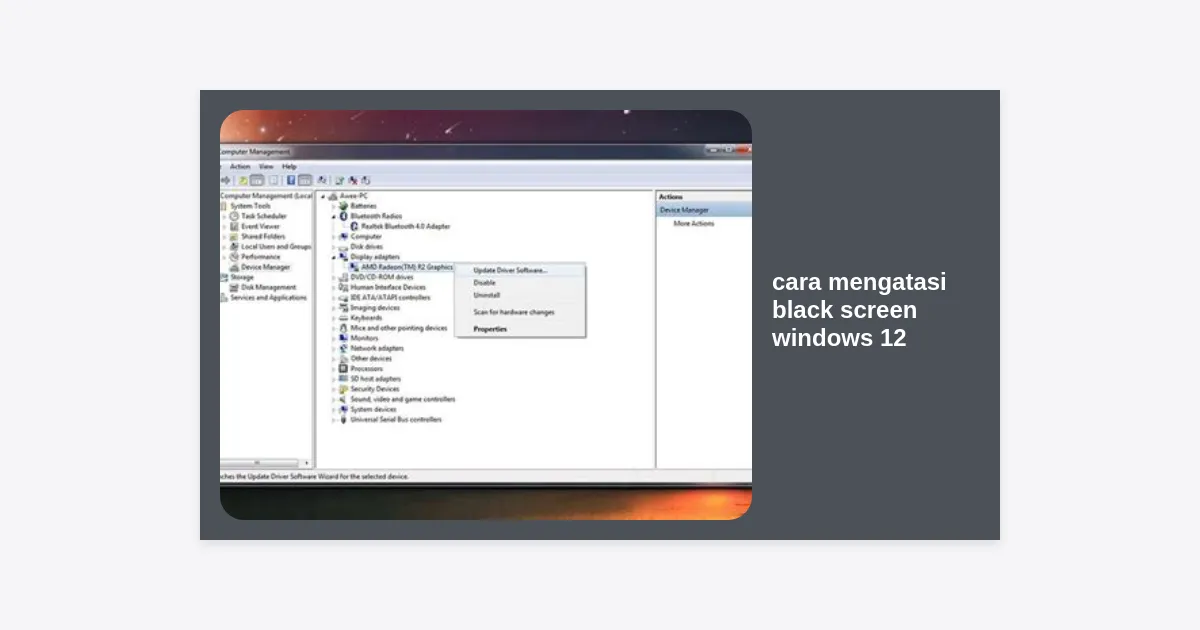
Driver grafis adalah jantung dari tampilan visual PC Anda. Jika Anda baru saja mengupdate driver dan mengalami masalah, melakukan rollback adalah solusi terbaik dalam cara mengatasi black screen Windows 12.
- Klik kanan tombol Start dan pilih Device Manager.
- Buka bagian Display adapters.
- Klik kanan pada kartu grafis Anda (misal: NVIDIA GeForce atau Intel UHD Graphics).
- Pilih Properties > tab Driver.
- Klik Roll Back Driver jika tersedia.
Jika opsi rollback tidak tersedia, pilih Update driver dan pilih “Search automatically for drivers”. Pastikan Anda terhubung ke internet.
“Menurut data dari forum komunitas Microsoft, lebih dari 60% kasus layar hitam pada sistem operasi Windows terbaru disebabkan oleh ketidakcocokan antara kernel sistem dengan driver GPU versi beta.”
6. Uninstall Pembaruan Windows yang Bermasalah
Microsoft secara rutin merilis pembaruan untuk Windows 12. Namun, tidak jarang pembaruan tersebut membawa bug yang menyebabkan black screen. Jika masalah muncul setelah update rutin, Anda harus menghapusnya.
Melalui menu Advanced Options (seperti cara masuk Safe Mode):
- Pilih Troubleshoot > Advanced options.
- Pilih Uninstall Updates.
- Pilih Uninstall latest quality update atau Uninstall latest feature update.
- Ikuti instruksi di layar dan restart PC Anda.
7. Melakukan System Restore
System Restore adalah fitur penyelamat yang mengembalikan kondisi PC Anda ke titik waktu tertentu di masa lalu saat semuanya masih berjalan normal. Ini tidak akan menghapus file pribadi Anda, namun aplikasi yang diinstal setelah titik restore tersebut akan hilang.
- Buka Control Panel, cari Recovery.
- Klik Open System Restore.
- Pilih titik restore (restore point) yang dibuat sebelum masalah black screen muncul.
- Klik Next dan Finish. Tunggu hingga proses selesai.
8. Menjalankan Perintah SFC dan DISM
Kerusakan file sistem bisa diatasi dengan alat internal Windows bernama System File Checker (SFC) dan Deployment Image Servicing and Management (DISM).
Buka Command Prompt sebagai Administrator (atau via Advanced Options jika tidak bisa masuk desktop), lalu ketik perintah berikut satu per satu:
sfc /scannow
Setelah selesai, ketik:
DISM /Online /Cleanup-Image /RestoreHealth
Perintah ini akan memindai seluruh integritas file sistem Windows 12 Anda dan mengganti file yang rusak dengan salinan yang sehat dari server Microsoft.
9. Cek Pengaturan BIOS/UEFI
Terkadang, masalah layar hitam terjadi karena pengaturan output grafis di BIOS berubah. Pastikan Primary Display diatur ke kartu grafis yang benar (PCIe jika menggunakan GPU diskrit, atau Onboard jika tidak).
Selain itu, pastikan BIOS Anda sudah dalam versi terbaru. Kunjungi situs resmi produsen motherboard Anda (seperti ASUS, MSI, atau Gigabyte) untuk mengunduh update BIOS terbaru yang mendukung penuh Windows 12.
10. Matikan Fitur Fast Startup
Fitur Fast Startup bertujuan mempercepat booting, namun seringkali menyebabkan masalah pada driver karena tidak menutup sesi kernel secara sempurna. Untuk mematikannya:
- Buka Control Panel > Hardware and Sound > Power Options.
- Klik Choose what the power buttons do.
- Klik Change settings that are currently unavailable.
- Hilangkan centang pada Turn on fast startup (recommended).
- Klik Save changes.
11. Opsi Terakhir: Reset PC atau Clean Install
Jika semua cara mengatasi black screen Windows 12 di atas gagal, mungkin ada kerusakan mendalam pada instalasi Windows Anda. Anda bisa memilih opsi “Reset this PC” yang memungkinkan Anda menyimpan file pribadi atau melakukan instalasi ulang total menggunakan media eksternal.
Pastikan Anda mengunduh file ISO resmi dari situs Microsoft untuk memastikan keamanan dan stabilitas sistem.
Kesimpulan dan Langkah Pencegahan
Masalah layar hitam pada Windows 12 memang menakutkan, namun sebagian besar kasus dapat diselesaikan dengan perbaikan perangkat lunak sederhana. Kuncinya adalah tidak panik dan mencoba langkah-langkah dari yang paling mudah, seperti shortcut keyboard, hingga yang lebih teknis seperti penggunaan Command Prompt.
Ringkasan Langkah Cepat:
- Gunakan Win + Ctrl + Shift + B untuk refresh driver.
- Periksa kabel monitor dan koneksi fisik.
- Gunakan Safe Mode untuk mendiagnosis driver bermasalah.
- Selalu rutin melakukan update driver kartu grafis.
Untuk mencegah masalah ini terulang kembali, pastikan Anda selalu memiliki cadangan (backup) data penting dan rutin membuat System Restore Point secara manual setiap kali akan melakukan perubahan besar pada sistem. Dengan pemeliharaan yang baik, Windows 12 Anda akan tetap stabil dan produktif.
Semoga panduan ini membantu Anda mengatasi masalah black screen dengan cepat. Jika masalah berlanjut, jangan ragu untuk membawa perangkat Anda ke pusat servis resmi untuk pengecekan hardware lebih lanjut.