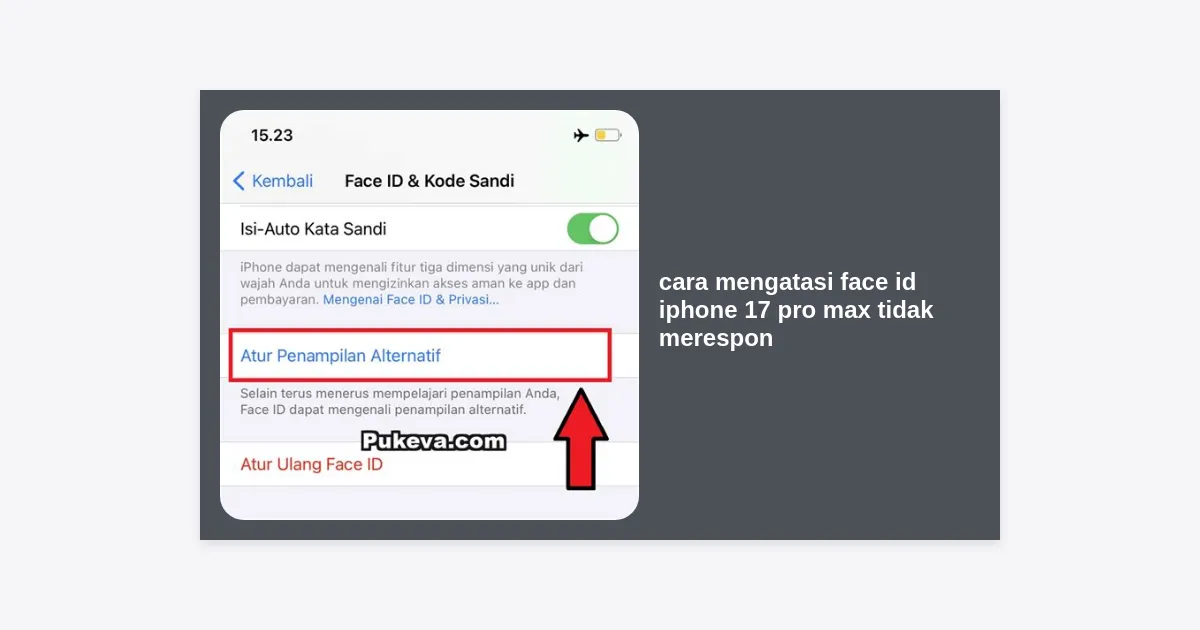
Mengalami masalah di mana cara mengatasi face id iphone 17 pro max tidak merespon menjadi pencarian utama Anda tentu sangat menjengkelkan. Sebagai perangkat flagship paling mutakhir dari Apple, iPhone 17 Pro Max seharusnya menawarkan pengalaman biometrik yang mulus dan instan. Namun, teknologi sensor TrueDepth yang semakin canggih terkadang mengalami kendala teknis, baik karena faktor perangkat lunak maupun gangguan fisik pada sensor bawah layar yang baru.
Dalam artikel mendalam ini, kami akan membedah secara tuntas berbagai langkah teknis untuk memulihkan fungsi Face ID Anda. Mulai dari pembersihan sensor hingga konfigurasi perangkat lunak tingkat lanjut, panduan ini disusun berdasarkan standar teknisi ahli Apple untuk memastikan perangkat Anda kembali berfungsi normal tanpa harus langsung membawanya ke Service Center.
- Mengapa Face ID iPhone 17 Pro Max Tidak Merespon?
- 1. Membersihkan Area Sensor TrueDepth Bawah Layar
- 2. Memeriksa Pengaturan Konfigurasi Face ID
- 3. Melakukan Update iOS ke Versi Terbaru
- 4. Melakukan Reset Ulang Face ID
- 5. Melakukan Force Restart (Mulai Ulang Paksa)
- 6. Melepas Screen Protector atau Tempered Glass
- 7. Mengatur Fitur Attention Aware (Sadar Perhatian)
- 8. Reset All Settings (Atur Ulang Semua Pengaturan)
- 9. Menggunakan DFU Mode untuk Pemulihan Total
- 10. Diagnosa Kerusakan Hardware Sensor
- 11. Menghubungi Apple Support dan Klaim Garansi
- Kesimpulan dan Langkah Berikutnya
Mengapa Face ID iPhone 17 Pro Max Tidak Merespon?
Sebelum kita membahas cara mengatasi face id iphone 17 pro max tidak merespon, penting untuk memahami akar permasalahannya. iPhone 17 Pro Max menggunakan teknologi sensor biometrik yang sangat sensitif. Beberapa penyebab umum meliputi:
- Bug Perangkat Lunak: Kesalahan pada sistem iOS yang menyebabkan modul kamera TrueDepth gagal melakukan inisialisasi.
- Obstruksi Fisik: Debu micro atau kotoran yang menempel pada area sensor, meskipun sensor tersebut kini berada di bawah layar.
- Kompatibilitas Aksesori: Penggunaan tempered glass yang tidak mendukung transmisi sinar inframerah dengan sempurna.
- Kerusakan Hardware: Benturan keras atau paparan cairan yang merusak proyektor titik (dot projector).
1. Membersihkan Area Sensor TrueDepth Bawah Layar
Langkah pertama dalam cara mengatasi face id iphone 17 pro max tidak merespon adalah memastikan kebersihan layar. Meskipun iPhone 17 Pro Max menggunakan teknologi sensor di bawah layar, minyak dari wajah atau sidik jari dapat membiaskan sinar inframerah yang digunakan untuk memetakan wajah Anda.
Gunakan kain mikrofiber yang bersih dan sedikit lembap (jangan basah) untuk menyeka bagian atas layar. Hindari penggunaan cairan pembersih kimia keras yang dapat merusak lapisan oleophobic layar Anda. Pastikan tidak ada sisa makeup atau debu yang menghalangi transmisi cahaya ke sensor.
2. Memeriksa Pengaturan Konfigurasi Face ID
Seringkali, masalahnya bukan pada kerusakan, melainkan pada pengaturan yang tidak sengaja berubah. Pastikan Face ID diaktifkan untuk fungsi yang Anda inginkan.
- Buka Settings (Pengaturan).
- Pilih Face ID & Passcode.
- Pastikan opsi iPhone Unlock, iTunes & App Store, dan Apple Pay dalam posisi aktif (hijau).
Jika semua sudah aktif namun tetap gagal, coba matikan dan aktifkan kembali opsi-opsi tersebut sebagai langkah sinkronisasi ulang sistem.
3. Melakukan Update iOS ke Versi Terbaru
Apple sering merilis patch keamanan dan perbaikan bug khusus untuk model terbaru seperti iPhone 17 Pro Max. Jika Anda mengalami kendala cara mengatasi face id iphone 17 pro max tidak merespon, kemungkinan besar ini adalah masalah software yang sudah diperbaiki di update terbaru.
Pergi ke Settings > General > Software Update. Jika tersedia versi iOS baru, segera lakukan instalasi. Pastikan baterai Anda di atas 50% atau terhubung ke pengisi daya saat melakukan pembaruan ini.
4. Melakukan Reset Ulang Face ID
Jika sensor masih aktif tetapi gagal mengenali wajah Anda, melakukan reset data biometrik adalah solusi yang sangat efektif. Ini akan menghapus peta matematika wajah lama yang mungkin korup.
- Masuk ke Settings > Face ID & Passcode.
- Ketuk Reset Face ID.
- Setelah terhapus, ketuk Set Up Face ID untuk melakukan pemindaian ulang.
Pastikan Anda berada di ruangan dengan pencahayaan yang cukup (tidak terlalu gelap dan tidak di bawah sinar matahari langsung yang sangat terik) saat melakukan proses pemindaian ulang ini.
5. Melakukan Force Restart (Mulai Ulang Paksa)
Force restart dapat menyegarkan kembali proses sistem yang macet tanpa menghapus data Anda. Ini adalah cara mengatasi face id iphone 17 pro max tidak merespon yang paling sering berhasil untuk masalah ringan.
Cara melakukan Force Restart pada iPhone 17 Pro Max:
- Tekan dan lepaskan tombol Volume Up dengan cepat.
- Tekan dan lepaskan tombol Volume Down dengan cepat.
- Tekan dan tahan tombol Side (Power) hingga logo Apple muncul di layar, lalu lepaskan.
6. Melepas Screen Protector atau Tempered Glass
iPhone 17 Pro Max memiliki teknologi sensor yang sangat presisi di bawah layar. Menggunakan pelindung layar pihak ketiga yang terlalu tebal atau tidak berkualitas dapat mengganggu proyektor titik inframerah.
Jika Face ID mulai bermasalah setelah Anda memasang tempered glass baru, cobalah untuk melepasnya. Gunakan hanya pelindung layar yang bersertifikat MFi (Made for iPhone) yang secara khusus dirancang untuk tidak menghalangi sensor biometrik bawah layar.
7. Mengatur Fitur Attention Aware (Sadar Perhatian)
Secara default, Face ID mengharuskan Anda untuk menatap layar dengan mata terbuka. Jika Anda menggunakan kacamata hitam tertentu yang memblokir sinar inframerah, Face ID mungkin gagal.
Sebagai alternatif cara mengatasi face id iphone 17 pro max tidak merespon, Anda bisa mencoba mematikan fitur ini (meskipun sedikit mengurangi keamanan):
Buka Settings > Face ID & Passcode > Matikan Require Attention for Face ID.
8. Reset All Settings (Atur Ulang Semua Pengaturan)
Jika ada konflik pengaturan yang tidak diketahui, melakukan Reset All Settings dapat mengembalikan konfigurasi sistem ke default pabrik tanpa menghapus data pribadi (seperti foto atau kontak) Anda.
Langkah: Settings > General > Transfer or Reset iPhone > Reset > Reset All Settings.
Catatan Penting: Setelah melakukan ini, Anda perlu mengatur ulang Wi-Fi, Bluetooth, dan alarm Anda, namun data aplikasi tetap aman.
9. Menggunakan DFU Mode untuk Pemulihan Total
Device Firmware Update (DFU) adalah level pemulihan terdalam yang bisa Anda lakukan sendiri. Ini akan menghapus seluruh sistem operasi dan menginstalnya kembali dari awal. Pastikan Anda telah melakukan backup data ke iCloud atau MacBook sebelum melakukan langkah ini.
Ini adalah langkah terakhir dalam cara mengatasi face id iphone 17 pro max tidak merespon dari sisi perangkat lunak sebelum menyimpulkan adanya kerusakan hardware.
10. Diagnosa Kerusakan Hardware Sensor
Jika muncul peringatan bertuliskan “A problem was detected with the TrueDepth Camera. Face ID has been disabled,” maka ini adalah indikasi kuat adanya kerusakan pada komponen fisik.
Penyebab kerusakan hardware biasanya meliputi:
- Paparan Air: Meskipun iPhone 17 Pro Max memiliki rating IP68, tekanan air yang tinggi tetap bisa menembus segel dan merusak proyektor titik yang sangat sensitif.
- Benturan: Jatuh dari ketinggian tertentu dapat menggeser posisi modul kamera TrueDepth meskipun layar tidak retak.
11. Menghubungi Apple Support dan Klaim Garansi
Setelah mencoba semua cara mengatasi face id iphone 17 pro max tidak merespon di atas dan tetap tidak berhasil, saatnya menghubungi profesional. iPhone 17 Pro Max Anda kemungkinan masih dalam masa garansi satu tahun terbatas dari Apple.
Jangan mencoba membongkar perangkat sendiri, karena ini akan membatalkan garansi dan dapat merusak sensor Face ID secara permanen yang terikat secara kriptografis ke logic board perangkat Anda.
Kesimpulan dan Langkah Berikutnya
Masalah Face ID pada iPhone 17 Pro Max seringkali dapat diselesaikan dengan pembersihan rutin atau pembaruan perangkat lunak. Namun, karena kompleksitas sensor bawah layar, penanganan yang hati-hati sangat diperlukan.
Ringkasan Solusi Cepat:
| Metode | Tingkat Keberhasilan | Keterangan |
|---|---|---|
| Pembersihan Layar | Tinggi | Solusi awal paling mudah |
| Update iOS | Sedang | Mengatasi bug sistem |
| Reset Face ID | Tinggi | Menghapus data biometrik korup |
| Service Center | Pasti | Jika terjadi kerusakan hardware |
Demikian panduan lengkap mengenai cara mengatasi face id iphone 17 pro max tidak merespon. Dengan mengikuti langkah-langkah di atas secara berurutan, Anda dapat mengidentifikasi apakah masalah tersebut bersifat teknis ringan atau memerlukan penanganan profesional. Selalu pastikan perangkat Anda terlindungi dan diperbarui untuk performa biometrik yang optimal.