Menghadapi situasi di mana perangkat kerja utama Anda tiba-tiba berhenti berfungsi adalah mimpi buruk bagi siapa saja. Terlebih lagi jika Anda menggunakan sistem operasi terbaru, masalah cara mengatasi laptop windows 12 mati total tidak bisa dicas menjadi topik yang sangat krusial untuk dipahami. Windows 12 hadir dengan berbagai fitur manajemen daya berbasis AI yang canggih, namun kecanggihan tersebut tidak luput dari potensi kendala teknis, baik dari sisi perangkat lunak maupun perangkat keras.
Dalam artikel komprehensif ini, kita akan membedah secara mendalam langkah-langkah teknis dan praktis untuk memulihkan laptop Anda. Mulai dari pengecekan fisik yang sederhana hingga prosedur teknis pada komponen internal, panduan ini dirancang untuk membantu Anda menghemat waktu dan biaya servis yang tidak perlu.
- Memahami Penyebab Laptop Windows 12 Mati Total
- 1. Periksa Sumber Listrik dan Adaptor Charger
- 2. Melakukan Power Reset (Hard Reset)
- 3. Diagnosa Masalah pada Baterai Internal
- 4. Memahami Kode Lampu Indikator LED
- 5. Melepas dan Membersihkan RAM
- 6. Reset BIOS atau UEFI Melalui Baterai CMOS
- 7. Mengatasi Overheat dan Proteksi Termal
- 8. Membedakan Mati Total dengan Masalah Layar
- 9. Masalah Driver Power Management Windows 12
- 10. Analisis Kerusakan IC Power Motherboard
- 11. Menggunakan Windows 12 Recovery Tool
- 12. Kapan Harus Menghubungi Profesional?
- Kesimpulan dan Tips Perawatan
Memahami Penyebab Laptop Windows 12 Mati Total
Sebelum kita masuk ke solusi, penting untuk memahami mengapa masalah ini terjadi. Secara statistik, sekitar 40% kasus laptop yang tidak bisa menyala disebabkan oleh masalah pada jalur distribusi daya (charger atau baterai), 30% karena listrik statis yang terjebak di motherboard, dan sisanya karena kerusakan komponen internal seperti RAM atau IC Power.
“Masalah laptop mati total seringkali bukan berarti komponen rusak permanen, melainkan sistem proteksi perangkat keras yang sedang bekerja untuk mencegah kerusakan lebih lanjut akibat lonjakan arus listrik.”
Pada ekosistem Windows 12, sistem manajemen energi yang lebih ketat terkadang menyebabkan perangkat masuk ke mode hibernasi dalam (deep sleep) yang gagal bangun kembali (failure to resume). Inilah mengapa memahami cara mengatasi laptop windows 12 mati total tidak bisa dicas memerlukan pendekatan yang sistematis.
1. Periksa Sumber Listrik dan Adaptor Charger
Langkah pertama yang paling sederhana namun sering terlewatkan adalah memastikan sumber daya listrik tersedia. Jangan meremehkan kemungkinan stop kontak yang longgar atau kabel power yang putus di bagian dalam.
- Gunakan Stop Kontak Lain: Cobalah mencolokkan charger ke terminal listrik yang berbeda untuk memastikan masalah bukan pada instalasi listrik rumah Anda.
- Cek Fisik Kabel: Periksa apakah ada bagian kabel yang terkelupas, tertekuk ekstrem, atau bekas gigitan hewan peliharaan.
- Gunakan Multimeter: Jika Anda memiliki alat ini, ukur output tegangan (Volt) pada ujung konektor charger. Pastikan nilainya sesuai dengan yang tertera pada label adaptor (misalnya 19V atau 20V).
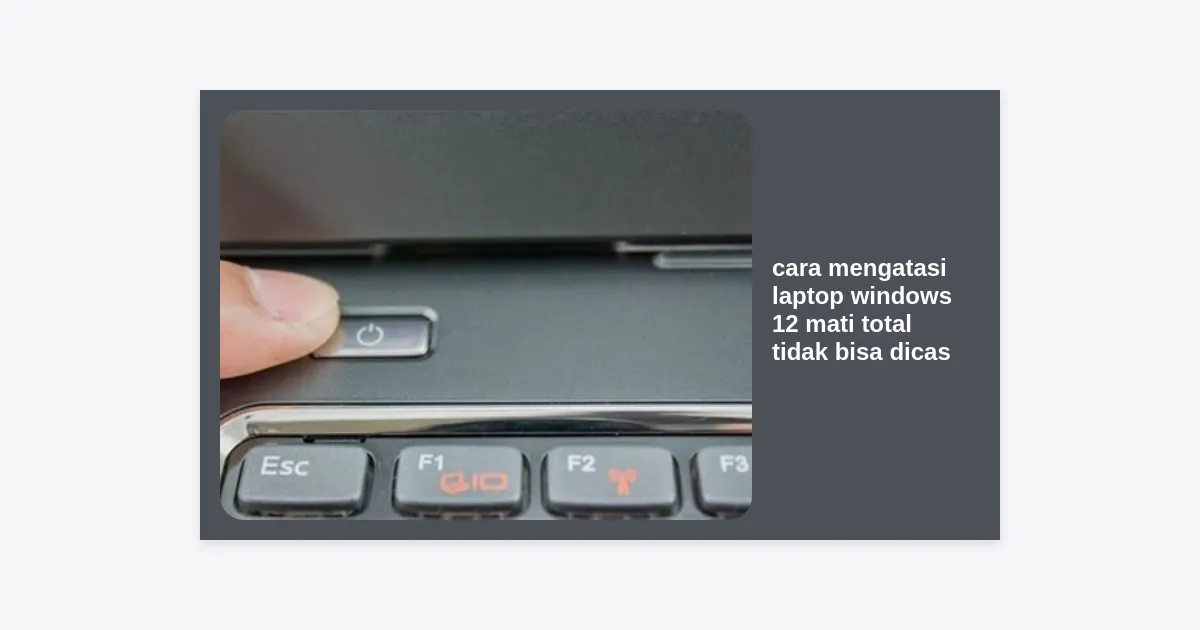
2. Melakukan Power Reset (Hard Reset)
Metode ini adalah cara paling ampuh untuk membuang sisa listrik statis yang mengendap di komponen motherboard. Listrik statis ini seringkali menjadi penyebab utama laptop terkunci dan tidak mau menerima perintah power on.
- Cabut charger dari laptop.
- Lepaskan baterai jika laptop Anda menggunakan model baterai eksternal (removable).
- Tekan dan tahan tombol Power selama 30 hingga 60 detik tanpa henti.
- Pasang kembali charger (tanpa baterai terlebih dahulu jika memungkinkan).
- Coba nyalakan laptop kembali.
Prosedur ini akan memaksa kapasitor di motherboard untuk mengosongkan muatannya, yang sering kali langsung memecahkan masalah cara mengatasi laptop windows 12 mati total tidak bisa dicas.
3. Diagnosa Masalah pada Baterai Internal
Laptop modern dengan Windows 12 umumnya menggunakan desain baterai tanam (non-removable). Jika baterai mengalami short circuit atau benar-benar habis (0%), ia bisa menghambat aliran listrik dari charger ke motherboard.
Cobalah untuk membuka casing bawah laptop (pastikan garansi tidak hangus atau dilakukan oleh profesional) dan cabut konektor baterai dari motherboard. Setelah dicabut, hubungkan charger dan coba nyalakan. Jika laptop menyala, berarti baterai Anda adalah penyebab utamanya dan perlu diganti.
4. Memahami Kode Lampu Indikator LED
Hampir semua laptop memiliki lampu indikator kecil di dekat port charging atau di bagian depan. Perhatikan polanya:
- Lampu Mati Total: Tidak ada arus listrik yang masuk ke motherboard.
- Lampu Berkedip Oranye/Merah: Baterai sangat lemah atau ada kegagalan pada modul pengisian daya.
- Lampu Putih/Hijau Terus-menerus: Listrik masuk, namun ada kendala di proses booting (mungkin masalah RAM atau layar).
5. Melepas dan Membersihkan RAM
RAM yang kotor atau tidak terpasang dengan sempurna (loose) dapat menyebabkan laptop gagal melakukan POST (Power-On Self-Test). Akibatnya, laptop terlihat mati total meskipun lampu indikator menyala.
Buka slot RAM, lepaskan kepingan RAM, dan bersihkan bagian pin kuningan menggunakan penghapus pensil secara perlahan. Pasang kembali dengan mantap. Jika Anda menggunakan dua keping RAM, cobalah menyalakan laptop dengan satu keping secara bergantian untuk mendeteksi apakah salah satu keping RAM tersebut rusak.
6. Reset BIOS atau UEFI Melalui Baterai CMOS
Windows 12 sangat bergantung pada konfigurasi UEFI yang tepat. Jika terjadi kesalahan pengaturan atau korupsi pada data BIOS, laptop mungkin tidak akan memberikan respon saat tombol power ditekan. Cara mengatasinya adalah dengan melakukan reset CMOS.
Cari baterai bulat kecil (seperti baterai jam tangan) di motherboard. Lepaskan selama 1-2 menit, lalu pasang kembali. Ini akan mengembalikan pengaturan BIOS ke standar pabrik (default).
7. Mengatasi Overheat dan Proteksi Termal
Sistem Windows 12 memiliki fitur keamanan yang akan mematikan perangkat secara paksa jika suhu CPU atau GPU melewati batas aman (biasanya di atas 100°C). Jika laptop mati mendadak dan tidak bisa langsung dinyalakan, kemungkinan besar ini adalah masalah suhu.
Pastikan lubang ventilasi tidak tertutup debu. Gunakan kompresor udara kaleng untuk meniup debu dari kipas. Jika laptop sudah berumur lebih dari 2 tahun, pertimbangkan untuk mengganti thermal paste pada prosesor.
8. Membedakan Mati Total dengan Masalah Layar
Seringkali pengguna menganggap laptop mati total, padahal mesin sebenarnya menyala namun layar tetap hitam (black screen). Cara memastikannya:
- Dengarkan suara putaran kipas atau bunyi hardisk (jika masih menggunakan HDD).
- Hubungkan laptop ke monitor eksternal atau TV menggunakan kabel HDMI.
- Jika di monitor eksternal muncul gambar, berarti kerusakan ada pada fleksibel layar atau panel LCD laptop Anda.
9. Masalah Driver Power Management Windows 12
Meskipun kita berbicara tentang laptop yang mati, terkadang masalah bermula dari perangkat lunak. Driver “Intel Management Engine Interface” atau driver ACPI yang tidak kompatibel dengan Windows 12 bisa menyebabkan masalah saat laptop melakukan transisi dari mode Sleep ke On.
Jika laptop sempat menyala namun sering gagal dicas, segera lakukan update driver melalui Device Manager atau Windows Update untuk memastikan kompatibilitas penuh dengan kernel Windows 12.
10. Analisis Kerusakan IC Power Motherboard
Jika semua langkah di atas gagal, ada kemungkinan terjadi kerusakan pada komponen mikroskopis di motherboard, yaitu IC Power. Komponen ini berfungsi membagi tegangan ke seluruh bagian laptop. Kerusakan IC Power biasanya disebabkan oleh lonjakan listrik (petir atau listrik PLN tidak stabil) atau penggunaan charger non-original (KW) yang voltasenya tidak stabil.
11. Menggunakan Windows 12 Recovery Tool
Jika laptop Anda masih bisa masuk ke mode BIOS namun gagal masuk ke sistem operasi, Anda mungkin memerlukan alat pemulihan. Windows 12 menyediakan tool khusus untuk memperbaiki file sistem yang korup yang menghambat proses startup.
Unduh Tool Pemulihan Resmi:
Download Windows 12 Recovery Tool
*Pastikan Anda menggunakan flashdisk minimal 16GB.
12. Kapan Harus Menghubungi Profesional?
Jangan memaksakan perbaikan mandiri jika Anda melihat tanda-tanda berikut:
- Bau hangus atau terbakar dari dalam laptop.
- Ada percikan api saat mencolokkan charger.
- Casing laptop terlihat kembung (indikasi baterai bengkak yang berbahaya).
- Laptop terkena tumpahan cairan.
Membawa laptop ke service center resmi atau teknisi berpengalaman adalah langkah paling bijak untuk menghindari kerusakan permanen pada motherboard yang harganya sangat mahal.
Kesimpulan dan Tips Perawatan
Masalah cara mengatasi laptop windows 12 mati total tidak bisa dicas memang kompleks, namun dengan pendekatan yang tenang dan sistematis, sebagian besar masalah dapat diselesaikan sendiri di rumah. Ingatlah bahwa mencegah lebih baik daripada mengobati.
Untuk menjaga laptop Windows 12 Anda tetap prima, selalu gunakan charger original, hindari menggunakan laptop di atas kasur (yang menghambat sirkulasi udara), dan gunakan stabilizer atau UPS jika listrik di rumah Anda sering tidak stabil. Dengan perawatan yang tepat, laptop Anda akan memiliki umur pakai yang jauh lebih lama.
Apakah panduan ini membantu Anda? Jika Anda memiliki pertanyaan spesifik mengenai merek laptop tertentu seperti Asus, Lenovo, atau HP yang menjalankan Windows 12, jangan ragu untuk meninggalkan komentar di bawah!