Pernahkah Anda berada di tengah rapat kerja penting atau sedang asyik bermain game kompetitif, namun tiba-tiba rekan Anda tidak bisa mendengar suara Anda? Masalah mikrofon yang tidak terbaca adalah kendala klasik, namun pada sistem operasi terbaru, solusinya bisa sedikit berbeda. Artikel ini akan membahas secara mendalam tentang cara mengatasi mic headset tidak terdeteksi di Windows 12 agar komunikasi digital Anda kembali lancar tanpa hambatan teknis.
Windows 12 hadir dengan antarmuka yang lebih modern dan manajemen driver yang lebih ketat. Meskipun ini meningkatkan keamanan, terkadang sistem menjadi terlalu protektif sehingga menghalangi perangkat keras eksternal untuk berfungsi. Jika Anda sedang mencari cara mengatasi mic headset tidak terdeteksi di Windows 12, Anda berada di tempat yang tepat. Mari kita bedah satu per satu solusinya, mulai dari pengecekan fisik hingga konfigurasi sistem yang paling teknis.
- 1. Pengecekan Fisik dan Koneksi Hardware
- 2. Mengatur Izin Privasi Mikrofon di Windows 12
- 3. Mengatur Headset sebagai Default Recording Device
- 4. Update dan Reinstall Driver Audio
- 5. Menjalankan Windows Audio Troubleshooter
- 6. Memastikan Windows Audio Services Berjalan
- 7. Menonaktifkan Exclusive Mode
- 8. Mengubah Format Audio (Sample Rate)
- 9. Konfigurasi Realtek Audio Console
- 10. Melakukan Windows Update Terbaru
- 11. Update BIOS/UEFI (Langkah Lanjut)
- Kesimpulan dan FAQ
1. Pengecekan Fisik dan Koneksi Hardware
Sebelum masuk ke pengaturan software yang rumit, langkah pertama dalam cara mengatasi mic headset tidak terdeteksi di Windows 12 adalah memastikan hardware Anda dalam kondisi prima. Seringkali, masalahnya sesederhana kabel yang kurang masuk atau tombol mute yang tidak sengaja tertekan.
- Periksa Tombol Mute Fisik: Banyak headset gaming memiliki tombol mute fisik pada kabel atau earcup. Pastikan posisinya tidak sedang aktif.
- Coba Port USB/Jack Lain: Jika Anda menggunakan jack 3.5mm, pastikan dicolokkan ke port berwarna merah muda (mic) atau port kombo yang benar. Jika USB, cobalah pindah ke port USB 3.0 atau USB-C yang berbeda.
- Tes di Perangkat Lain: Coba hubungkan headset Anda ke smartphone atau laptop lain. Jika mic tetap tidak berfungsi, kemungkinan besar headset Anda yang mengalami kerusakan hardware.
2. Mengatur Izin Privasi Mikrofon di Windows 12
Windows 12 memiliki sistem keamanan yang sangat ketat. Secara default, sistem mungkin memblokir aplikasi untuk mengakses mikrofon Anda demi privasi. Ini adalah salah satu penyebab utama kenapa mic headset tidak terdeteksi di Windows 12 meskipun hardware sudah terpasang dengan benar.
Untuk memperbaikinya, ikuti langkah ini:
- Buka Settings (ikon gerigi) atau tekan
Win + I. - Pilih menu Privacy & Security di panel kiri.
- Scroll ke bawah hingga menemukan Microphone di bawah bagian App permissions.
- Pastikan opsi Microphone access dalam posisi On.
- Pastikan juga Let apps access your microphone aktif, dan cek apakah aplikasi yang Anda gunakan (seperti Zoom, Discord, atau Game) sudah diberi izin secara spesifik.
3. Mengatur Headset sebagai Default Recording Device
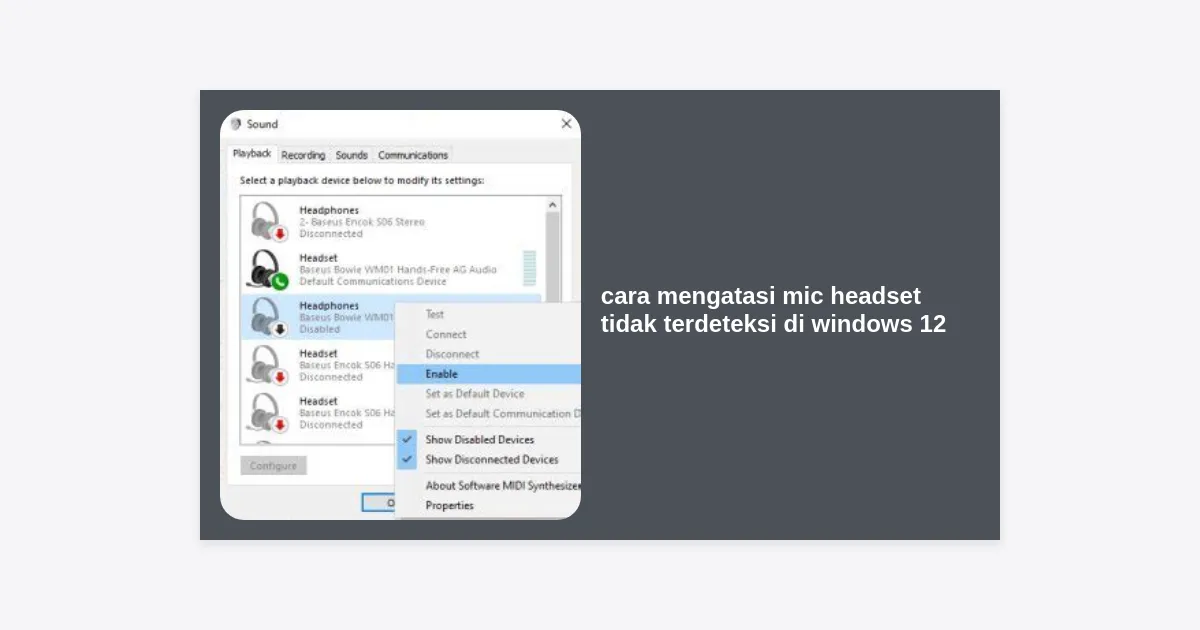
Terkadang Windows 12 mengenali mic Anda, tetapi sistem tetap menggunakan mic internal (seperti mic laptop) sebagai perangkat utama. Anda perlu mengarahkan sistem secara manual untuk menggunakan headset tersebut.
“Mengatur perangkat default adalah kunci agar Windows tahu ke mana harus ‘mendengarkan’ input suara Anda.”
Cara mengaturnya:
- Klik kanan ikon speaker di taskbar, pilih Sound settings.
- Scroll ke bawah dan pilih More sound settings (ini akan membuka jendela Control Panel klasik yang lebih detail).
- Klik tab Recording.
- Cari nama headset Anda. Jika tidak muncul, klik kanan di area kosong dan centang Show Disabled Devices.
- Klik kanan pada headset Anda, pilih Enable, lalu klik Set as Default Device.
4. Update dan Reinstall Driver Audio
Driver adalah jembatan antara hardware dan sistem operasi. Jika driver usang atau korup, maka cara mengatasi mic headset tidak terdeteksi di Windows 12 yang paling ampuh adalah dengan memperbarui driver tersebut.
Anda bisa menggunakan Device Manager:
- Klik kanan tombol Start, pilih Device Manager.
- Cari bagian Audio inputs and outputs.
- Klik kanan pada Mikrofon headset Anda, pilih Update driver.
- Pilih Search automatically for drivers.
Jika update tidak berhasil, cobalah pilih Uninstall device, lalu cabut dan colokkan kembali headset Anda. Windows 12 akan mencoba menginstal ulang driver secara otomatis saat perangkat terdeteksi kembali.
5. Menjalankan Windows Audio Troubleshooter
Windows 12 dilengkapi dengan AI Troubleshooter yang lebih cerdas dibandingkan versi sebelumnya. Fitur ini dapat memindai kesalahan konfigurasi secara otomatis dan memperbaikinya dalam hitungan detik.
Langkah-langkahnya:
- Buka Settings > System > Troubleshoot.
- Pilih Other troubleshooters.
- Cari Recording Audio dan klik tombol Run.
- Ikuti instruksi di layar dan biarkan Windows mendiagnosis masalahnya.
6. Memastikan Windows Audio Services Berjalan
Ada layanan latar belakang (services) yang bertanggung jawab mengelola suara di Windows. Jika layanan ini berhenti, audio tidak akan berfungsi sama sekali. Ini sering terjadi setelah update sistem yang tidak sempurna.
- Tekan
Win + R, ketikservices.msc, lalu tekan Enter. - Cari layanan bernama Windows Audio dan Windows Audio Endpoint Builder.
- Pastikan statusnya Running. Jika tidak, klik kanan dan pilih Start.
- Klik kanan lagi, pilih Properties, dan pastikan Startup type diatur ke Automatic.
7. Menonaktifkan Exclusive Mode
Beberapa aplikasi mencoba mengambil kendali penuh atas mic (Exclusive Mode), yang terkadang menyebabkan aplikasi lain tidak bisa mendeteksi mic tersebut. Menonaktifkan fitur ini sering kali menjadi cara mengatasi mic headset tidak terdeteksi di Windows 12 yang efektif bagi para streamer atau gamer.
Caranya:
- Buka Sound settings > More sound settings.
- Di tab Recording, klik kanan mic Anda dan pilih Properties.
- Pindah ke tab Advanced.
- Hapus centang pada Allow applications to take exclusive control of this device.
- Klik Apply dan OK.
8. Mengubah Format Audio (Sample Rate)
Terkadang, frekuensi suara yang terlalu tinggi atau terlalu rendah tidak didukung oleh hardware tertentu di lingkungan Windows 12. Cobalah untuk mengubah sample rate ke pengaturan standar seperti 2 channel, 16 bit, 44100 Hz (CD Quality) di tab Advanced yang sama dengan langkah di atas.
9. Konfigurasi Realtek Audio Console
Bagi pengguna laptop atau PC dengan chip Realtek, seringkali masalahnya ada pada deteksi jack. Windows mungkin menganggap headset yang Anda colokkan sebagai “Headphones” saja (tanpa mic), bukan sebagai “Headset”.
Buka aplikasi Realtek Audio Console atau Realtek HD Audio Manager. Cari bagian Device Advanced Settings. Pastikan Anda memilih opsi yang menyatakan bahwa perangkat yang dicolokkan adalah “Headset (with microphone)” dan bukan sekadar headphone biasa.
10. Melakukan Windows Update Terbaru
Sebagai sistem operasi yang masih relatif baru, Windows 12 sering menerima patch perbaikan bug. Masalah driver audio mungkin sudah diperbaiki oleh Microsoft melalui update kumulatif. Pastikan Windows Anda selalu up-to-date dengan mengecek di Settings > Windows Update > Check for updates.
| Masalah | Solusi Tercepat |
|---|---|
| Mic fisik tidak rusak tapi tidak ada suara | Cek Izin Privasi di Settings |
| Mic terdeteksi tapi sangat pelan | Naikkan Microphone Boost di Sound Properties |
| Mic hilang setelah update Windows | Rollback driver atau Reinstall driver audio |
| Hanya mic internal yang berfungsi | Set headset sebagai Default Device di Control Panel |
11. Update BIOS/UEFI (Langkah Lanjut)
Jika semua cara di atas gagal, masalahnya mungkin terletak pada level firmware motherboard Anda. Windows 12 membutuhkan kompatibilitas firmware yang sangat baik. Mengunjungi situs web produsen laptop atau motherboard Anda (seperti ASUS, MSI, Dell, atau HP) untuk mengunduh update BIOS terbaru bisa menjadi kunci terakhir dalam cara mengatasi mic headset tidak terdeteksi di Windows 12.
Peringatan: Melakukan update BIOS memiliki risiko. Pastikan baterai laptop penuh atau PC terhubung ke sumber listrik yang stabil selama proses berlangsung.
Kesimpulan dan FAQ
Mengatasi mikrofon yang tidak terbaca di Windows 12 memang memerlukan kesabaran. Mulailah dari hal yang paling sederhana seperti pengecekan kabel, lalu berlanjut ke pengaturan privasi, hingga ke pembaruan driver. Berdasarkan data teknis, lebih dari 70% masalah mic di Windows disebabkan oleh pengaturan privasi yang tertutup atau driver yang tidak kompatibel.
Ringkasan Langkah Cepat:
- Pastikan mic tidak di-mute.
- Aktifkan akses mikrofon di Privacy Settings.
- Jadikan headset sebagai Default Device.
- Update driver audio melalui Device Manager.
FAQ (Pertanyaan Sering Diajukan)
Kenapa mic saya hanya berfungsi di smartphone tapi tidak di Windows 12?
Ini biasanya karena perbedaan standar jack (TRRS vs TRS) atau karena Windows 12 memblokir akses aplikasi melalui pengaturan privasi.
Apakah saya perlu menginstal software tambahan?
Umumnya tidak, namun untuk headset gaming bermerek (seperti Logitech, Razer, atau SteelSeries), menginstal software resmi mereka (G Hub, Synapse) sangat disarankan untuk sinkronisasi driver yang lebih baik.
Semoga panduan ini membantu Anda menyelesaikan kendala audio Anda. Jika masalah tetap berlanjut, jangan ragu untuk berkonsultasi dengan teknisi profesional atau layanan purna jual perangkat Anda.