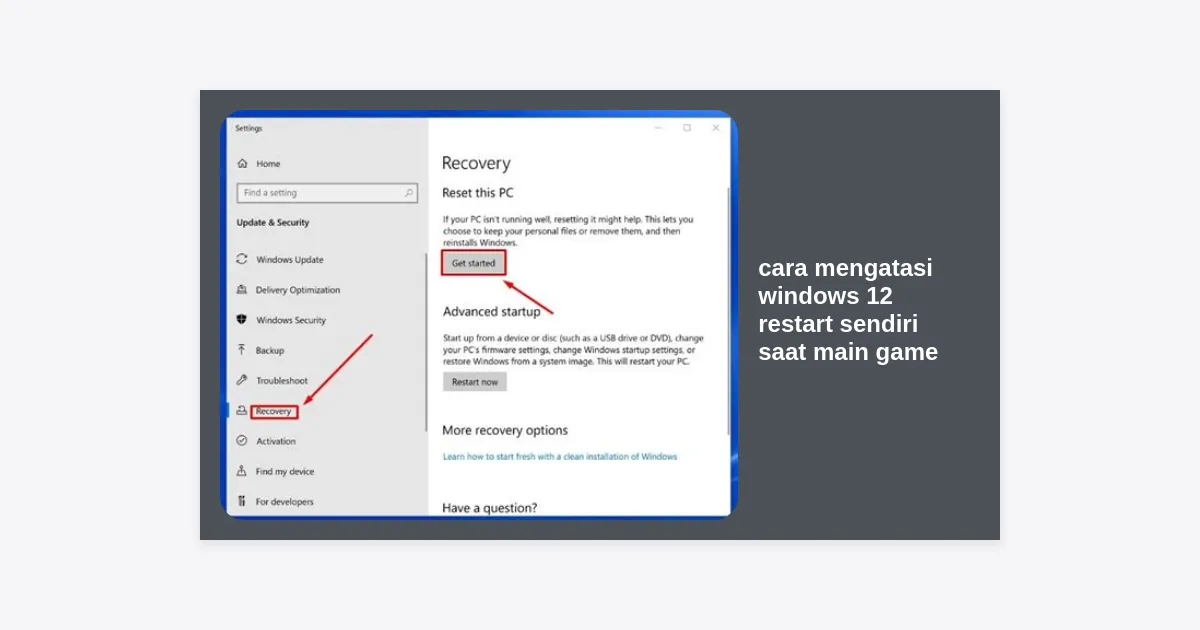
Bayangkan Anda sedang berada di tengah pertempuran sengit dalam game favorit Anda, hampir mencapai kemenangan, namun tiba-tiba layar menjadi hitam dan PC Anda melakukan reboot tanpa peringatan. Masalah ini tentu sangat menjengkelkan, terutama pada sistem operasi terbaru. Mengetahui cara mengatasi windows 12 restart sendiri saat main game adalah kunci untuk mengembalikan pengalaman gaming yang lancar dan kompetitif.
Windows 12 hadir dengan berbagai fitur canggih untuk gamer, seperti optimasi DirectStorage yang lebih cepat dan integrasi AI untuk peningkatan frame rate. Namun, kecanggihan ini juga menuntut kestabilan hardware dan software yang tinggi. Jika sistem Anda tidak dikonfigurasi dengan benar, konflik antara kernel Windows 12 dan driver grafis seringkali memicu kegagalan sistem yang berujung pada restart otomatis.
- Mengapa Windows 12 Restart Sendiri Saat Gaming?
- 1. Mematikan Fitur Automatic Restart
- 2. Memantau Suhu CPU dan GPU (Masalah Overheating)
- 3. Memperbarui Driver Kartu Grafis (GPU) ke Versi Terbaru
- 4. Memeriksa Kapasitas Power Supply Unit (PSU)
- 5. Menjalankan Windows Memory Diagnostic (Cek RAM)
- 6. Mengatur Power Plan ke High Performance
- 7. Verifikasi File Sistem dengan SFC dan DISM
- 8. Update Windows 12 ke Versi Terbaru
- 9. Menonaktifkan Overclocking pada BIOS/Software
- 10. Menggunakan Event Viewer untuk Diagnosa Lanjut
- Tips Perawatan Hardware Jangka Panjang
- Kesimpulan dan Langkah Berikutnya
Mengapa Windows 12 Restart Sendiri Saat Gaming?
Sebelum kita masuk ke langkah teknis mengenai cara mengatasi windows 12 restart sendiri saat main game, penting untuk memahami akar permasalahannya. Berbeda dengan Windows 11, Windows 12 memiliki manajemen daya yang lebih agresif. Restart otomatis biasanya merupakan mekanisme perlindungan yang dilakukan oleh sistem operasi untuk mencegah kerusakan permanen pada komponen hardware.
Beberapa penyebab paling umum meliputi:
- Overheating: Suhu komponen yang melewati batas aman (T-Junction).
- Driver Konflik: Driver GPU yang tidak kompatibel dengan arsitektur kernel Windows 12.
- PSU Tidak Stabil: Power Supply tidak mampu menyuplai daya saat GPU bekerja pada beban puncak (Spike power).
- Bug Sistem: Masalah pada build Windows 12 tertentu yang belum mendapatkan patch.
Menurut data statistik dari forum pengembang, sekitar 40% kasus restart mendadak pada sistem operasi modern disebabkan oleh kegagalan distribusi daya dari PSU saat beban kerja GPU meningkat drastis.
1. Mematikan Fitur Automatic Restart
Langkah pertama dalam cara mengatasi windows 12 restart sendiri saat main game adalah mencegah Windows untuk langsung melakukan reboot saat terjadi error. Dengan mematikan fitur ini, Anda mungkin akan melihat Blue Screen of Death (BSOD) yang memberikan kode error spesifik, yang mana jauh lebih berguna untuk diagnosa.
- Klik kanan pada tombol Start dan pilih System.
- Cari dan klik pada Advanced System Settings.
- Pada tab Advanced, cari bagian Startup and Recovery dan klik Settings.
- Hapus centang pada opsi Automatically restart di bawah System failure.
- Klik OK dan restart PC Anda secara manual sekali saja.
2. Memantau Suhu CPU dan GPU (Masalah Overheating)
Overheating adalah musuh utama para gamer. Windows 12 akan mematikan sistem secara paksa jika suhu CPU atau GPU mencapai titik kritis (biasanya di atas 90-100 derajat Celcius). Untuk mengatasi ini, Anda perlu memantau suhu secara real-time saat bermain game.
Gunakan software seperti MSI Afterburner atau HWMonitor. Jika suhu CPU Anda mencapai 85°C saat idle atau 95°C ke atas saat gaming, Anda mungkin perlu mengganti thermal paste atau membersihkan debu pada heatsink. Pastikan aliran udara (airflow) di dalam casing PC Anda optimal dengan konfigurasi kipas yang benar (intake dan exhaust).
3. Memperbarui Driver Kartu Grafis (GPU) ke Versi Terbaru
Driver yang usang atau korup adalah penyebab utama ketidakstabilan sistem. Windows 12 membutuhkan driver yang dioptimalkan untuk WDDM (Windows Display Driver Model) terbaru. Pastikan Anda selalu mengunduh driver langsung dari situs resmi produsen.
Download Link Resmi:
Tips: Gunakan tool DDU (Display Driver Uninstaller) dalam Safe Mode sebelum menginstal driver baru untuk memastikan tidak ada sisa-sisa driver lama yang menyebabkan konflik.
4. Memeriksa Kapasitas Power Supply Unit (PSU)
Jika Anda baru saja mengupgrade GPU atau menggunakan kartu grafis high-end seperti seri RTX 40 atau 50 di Windows 12, PSU lama Anda mungkin tidak lagi mencukupi. Restart mendadak sering terjadi saat game menuntut performa maksimal, menyebabkan lonjakan daya (transient spikes).
Pastikan PSU Anda memiliki sertifikasi minimal 80 Plus Bronze dan memiliki wattage yang cukup (misalnya, minimal 650W-750W untuk GPU kelas menengah). PSU yang sudah berumur lebih dari 5 tahun juga cenderung mengalami penurunan efisiensi yang bisa memicu ketidakstabilan tegangan.
5. Menjalankan Windows Memory Diagnostic (Cek RAM)
RAM yang rusak atau tidak stabil dapat menyebabkan sistem crash secara acak. Windows 12 sangat sensitif terhadap integritas data di memori. Berikut cara mengeceknya:
- Tekan tombol Windows + R, ketik mdsched.exe, lalu tekan Enter.
- Pilih Restart now and check for problems.
- PC akan restart dan masuk ke mode diagnosa biru. Tunggu hingga selesai.
Jika ditemukan error, cobalah untuk membersihkan pin emas RAM dengan penghapus atau pindahkan RAM ke slot yang berbeda. Jika Anda menggunakan profil XMP/DOCP di BIOS, cobalah untuk menurunkannya sedikit ke frekuensi standar untuk melihat apakah stabilitas meningkat.
6. Mengatur Power Plan ke High Performance
Secara default, Windows 12 mungkin menggunakan mode “Balanced” yang mencoba menghemat energi. Namun, saat gaming, fluktuasi daya ini bisa menyebabkan sistem drop. Cara mengatasi windows 12 restart sendiri saat main game yang cukup efektif adalah dengan memaksa sistem memberikan performa maksimal secara konstan.
- Buka Control Panel > Hardware and Sound > Power Options.
- Pilih High Performance atau Ultimate Performance (jika tersedia).
- Klik Change plan settings > Change advanced power settings.
- Pastikan Processor power management minimum dan maximum berada di 100%.
7. Verifikasi File Sistem dengan SFC dan DISM
File sistem yang rusak akibat instalasi software atau update yang tidak sempurna bisa membuat Windows 12 menjadi tidak stabil. Anda bisa memperbaikinya melalui Command Prompt (Admin).
Ketik perintah berikut satu per satu dan tekan Enter:
sfc /scannow
DISM /Online /Cleanup-Image /RestoreHealth
Proses ini akan membandingkan file sistem Anda dengan database resmi Microsoft dan mengganti file yang rusak secara otomatis.
8. Update Windows 12 ke Versi Terbaru
Sebagai sistem operasi yang relatif baru, Windows 12 sering menerima pembaruan untuk memperbaiki bug kompatibilitas. Microsoft secara aktif merilis patch untuk masalah kernel-power yang sering menyebabkan restart mendadak.
Pergi ke Settings > Windows Update dan pastikan tidak ada update yang tertunda. Jangan lupa untuk mengecek bagian Advanced options > Optional updates, karena terkadang driver hardware penting tersembunyi di sana.
9. Menonaktifkan Overclocking pada BIOS/Software
Meskipun overclocking memberikan ekstra FPS, stabilitas adalah taruhannya. Jika Anda melakukan overclock pada CPU, GPU, atau RAM, cobalah untuk mengembalikannya ke pengaturan default (Stock). Windows 12 memiliki cara kerja manajemen resource yang berbeda, dan overclock yang stabil di Windows 11 belum tentu stabil di Windows 12.
10. Menggunakan Event Viewer untuk Diagnosa Lanjut
Jika semua cara di atas belum berhasil, Anda perlu melihat log sistem. Event Viewer mencatat setiap kejadian sebelum restart terjadi.
- Klik kanan Start > Event Viewer.
- Buka Windows Logs > System.
- Cari log dengan level “Critical” dan Source “Kernel-Power” (Event ID 41).
- Lihat detail di bawahnya untuk melihat apakah ada kode error seperti 0x00000… yang bisa membantu Anda mencari solusi yang lebih spesifik di internet.
Tips Perawatan Hardware Jangka Panjang
Untuk mencegah masalah cara mengatasi windows 12 restart sendiri saat main game muncul kembali di masa depan, lakukan perawatan rutin berikut:
- Bersihkan Debu: Minimal 6 bulan sekali bersihkan bagian dalam casing dengan udara bertekanan (compressed air).
- Ganti Thermal Paste: Lakukan setiap 1-2 tahun sekali untuk menjaga suhu CPU tetap dingin.
- Gunakan UPS (Uninterruptible Power Supply): Untuk melindungi PC dari lonjakan listrik atau mati lampu mendadak yang bisa merusak komponen.
- Manajemen Kabel: Pastikan kabel di dalam casing tidak menghalangi aliran udara ke komponen vital.
Kesimpulan dan Langkah Berikutnya
Masalah Windows 12 yang restart sendiri saat gaming biasanya berakar pada masalah hardware (suhu dan daya) atau ketidakstabilan driver. Dengan mengikuti panduan cara mengatasi windows 12 restart sendiri saat main game di atas, Anda seharusnya sudah bisa mengidentifikasi apakah masalahnya terletak pada software atau komponen fisik PC Anda.
Langkah paling krusial adalah memastikan PSU Anda mencukupi dan suhu tetap terjaga. Jika setelah semua langkah dilakukan masalah tetap berlanjut, pertimbangkan untuk melakukan instalasi ulang Windows 12 secara bersih (Clean Install) atau membawa PC Anda ke teknisi profesional untuk pengecekan hardware lebih mendalam.
Tetaplah update dengan perkembangan teknologi terbaru dan pastikan sistem Anda selalu dalam kondisi prima untuk pengalaman gaming terbaik!