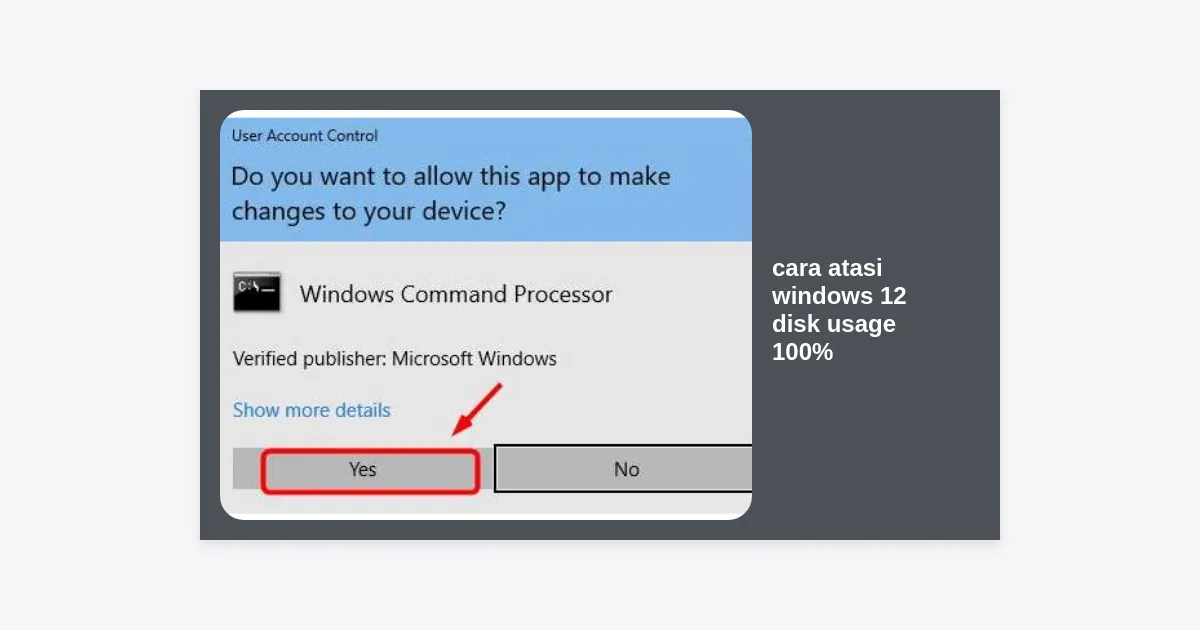
Mengalami masalah komputer yang tiba-tiba melambat atau freezing tentu sangat mengganggu produktivitas. Salah satu penyebab utamanya adalah penggunaan disk yang mencapai angka maksimal. Jika Anda sedang mencari cara atasi Windows 12 disk usage 100%, Anda berada di tempat yang tepat. Masalah ini sering kali membuat sistem operasi terbaru dari Microsoft ini terasa berat, padahal spesifikasi perangkat Anda mungkin sudah mencukupi.
Windows 12 hadir dengan berbagai fitur kecerdasan buatan (AI) dan manajemen sistem yang lebih kompleks. Namun, kompleksitas ini terkadang menyebabkan konflik pada drive penyimpanan, baik itu HDD maupun SSD. Dalam artikel komprehensif ini, kita akan membedah secara mendalam langkah-langkah teknis untuk mengembalikan performa PC Anda menjadi optimal kembali.
- Memahami Penyebab Disk Usage 100%
- Metode 1: Menonaktifkan Layanan SysMain (Superfetch)
- Metode 2: Mengatur Ulang Virtual Memory
- Metode 3: Mematikan Windows Search Sementara
- Metode 4: Menjalankan Perintah CHKDSK
- Metode 5: Update Driver StorAHCI.sys
- Metode 6: Pemindaian Malware dan Virus
- Metode 7: Mengubah Power Plan ke High Performance
- Metode 8: Solusi Hardware – Upgrade ke SSD
- Pertanyaan yang Sering Diajukan (FAQ)
Memahami Mengapa Windows 12 Mengalami Disk Usage 100%
Sebelum kita masuk ke langkah perbaikan, penting untuk memahami akar permasalahannya. Pada Windows 12, penggunaan disk yang tinggi biasanya disebabkan oleh proses latar belakang yang mencoba melakukan indeks data, sinkronisasi cloud, atau adanya bug pada driver penyimpanan. Statistik menunjukkan bahwa sekitar 60% masalah disk usage 100% pada sistem Windows disebabkan oleh layanan sistem yang tidak teroptimasi dengan baik.
Beberapa pemicu umum meliputi:
- Layanan Sistem: Seperti SysMain atau Windows Search yang bekerja terlalu keras.
- Update Windows: Proses pengunduhan atau instalasi pembaruan yang berjalan di latar belakang.
- Masalah Driver: Driver AHCI yang tidak kompatibel dengan arsitektur Windows 12.
- Hardware Failure: Kondisi fisik hardisk yang sudah mulai melemah (bad sector).
Metode 1: Menonaktifkan Layanan SysMain (Superfetch)
SysMain (sebelumnya dikenal sebagai Superfetch) adalah fitur yang dirancang untuk mempercepat peluncuran aplikasi dengan memuat data ke RAM terlebih dahulu. Namun, pada banyak kasus, layanan ini justru membebani disk secara terus-menerus. Ini adalah salah satu cara atasi Windows 12 disk usage 100% yang paling efektif.
Langkah-langkahnya:
- Tekan tombol Windows + R pada keyboard, ketik
services.msc, lalu tekan Enter. - Cari layanan bernama SysMain di dalam daftar.
- Klik kanan pada SysMain dan pilih Properties.
- Ubah Startup type menjadi Disabled.
- Klik tombol Stop untuk menghentikan layanan saat itu juga.
- Klik Apply dan OK, lalu restart komputer Anda.
Metode 2: Mengatur Ulang Virtual Memory
Virtual Memory adalah teknik di mana Windows menggunakan sebagian kecil ruang hardisk sebagai tambahan RAM. Jika pengaturannya tidak tepat, Windows akan terus-menerus melakukan baca-tulis ke disk, yang memicu penggunaan 100%. Mengatur ulang ukuran file paging secara manual sering kali menjadi solusi ampuh.
Ikuti panduan berikut:
- Buka Settings > System > About.
- Klik Advanced system settings di sisi kanan.
- Pada tab Advanced, klik tombol Settings di bawah bagian Performance.
- Masuk ke tab Advanced dan klik Change di bagian Virtual Memory.
- Hapus centang pada “Automatically manage paging file size for all drives”.
- Pilih drive sistem (C:) dan pilih Custom size.
- Isi Initial size dan Maximum size sesuai dengan rekomendasi sistem atau 1.5 kali lipat dari jumlah RAM Anda.
- Klik Set dan OK.
Catatan: Menggunakan SSD akan meminimalisir dampak negatif dari Virtual Memory dibandingkan menggunakan HDD konvensional.
Metode 3: Mematikan Windows Search Sementara
Windows Search secara konsisten melakukan indeks pada file-file Anda agar pencarian menjadi cepat. Namun, pada Windows 12, proses indexing ini terkadang terjebak dalam loop. Jika Anda jarang menggunakan fitur pencarian, mematikannya bisa menjadi cara atasi Windows 12 disk usage 100% yang sangat membantu.
Caranya hampir sama dengan mematikan SysMain:
- Buka kembali
services.msc. - Cari Windows Search.
- Klik kanan, pilih Properties, dan ubah Startup type menjadi Disabled atau Manual.
- Klik Stop dan simpan perubahan.
Metode 4: Menjalankan Perintah CHKDSK
Kerusakan pada struktur file atau adanya bad sector dapat menyebabkan sistem operasi berusaha keras membaca data yang rusak, sehingga penggunaan disk melonjak. Perintah CHKDSK (Check Disk) akan memindai dan memperbaiki error pada drive Anda secara otomatis.
Langkah menjalankan CHKDSK:
- Klik Start, ketik
cmd, klik kanan pada Command Prompt dan pilih Run as Administrator. - Ketik perintah berikut:
chkdsk.exe /f /rlalu tekan Enter. - Sistem akan menanyakan apakah Anda ingin menjadwalkan pemindaian saat restart berikutnya. Ketik Y dan tekan Enter.
- Restart PC Anda dan biarkan proses pemindaian berjalan hingga selesai (ini bisa memakan waktu 30-60 menit tergantung kesehatan disk).
Metode 5: Update Driver StorAHCI.sys
Beberapa model laptop atau PC mengalami masalah disk usage 100% karena adanya bug pada driver Advanced Host Controller Interface (AHCI). Hal ini terjadi ketika sistem mencoba mengirimkan perintah ke disk, namun disk tidak merespons tepat waktu karena masalah firmware.
Untuk memperbaikinya:
- Buka Device Manager (Klik kanan tombol Start).
- Cari bagian IDE ATA/ATAPI controllers.
- Klik kanan pada pengontrol AHCI (misalnya: Standard SATA AHCI Controller) dan pilih Properties.
- Buka tab Driver dan klik Driver Details. Jika Anda melihat
storahci.sys, berarti driver ini yang digunakan. - Kembali ke tab Details, ubah Property menjadi Device instance path.
- Catat jalur yang muncul (biasanya dimulai dengan PCIVEN…).
- Buka Registry Editor (regedit) dan navigasikan ke jalur tersebut untuk mematikan Message Signaled Interrupts (MSI) pada driver tersebut.
Metode 6: Pemindaian Malware dan Virus
Beberapa jenis virus atau cryptojacker sengaja menggunakan sumber daya disk Anda secara maksimal untuk aktivitas ilegal mereka. Selalu pastikan Windows Defender Anda aktif dan lakukan pemindaian penuh secara berkala. Ini adalah langkah preventif sekaligus cara atasi Windows 12 disk usage 100% yang sering diabaikan.
Gunakan alat pembersih tambahan jika diperlukan untuk memastikan tidak ada adware yang berjalan di latar belakang. Anda bisa mengunduh alat bantu optimasi sistem melalui tombol di bawah ini untuk membantu mendeteksi masalah performa secara otomatis.
Metode 7: Mengubah Power Plan ke High Performance
Secara default, Windows 12 menggunakan mode “Balanced” untuk menghemat energi. Namun, pada mode ini, Windows terkadang menurunkan performa disk untuk menghemat daya, yang justru menyebabkan penumpukan antrean data (disk queue). Mengubahnya ke performa tinggi dapat menstabilkan aliran data.
- Buka Control Panel > Hardware and Sound > Power Options.
- Pilih opsi High Performance.
- Jika tidak ada, klik “Create a power plan” dan buat profil baru dengan performa maksimal.
Metode 8: Solusi Hardware – Upgrade ke SSD
Jika semua langkah di atas sudah dilakukan namun disk usage tetap sering menyentuh 100%, kemungkinan besar masalahnya ada pada batasan fisik perangkat keras Anda. Hardisk konvensional (HDD) memiliki kecepatan baca-tulis yang sangat terbatas (sekitar 100-150 MB/s). Windows 12 dirancang untuk berjalan optimal pada SSD (Solid State Drive).
Keunggulan beralih ke SSD:
- Kecepatan: Hingga 10-50 kali lebih cepat dibanding HDD.
- Multitasking: Mampu menangani banyak proses latar belakang tanpa bottleneck.
- Daya Tahan: Lebih tahan terhadap guncangan karena tidak memiliki piringan berputar.
Pertanyaan yang Sering Diajukan (FAQ)
1. Apakah aman mematikan SysMain di Windows 12?
Ya, sangat aman. Mematikan SysMain hanya akan sedikit memperlambat waktu pembukaan aplikasi pertama kali setelah booting, namun akan sangat mengurangi beban disk secara keseluruhan.
2. Mengapa SSD saya masih menunjukkan disk usage 100%?
Pada SSD, hal ini biasanya disebabkan oleh kabel SATA yang rusak (pada PC desktop), firmware SSD yang usang, atau konflik driver AHCI seperti yang dijelaskan pada Metode 5.
3. Berapa lama proses CHKDSK berjalan?
Tergantung pada kapasitas dan kecepatan disk Anda. Untuk HDD 1TB, proses ini bisa memakan waktu hingga 2 jam jika terdapat banyak error yang harus diperbaiki.
Kesimpulan
Menghadapi masalah performa pada sistem operasi terbaru memang membutuhkan kesabaran. Dengan menerapkan berbagai cara atasi Windows 12 disk usage 100% di atas, mulai dari optimasi layanan sistem hingga pengecekan hardware, Anda seharusnya sudah bisa merasakan peningkatan kecepatan yang signifikan.
Langkah paling direkomendasikan adalah memulai dari pembersihan layanan (SysMain & Search) dan jika anggaran memungkinkan, segera lakukan migrasi ke SSD NVMe. Jangan biarkan produktivitas Anda terhambat oleh masalah teknis yang sebenarnya bisa diatasi dengan mudah. Selamat mencoba!