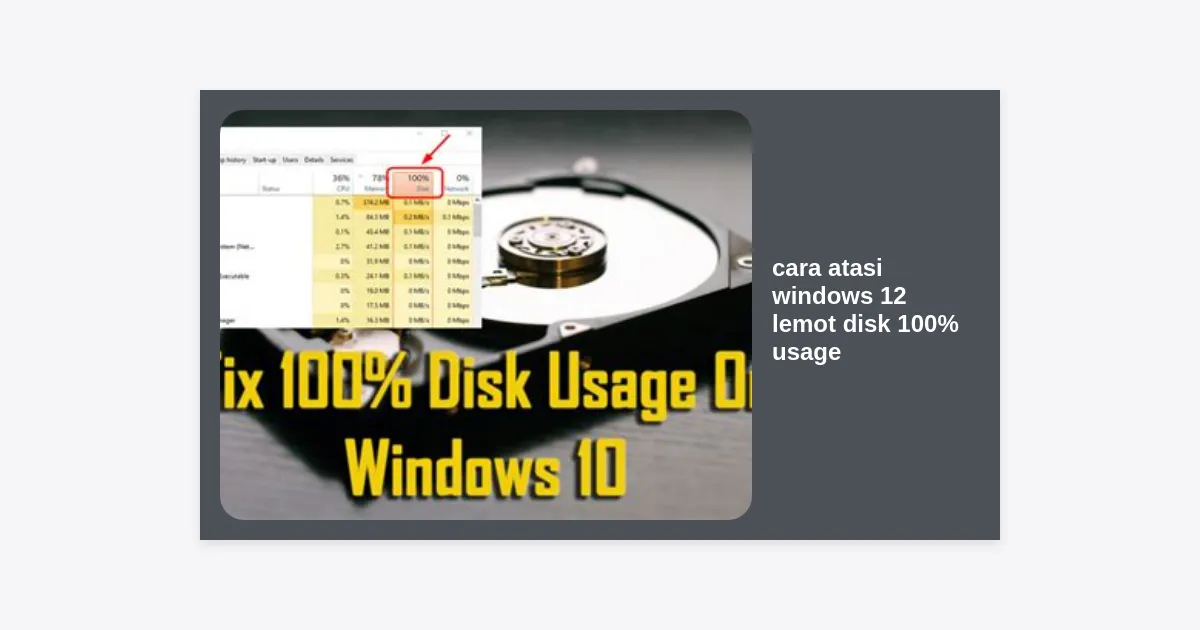
Pernahkah Anda merasa frustrasi ketika laptop atau PC terbaru Anda yang sudah menggunakan sistem operasi terbaru justru terasa sangat lambat? Masalah disk usage yang mencapai 100% adalah salah satu keluhan paling umum yang dihadapi pengguna sistem operasi modern. Jika Anda sedang mencari cara atasi windows 12 lemot disk 100% usage, Anda berada di tempat yang tepat. Artikel ini akan mengupas tuntas penyebab dan memberikan solusi langkah demi langkah yang bisa Anda terapkan segera.
Windows 12, dengan segala kecanggihan fitur AI dan antarmukanya yang futuristik, memang membutuhkan sumber daya yang optimal. Namun, seringkali proses latar belakang, konfigurasi sistem yang salah, atau gangguan pada hardware dapat menyebabkan penggunaan disk melonjak hingga 100%, yang mengakibatkan sistem menjadi stuttering, freezing, bahkan hang total. Mari kita bedah solusinya secara mendalam.
- Mengapa Windows 12 Disk Usage Bisa 100%?
- 1. Mematikan Layanan SysMain (Superfetch)
- 2. Mengatur Ulang Virtual Memory (Pagefile)
- 3. Memperbarui Driver Storage (SATA AHCI)
- 4. Menjalankan Perintah Check Disk (CHKDSK)
- 5. Menonaktifkan Windows Search Sementara
- 6. Melakukan Scan Malware & Optimasi Antivirus
- 7. Menyesuaikan Fitur AI dan Background Apps
- 8. Memperbaiki File Sistem dengan SFC dan DISM
- 9. Mengelola Startup Programs
- 10. Mengaktifkan Fitur Storage Sense
- Kesimpulan & Rekomendasi Hardware
Mengapa Windows 12 Disk Usage Bisa 100%?
Sebelum masuk ke langkah teknis cara atasi windows 12 lemot disk 100% usage, penting untuk memahami akar permasalahannya. Pada Windows 12, penggunaan disk yang tinggi biasanya tidak disebabkan oleh satu faktor tunggal, melainkan kombinasi dari beberapa hal berikut:
- Indeksasi Berlebihan: Fitur pencarian cerdas Windows yang terus-menerus memindai file.
- Layanan SysMain: Layanan yang mencoba memprediksi aplikasi mana yang akan Anda buka, namun terkadang justru membebani disk.
- Bug Driver: Driver pengontrol penyimpanan yang tidak kompatibel dengan arsitektur Windows 12.
- Update Windows: Proses pengunduhan atau instalasi pembaruan di latar belakang.
- Hardware Failure: Gejala awal kerusakan pada SSD atau HDD Anda.
1. Mematikan Layanan SysMain (Superfetch)
SysMain (sebelumnya dikenal sebagai Superfetch) dirancang untuk mempercepat waktu pemuatan aplikasi dengan memuat data ke RAM. Namun, pada sistem dengan SSD atau RAM terbatas, layanan ini seringkali menjadi penyebab utama disk usage 100%. Ini adalah cara atasi windows 12 lemot disk 100% usage yang paling sering berhasil.
Langkah-langkah:
- Tekan Windows + R, ketik
services.msc, lalu tekan Enter. - Cari layanan bernama SysMain di dalam daftar.
- Klik kanan pada SysMain, lalu pilih Properties.
- Ubah Startup type menjadi Disabled.
- Klik tombol Stop, lalu klik Apply dan OK.
2. Mengatur Ulang Virtual Memory (Pagefile)
Virtual memory adalah area di disk yang digunakan Windows sebagai RAM tambahan. Jika pengaturannya salah, Windows akan terus-menerus melakukan operasi baca/tulis ke disk, yang menyebabkan performa drop secara drastis.
Untuk mengatasinya:
- Buka Settings > System > About > Advanced system settings.
- Di tab Advanced, klik Settings di bawah bagian Performance.
- Pindah ke tab Advanced, lalu klik Change pada bagian Virtual memory.
- Hapus centang pada “Automatically manage paging file size for all drives”.
- Pilih drive sistem (C:), pilih Custom size.
- Masukkan Initial size dan Maximum size sesuai dengan rekomendasi (biasanya 1.5x hingga 3x lipat kapasitas RAM Anda dalam MB).
3. Memperbarui Driver Storage (SATA AHCI)
Banyak pengguna yang tidak menyadari bahwa driver penyimpanan yang usang dapat menyebabkan malfungsi pada komunikasi antara sistem operasi dan perangkat keras. Dalam konteks cara atasi windows 12 lemot disk 100% usage, memperbarui driver AHCI sangatlah krusial.
Gunakan Device Manager untuk memeriksa:
- Klik kanan tombol Start, pilih Device Manager.
- Buka bagian IDE ATA/ATAPI controllers.
- Klik kanan pada pengontrol yang ada (misalnya: Standard SATA AHCI Controller) dan pilih Update driver.
- Pilih “Search automatically for drivers”.
Catatan: Jika Windows tidak menemukan driver baru, Anda disarankan untuk mengunjungi situs resmi produsen motherboard atau laptop Anda (seperti ASUS, Dell, atau Lenovo) untuk mengunduh driver chipset terbaru.
4. Menjalankan Perintah Check Disk (CHKDSK)
Kerusakan file sistem atau bad sectors pada disk dapat menyebabkan Windows mencoba membaca data berulang kali, yang memicu lonjakan penggunaan disk. Menjalankan utilitas CHKDSK adalah solusi teknis yang sangat efektif.
- Buka Command Prompt sebagai Administrator.
- Ketik perintah berikut:
chkdsk.exe /f /rlalu tekan Enter. - Anda mungkin akan diminta untuk menjadwalkan pemeriksaan saat restart berikutnya. Ketik Y dan tekan Enter.
- Restart komputer Anda dan biarkan proses pemindaian berjalan hingga selesai (ini bisa memakan waktu 15-60 menit tergantung kesehatan disk Anda).
5. Menonaktifkan Windows Search Sementara
Fitur pencarian di Windows 12 sangat canggih karena terintegrasi dengan AI, namun proses indeksasi file di latar belakang bisa sangat menguras sumber daya disk. Jika Anda merasa PC sangat lemot, cobalah mematikan layanan ini sementara untuk melihat apakah ada perubahan.
Caranya hampir sama dengan mematikan SysMain:
- Buka
services.msc. - Cari Windows Search.
- Klik kanan, pilih Stop.
- Jika penggunaan disk langsung turun, berarti masalah ada pada indeksasi. Anda bisa mengatur ulang lokasi mana saja yang perlu diindeks melalui Indexing Options di Control Panel.
6. Melakukan Scan Malware & Optimasi Antivirus
Malware atau virus seringkali bekerja di latar belakang untuk menambang data atau melakukan aktivitas enkripsi yang membebani disk. Selain itu, beberapa antivirus pihak ketiga mungkin mengalami konflik dengan Windows 12.
Pastikan Anda melakukan Full Scan menggunakan Windows Security. Selain itu, jika Anda menggunakan antivirus pihak ketiga seperti Avast atau McAfee, cobalah untuk menonaktifkannya sementara. Jika disk usage turun, pertimbangkan untuk beralih kembali ke Windows Defender yang lebih optimal untuk Windows 12.
7. Menyesuaikan Fitur AI dan Background Apps
Windows 12 memperkenalkan banyak fitur berbasis AI (seperti Copilot tingkat lanjut). Fitur-fitur ini seringkali melakukan sinkronisasi data ke cloud atau memproses data lokal secara intensif. Mengurangi beban aplikasi latar belakang adalah salah satu cara atasi windows 12 lemot disk 100% usage yang modern.
- Buka Settings > Apps > Installed Apps.
- Cari aplikasi yang tidak Anda butuhkan, klik titik tiga, dan pilih Advanced options.
- Pada bagian Background apps permissions, pilih Never.
8. Memperbaiki File Sistem dengan SFC dan DISM
Jika file inti Windows 12 mengalami kerusakan (corrupt), sistem akan bekerja ekstra keras untuk menjalankan fungsi dasar. Utilitas SFC (System File Checker) dan DISM (Deployment Image Servicing and Management) adalah alat baris perintah yang sangat kuat.
Jalankan perintah ini di Command Prompt (Admin):
DISM.exe /Online /Cleanup-image /RestorehealthSetelah selesai, jalankan:
sfc /scannow9. Mengelola Startup Programs
Terlalu banyak aplikasi yang berjalan saat booting tidak hanya memperlambat waktu startup, tetapi juga menyebabkan disk usage tetap tinggi selama beberapa menit setelah masuk ke desktop.
- Tekan Ctrl + Shift + Esc untuk membuka Task Manager.
- Klik tab Startup apps.
- Cari aplikasi dengan status High impact yang tidak Anda perlukan saat startup.
- Klik kanan dan pilih Disable.
10. Mengaktifkan Fitur Storage Sense
Windows 12 memiliki fitur pembersihan otomatis yang disebut Storage Sense. Fitur ini dapat menghapus file sementara (temporary files) yang menumpuk dan membebani sistem penyimpanan.
Aktifkan melalui: Settings > System > Storage > Aktifkan Storage Sense. Anda juga bisa menjalankan pembersihan manual dengan mengklik “Cleanup recommendations”.
Kesimpulan & Rekomendasi Hardware
Mengatasi masalah disk 100% di Windows 12 memerlukan pendekatan yang sistematis. Dari mematikan layanan SysMain hingga melakukan perbaikan file sistem dengan SFC, langkah-langkah di atas telah terbukti efektif bagi mayoritas pengguna. Namun, jika setelah melakukan semua cara atasi windows 12 lemot disk 100% usage di atas masalah tetap berlanjut, ada kemungkinan masalah terletak pada perangkat keras Anda.
Rekomendasi Utama: Jika Anda masih menggunakan HDD (Hard Disk Drive) sebagai drive sistem, sangat disarankan untuk melakukan upgrade ke SSD (Solid State Drive). Windows 12 dirancang khusus untuk bekerja pada kecepatan akses data SSD. Penggunaan HDD pada sistem operasi modern hampir pasti akan menyebabkan masalah disk usage 100% karena kecepatan baca/tulis yang tidak lagi memadai.
Dengan mengikuti panduan ini, PC Windows 12 Anda seharusnya kembali berjalan lancar, responsif, dan siap mendukung produktivitas Anda sehari-hari tanpa gangguan lag yang menyebalkan.