Pernahkah Anda sedang asyik mengerjakan tugas penting atau laporan kantor, namun tiba-tiba keyboard laptop Anda berhenti merespons? Masalah ini tentu sangat mengganggu produktivitas, apalagi jika Anda menggunakan sistem operasi terbaru. Dalam artikel ini, kita akan membahas secara mendalam mengenai cara mengatasi keyboard laptop windows 12 tidak berfungsi agar perangkat Anda kembali normal dalam waktu singkat.
- Penyebab Keyboard Laptop Windows 12 Tidak Berfungsi
- Cara Mengatasi Keyboard Laptop Windows 12 Tidak Berfungsi secara Cepat
- Menonaktifkan Fitur Filter Keys
- Update atau Reinstall Driver Keyboard
- Menggunakan Keyboard Troubleshooter
- Membersihkan Debu dan Kotoran Fisik
- Melakukan Update BIOS
- Mengaktifkan On-Screen Keyboard sebagai Solusi Darurat
- Kesimpulan dan Langkah Selanjutnya
Penyebab Keyboard Laptop Windows 12 Tidak Berfungsi
Sebelum kita masuk ke langkah-langkah teknis tentang cara mengatasi keyboard laptop windows 12 tidak berfungsi, penting untuk memahami akar permasalahannya. Windows 12, sebagai sistem operasi masa depan yang dikabarkan mengusung integrasi AI mendalam, mungkin memiliki manajemen driver yang berbeda dari pendahulunya.
Beberapa penyebab umum keyboard tidak merespons antara lain:
- Bug Perangkat Lunak: Kesalahan pada pembaruan sistem operasi atau konflik antar aplikasi.
- Driver Kadaluwarsa: Driver keyboard yang tidak kompatibel dengan arsitektur Windows 12.
- Masalah Hardware: Kabel fleksibel yang longgar atau kerusakan pada sirkuit keyboard.
- Pengaturan Aksesibilitas: Fitur seperti Filter Keys yang tidak sengaja aktif.
- Kotoran: Debu yang menumpuk di bawah tuts keyboard sehingga menghambat koneksi elektrik.
Cara Mengatasi Keyboard Laptop Windows 12 Tidak Berfungsi secara Cepat
Langkah pertama yang paling sederhana adalah melakukan Restart. Banyak pengguna meremehkan langkah ini, namun memulai ulang sistem dapat menyegarkan kembali proses latar belakang yang mungkin macet. Jika keyboard tetap tidak berfungsi setelah restart, coba periksa apakah masalahnya ada pada hardware atau software dengan masuk ke BIOS saat booting. Jika keyboard berfungsi di BIOS, berarti masalahnya ada pada Windows 12 Anda.
“Statistik menunjukkan bahwa sekitar 40% masalah input pada laptop dapat diselesaikan hanya dengan melakukan pembersihan driver atau restart sistem secara menyeluruh.”
Menonaktifkan Fitur Filter Keys
Salah satu alasan paling umum mengapa keyboard terasa tidak responsif adalah fitur Filter Keys. Fitur ini dirancang untuk mengabaikan penekanan tombol yang singkat atau berulang. Di Windows 12, pengaturannya mungkin sedikit bergeser namun tetap berada di menu Accessibility.
Berikut adalah langkah-langkah menonaktifkannya:
- Buka menu Settings (Pengaturan) melalui ikon Start atau tekan
Win + I(gunakan mouse jika keyboard mati). - Pilih kategori Accessibility di panel sebelah kiri.
- Gulir ke bawah dan klik pada bagian Keyboard.
- Cari opsi Filter Keys dan pastikan tombol toggle berada pada posisi Off.
- Coba ketikkan sesuatu di Notepad untuk memastikan keyboard sudah kembali normal.
Update atau Reinstall Driver Keyboard
Driver adalah jembatan antara hardware dan sistem operasi. Jika driver mengalami korupsi data, maka cara mengatasi keyboard laptop windows 12 tidak berfungsi yang paling efektif adalah melalui Device Manager.
Ikuti panduan ini:
- Klik kanan pada tombol Start dan pilih Device Manager.
- Cari menu Keyboards dan klik tanda panah di sampingnya untuk melihat daftar perangkat.
- Klik kanan pada driver keyboard Anda (biasanya bernama Standard PS/2 Keyboard atau HID Keyboard Device).
- Pilih Update driver dan pilih Search automatically for drivers.
- Jika update tidak berhasil, pilih Uninstall device, lalu lakukan restart laptop. Windows 12 akan secara otomatis menginstal ulang driver yang bersih saat booting kembali.
Menggunakan Keyboard Troubleshooter
Windows 12 dilengkapi dengan alat diagnosa otomatis yang sangat canggih. Alat ini dapat mendeteksi masalah pada registry atau konfigurasi sistem yang menyebabkan keyboard tidak terbaca.
Cara menjalankannya:
Masuk ke Settings > System > Troubleshoot > Other troubleshooters. Cari opsi Keyboard dan klik tombol Run. Tunggu hingga sistem selesai melakukan pemindaian. Jika ditemukan masalah, cukup ikuti instruksi Apply Fix yang disarankan oleh asisten cerdas Windows.
Membersihkan Debu dan Kotoran Fisik
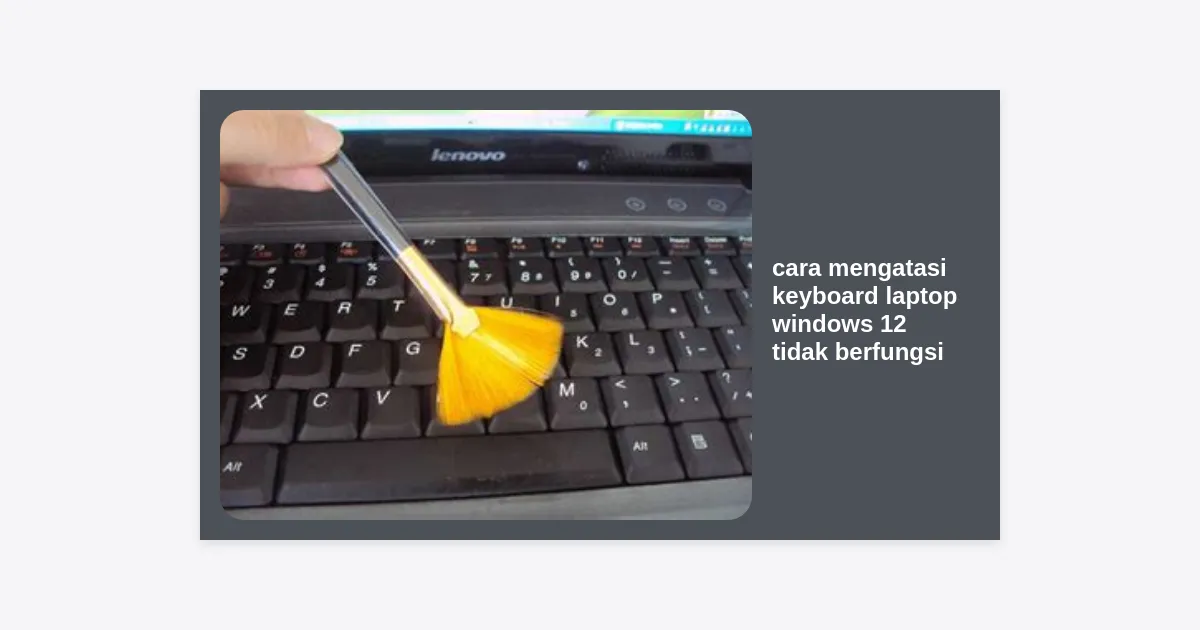
Jangan abaikan aspek fisik. Jika hanya beberapa tombol yang tidak berfungsi, kemungkinan besar ada partikel debu atau sisa makanan yang tersangkut. Gunakan kaleng udara bertekanan (compressed air) untuk meniup kotoran dari sela-sela tombol.
Hindari menggunakan cairan pembersih yang terlalu basah langsung ke atas keyboard karena dapat menyebabkan korsleting. Cukup gunakan kain mikrofiber yang sedikit lembap untuk membersihkan permukaan tombol secara lembut.
Melakukan Update BIOS
Terkadang, masalah keyboard pada sistem operasi terbaru seperti Windows 12 disebabkan oleh ketidakcocokan antara firmware motherboard dengan OS. Memperbarui BIOS dapat menjadi solusi pamungkas.
Kunjungi situs resmi produsen laptop Anda (seperti Asus, Lenovo, HP, atau Dell), masukkan nomor model laptop Anda, dan cari unduhan firmware BIOS terbaru. Pastikan baterai laptop Anda terisi penuh atau terhubung ke pengisi daya saat melakukan proses ini, karena kegagalan daya saat update BIOS bisa berakibat fatal.
Mengaktifkan On-Screen Keyboard sebagai Solusi Darurat
Jika Anda sangat perlu mengetik segera namun keyboard fisik masih bermasalah, gunakan fitur On-Screen Keyboard. Ini bukan cara memperbaiki secara permanen, tapi sangat membantu untuk kebutuhan mendesak.
Anda bisa mengaktifkannya dengan klik kanan pada Taskbar, pilih Taskbar Settings, lalu aktifkan opsi Touch Keyboard. Atau, cari “On-Screen Keyboard” di menu pencarian Windows.
Kesimpulan dan Langkah Selanjutnya
Menerapkan cara mengatasi keyboard laptop windows 12 tidak berfungsi memerlukan kesabaran dan ketelitian. Mulailah dari langkah yang paling sederhana seperti restart dan cek pengaturan aksesibilitas sebelum melangkah ke perbaikan teknis seperti update BIOS atau pembongkaran fisik.
Jika semua langkah di atas telah dilakukan namun keyboard tetap tidak merespons, ada kemungkinan besar terjadi kerusakan hardware pada kabel fleksibel atau controller keyboard. Dalam kondisi ini, sangat disarankan untuk membawa laptop Anda ke pusat servis resmi agar mendapatkan penanganan profesional.
Ringkasan Tips:
- Selalu pastikan Windows 12 Anda mendapatkan update terbaru secara rutin.
- Gunakan keyboard eksternal USB untuk memastikan apakah port USB laptop masih berfungsi dengan baik.
- Jangan menekan tombol terlalu keras saat keyboard macet, karena bisa merusak sirkuit di bawahnya.
Semoga panduan komprehensif ini membantu Anda mengatasi masalah keyboard pada laptop kesayangan Anda. Jangan lupa untuk membagikan artikel ini jika menurut Anda bermanfaat!