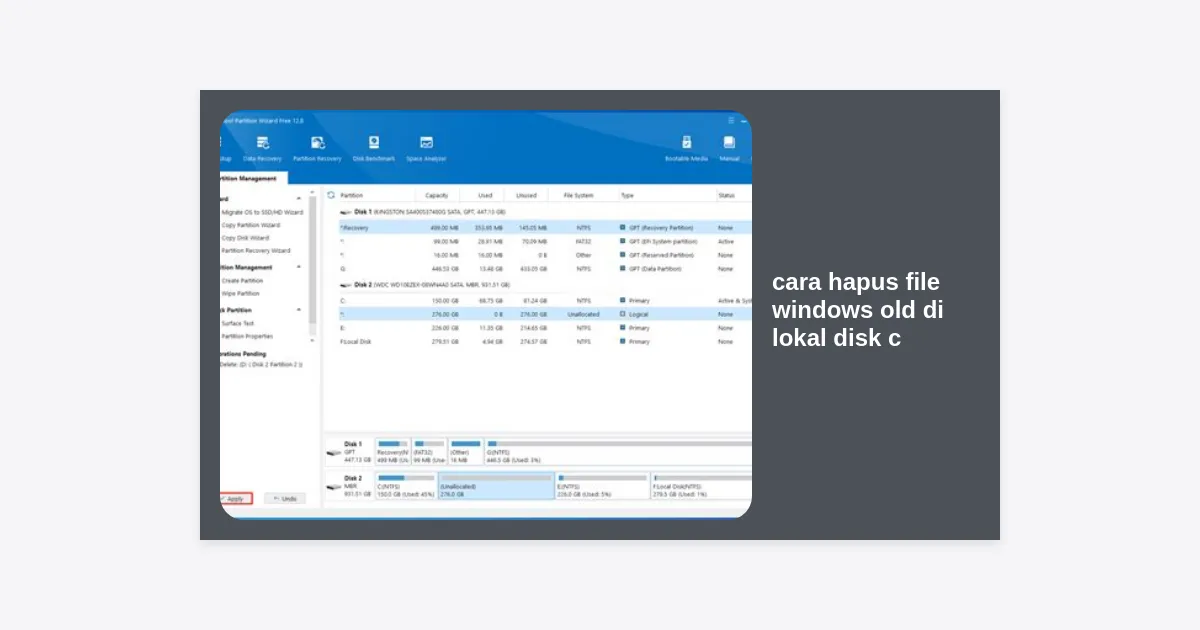
Apakah Anda baru saja melakukan pembaruan (upgrade) sistem operasi Windows dan menyadari bahwa ruang penyimpanan di komputer Anda tiba-tiba menyusut drastis? Masalah ini sangat umum terjadi, terutama bagi pengguna yang baru saja beralih dari Windows 10 ke Windows 11 atau melakukan pembaruan besar (feature update). Penyebab utamanya adalah folder raksasa bernama “Windows.old”. Memahami cara hapus file windows old di lokal disk c adalah langkah krusial untuk mengembalikan kapasitas penyimpanan Anda yang berharga.
Folder Windows.old bisa memakan ruang mulai dari 15 GB hingga lebih dari 30 GB, tergantung pada seberapa banyak data yang ada di sistem lama Anda. Bagi pengguna laptop dengan SSD berkapasitas kecil, jumlah ini tentu sangat signifikan. Namun, menghapus folder ini tidak bisa dilakukan hanya dengan menekan tombol delete biasa di File Explorer. Ada prosedur khusus yang harus dilakukan agar sistem tetap stabil dan file sampah tersebut hilang secara permanen.
- Apa Itu Folder Windows.old dan Mengapa Ada di Drive C?
- Apakah Aman Menghapus Windows.old?
- Metode 1: Menggunakan Disk Cleanup (Cara Klasik)
- Metode 2: Melalui Storage Settings (Windows 10 & 11)
- Metode 3: Menggunakan Command Prompt (Untuk File Membandel)
- Metode 4: Menggunakan Fitur Storage Sense
- Solusi Jika Folder Windows.old Tidak Bisa Dihapus
- Kesimpulan dan Langkah Selanjutnya
Apa Itu Folder Windows.old dan Mengapa Ada di Drive C?
Sebelum kita membahas cara hapus file windows old di lokal disk c, penting untuk memahami apa sebenarnya folder ini. Windows.old adalah folder cadangan yang dibuat secara otomatis oleh sistem operasi Windows saat Anda melakukan upgrade ke versi yang lebih baru. Folder ini menyimpan salinan instalasi Windows sebelumnya, termasuk file sistem, pengaturan program, dan data pengguna.
Tujuan utama dari keberadaan folder ini adalah sebagai “jaring pengaman”. Jika setelah upgrade Anda merasa sistem baru tidak stabil, banyak bug, atau ada aplikasi penting yang tidak berjalan, Anda bisa melakukan rollback atau kembali ke versi Windows sebelumnya dengan mudah menggunakan data yang tersimpan di Windows.old.
Penting: Windows akan menghapus folder ini secara otomatis dalam waktu 10 hingga 30 hari setelah upgrade. Namun, jika Anda membutuhkan ruang penyimpanan segera, Anda bisa menghapusnya secara manual.
Apakah Aman Menghapus Windows.old?
Banyak pengguna ragu saat mencari cara hapus file windows old di lokal disk c karena takut merusak sistem. Jawabannya adalah: Sangat Aman, dengan satu catatan penting. Anda hanya boleh menghapusnya jika Anda sudah yakin tidak akan kembali ke versi Windows sebelumnya dan semua file pribadi Anda sudah aman di folder yang baru.
Jika Anda merasa performa Windows saat ini sudah stabil dan semua aplikasi berjalan lancar, maka tidak ada alasan untuk mempertahankan Windows.old. Menghapusnya justru akan meningkatkan efisiensi indexing file dan memberikan ruang lebih bagi sistem untuk bernapas, terutama pada perangkat dengan penyimpanan terbatas.
Metode 1: Menggunakan Disk Cleanup (Cara Klasik)
Ini adalah cara yang paling direkomendasikan dan paling umum digunakan. Disk Cleanup adalah alat bawaan Windows yang dirancang khusus untuk membersihkan file sistem yang tidak lagi diperlukan.
Langkah-langkah Menggunakan Disk Cleanup:
- Tekan tombol Windows + S pada keyboard, lalu ketik “Disk Cleanup”.
- Klik kanan pada hasil pencarian dan pilih Run as Administrator. Ini sangat penting karena Windows.old adalah file sistem yang memerlukan izin akses tinggi.
- Pilih drive (C:) dan klik OK.
- Setelah jendela terbuka, klik tombol Clean up system files di bagian bawah.
- Tunggu proses pemindaian selesai. Windows akan memindai ulang file-file yang bisa dihapus, termasuk sisa instalasi lama.
- Cari dan beri centang pada opsi “Previous Windows installation(s)”. Di sini Anda akan melihat ukuran file yang sangat besar.
- Klik OK dan konfirmasi dengan memilih Delete Files.
Proses ini mungkin memakan waktu beberapa menit tergantung pada kecepatan disk Anda (SSD akan jauh lebih cepat daripada HDD). Jangan mematikan komputer selama proses berlangsung.
Metode 2: Melalui Storage Settings (Windows 10 & 11)
Bagi Anda yang lebih menyukai tampilan antarmuka modern, Windows 10 dan 11 menyediakan fitur pengaturan penyimpanan yang sangat user-friendly untuk menerapkan cara hapus file windows old di lokal disk c.
Langkah-langkah di Windows 11:
- Buka Settings (ikon gerigi) atau tekan Windows + I.
- Pilih menu System, kemudian klik Storage.
- Klik pada bagian Temporary files. Tunggu sistem melakukan kalkulasi selama beberapa detik.
- Cari opsi bernama “Previous Windows installation(s)”.
- Beri centang pada kotak tersebut, lalu klik tombol Remove files di bagian atas.
Cara ini sangat efektif karena Windows akan memberikan rincian file apa saja yang akan dihapus, sehingga Anda tidak perlu khawatir salah hapus data penting lainnya.
Metode 3: Menggunakan Command Prompt (Untuk File Membandel)
Kadang kala, folder Windows.old tidak mau terhapus meski sudah menggunakan cara di atas karena masalah perizinan (permission). Dalam kasus ini, kita bisa menggunakan Command Prompt (CMD) dengan akses administrator.
Langkah-langkah CMD:
- Buka Start Menu, ketik CMD, klik kanan dan pilih Run as Administrator.
- Ketik perintah berikut untuk mengambil alih kepemilikan folder:
takeown /F C:Windows.old /A /R /D Y - Setelah perintah pertama selesai, ketik perintah berikut untuk mengatur izin akses:
icacls C:Windows.old /grant Administrators:F /T - Terakhir, ketik perintah penghapusan paksa:
rd /s /q C:Windows.old
Catatan: Pastikan Anda mengetik perintah dengan teliti. Perintah rd /s /q akan menghapus folder secara permanen tanpa konfirmasi lagi.
Metode 4: Menggunakan Fitur Storage Sense
Windows memiliki fitur otomatisasi bernama Storage Sense yang dapat membantu membersihkan file sampah secara berkala. Anda bisa mengatur agar fitur ini menghapus versi Windows sebelumnya secara otomatis.
- Masuk ke Settings > System > Storage.
- Aktifkan Storage Sense dengan menggeser tombol ke posisi On.
- Klik Configure Storage Sense or run it now.
- Di bawah bagian “Free up space now”, centang opsi Delete previous versions of Windows.
- Klik Clean now.
Fitur ini sangat berguna bagi pengguna yang sering lupa melakukan perawatan sistem secara manual. Dengan Storage Sense, PC Anda akan selalu dalam kondisi optimal tanpa tumpukan file sampah.
Solusi Jika Folder Windows.old Tidak Bisa Dihapus
Jika Anda sudah mencoba berbagai cara hapus file windows old di lokal disk c namun folder tersebut tetap ada atau muncul pesan “Access Denied”, jangan berkecil hati. Hal ini biasanya terjadi karena ada proses sistem yang masih mengunci file tersebut.
Salah satu trik jitu adalah dengan menggunakan Safe Mode. Masuk ke Safe Mode, lalu ulangi langkah menggunakan Disk Cleanup. Di Safe Mode, Windows hanya menjalankan layanan minimal, sehingga kemungkinan file terkunci oleh aplikasi pihak ketiga menjadi sangat kecil.
Selain itu, pastikan Anda tidak sedang dalam proses mengunduh update baru. Jika Windows Update sedang berjalan di latar belakang, sistem seringkali mengunci folder-folder sistem tertentu untuk mencegah kerusakan data.
Kesimpulan dan Langkah Selanjutnya
Menghapus folder Windows.old adalah langkah cerdas untuk mengoptimalkan performa komputer Anda. Dengan mengikuti panduan cara hapus file windows old di lokal disk c di atas, Anda bisa mendapatkan kembali ruang penyimpanan sebesar 15GB hingga 30GB dalam hitungan menit.
Ringkasan Poin Penting:
- Folder Windows.old adalah cadangan sistem lama untuk keperluan rollback.
- Gunakan Disk Cleanup sebagai metode utama yang paling aman.
- Gunakan CMD hanya jika metode GUI (grafis) gagal.
- Pastikan semua data penting sudah dipindahkan sebelum menghapus folder ini secara permanen.
Setelah ruang di Lokal Disk C kembali lega, Anda bisa menggunakannya untuk menginstal aplikasi baru atau menyimpan dokumen penting lainnya. Jangan lupa untuk selalu melakukan pembersihan rutin minimal sebulan sekali agar PC Anda tetap kencang dan terhindar dari masalah disk full.
Jika Anda membutuhkan bantuan lebih lanjut mengenai optimasi sistem atau ingin mengunduh alat bantu pembersih sistem resmi dari Microsoft, Anda dapat mengunjungi tautan berikut:
Semoga artikel ini membantu Anda mengatasi masalah penyimpanan di Windows. Jika ada pertanyaan, jangan ragu untuk meninggalkan komentar di bawah!