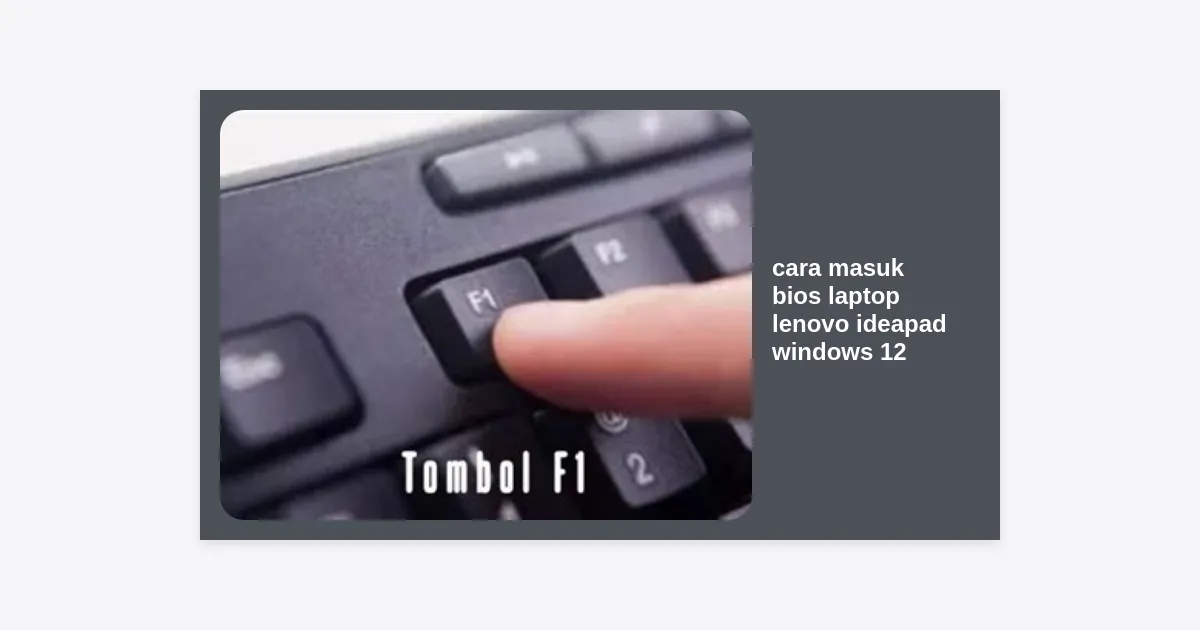
Memasuki era sistem operasi terbaru, banyak pengguna yang bertanya-tanya tentang cara masuk BIOS laptop Lenovo IdeaPad Windows 12. Meskipun Windows 12 membawa banyak perubahan visual dan efisiensi sistem, metode dasar untuk mengakses firmware BIOS atau UEFI pada perangkat Lenovo tetap konsisten, namun memerlukan trik khusus karena adanya fitur Fast Startup yang semakin canggih. Memahami cara mengakses BIOS sangat penting, terutama jika Anda perlu mengubah urutan booting, mengaktifkan fitur virtualisasi, atau melakukan troubleshooting hardware.
Dalam panduan komprehensif ini, kami akan mengupas tuntas berbagai metode untuk masuk ke menu BIOS pada laptop Lenovo IdeaPad Anda. Baik Anda menggunakan model IdeaPad Slim, Flex, maupun seri Gaming, langkah-langkah di bawah ini telah disesuaikan dengan lingkungan sistem operasi Windows 12 terbaru. Mari kita bahas langkah demi langkah agar Anda tidak lagi bingung saat menghadapi layar hitam atau ingin melakukan optimasi sistem.
Daftar Isi
- Mengapa BIOS Penting di Windows 12?
- Metode 1: Menggunakan Tombol Fungsi (Fn + F2)
- Metode 2: Menggunakan Novo Button (Fitur Khas Lenovo)
- Metode 3: Lewat Menu Settings Windows 12 (Advanced Startup)
- Metode 4: Menggunakan Command Prompt (CMD)
- Metode 5: Melalui Kombinasi Shift + Restart
- Daftar Pengaturan Penting di BIOS Lenovo IdeaPad
- Solusi Gagal Masuk BIOS di Windows 12
- Kesimpulan & Tips Tambahan
Mengapa BIOS Penting di Windows 12?
BIOS (Basic Input/Output System) atau yang pada perangkat modern disebut UEFI (Unified Extensible Firmware Interface) adalah perangkat lunak tingkat rendah yang pertama kali berjalan saat Anda menekan tombol power. Di Windows 12, integrasi antara sistem operasi dan firmware semakin erat. Mengetahui cara masuk BIOS laptop Lenovo IdeaPad Windows 12 memberikan Anda kendali penuh atas hardware.
Beberapa alasan mengapa Anda mungkin perlu mengakses menu ini meliputi pengaktifan Virtualization Technology untuk menjalankan emulator, pengaturan Secure Boot untuk keamanan ekstra, hingga konfigurasi Battery Threshold untuk menjaga kesehatan baterai. Tanpa akses ke BIOS, optimasi performa laptop Lenovo Anda tidak akan maksimal.
Metode 1: Menggunakan Tombol Fungsi (Fn + F2)
Ini adalah metode klasik yang paling sering digunakan. Namun, pada Windows 12 yang memiliki proses booting sangat cepat, Anda harus memiliki timing yang tepat. Berikut adalah langkah-langkahnya:
- Pastikan laptop Lenovo IdeaPad Anda dalam keadaan mati total (Shut Down).
- Tekan tombol Power untuk menyalakan laptop.
- Segera setelah layar menyala atau muncul logo Lenovo, tekan tombol F2 secara berulang-ulang.
- Jika tidak berhasil, coba tekan kombinasi tombol Fn + F2 secara bersamaan dan berulang.
- Sistem akan membawa Anda masuk ke tampilan biru atau abu-abu yang merupakan menu BIOS/UEFI.
Catatan: Jika laptop Anda masuk ke Windows terlalu cepat, Anda mungkin perlu mematikan fitur “Fast Startup” di Control Panel terlebih dahulu agar sistem memberikan jeda waktu untuk menekan tombol fungsi.
Metode 2: Menggunakan Novo Button (Fitur Khas Lenovo)
Salah satu keunggulan Lenovo IdeaPad dibandingkan merk lain adalah adanya Novo Button. Ini adalah tombol fisik kecil (biasanya berupa lubang kecil yang harus ditekan dengan paperclip atau ejector SIM card) yang dirancang khusus untuk pemulihan sistem dan akses BIOS.
- Matikan laptop Lenovo IdeaPad Anda sepenuhnya.
- Cari lubang kecil dengan ikon panah melengkung di sisi samping kiri atau kanan laptop Anda.
- Gunakan alat bantu seperti peniti atau ejector SIM untuk menekan tombol tersebut sekali saja.
- Laptop akan menyala secara otomatis dan menampilkan Novo Button Menu.
- Pilih opsi BIOS Setup menggunakan tombol panah di keyboard, lalu tekan Enter.
Metode ini adalah cara paling aman dan pasti berhasil jika tombol fungsi (F2) gagal merespons karena kecepatan booting Windows 12.
Metode 3: Lewat Menu Settings Windows 12 (Advanced Startup)
Jika Anda sudah berada di dalam desktop Windows 12 dan malas untuk melakukan restart manual dengan tombol, Anda bisa menggunakan fitur Advanced Startup. Ini adalah metode yang sangat direkomendasikan karena tidak bergantung pada kecepatan tangan Anda menekan tombol.
- Klik menu Start dan pilih ikon Settings (roda gigi).
- Pilih kategori System di bilah navigasi kiri.
- Scroll ke bawah dan klik pada menu Recovery.
- Cari bagian Advanced startup dan klik tombol Restart now.
- Setelah laptop restart, Anda akan melihat layar biru dengan beberapa opsi.
- Pilih Troubleshoot > Advanced options > UEFI Firmware Settings.
- Klik tombol Restart, dan laptop akan otomatis masuk ke menu BIOS.
Metode 4: Menggunakan Command Prompt (CMD)
Bagi Anda yang lebih suka menggunakan baris perintah, Windows 12 tetap menyediakan akses cepat melalui Command Prompt. Cara ini sangat efektif bagi pengguna profesional.
- Klik kanan pada tombol Start dan pilih Terminal (Admin) atau Command Prompt (Admin).
- Ketikkan perintah berikut:
shutdown /r /fw - Tekan Enter.
- Windows akan menampilkan notifikasi bahwa sistem akan restart dalam waktu kurang dari satu menit.
- Tunggu prosesnya, dan laptop Lenovo IdeaPad Anda akan langsung boot ke menu UEFI/BIOS tanpa perlu menekan tombol apa pun.
Penting: Perintah ini hanya bekerja jika laptop Anda menggunakan mode UEFI, yang merupakan standar default untuk semua laptop Lenovo yang menjalankan Windows 12.
Metode 5: Melalui Kombinasi Shift + Restart
Metode ini adalah jalan pintas dari metode Settings. Sangat praktis jika Anda tidak ingin menavigasi menu pengaturan yang panjang.
- Klik tombol Start, lalu pilih ikon Power.
- Sambil menahan tombol Shift di keyboard, klik opsi Restart.
- Jangan lepas tombol Shift sampai layar biru “Choose an option” muncul.
- Pilih Troubleshoot > Advanced options > UEFI Firmware Settings > Restart.
Daftar Pengaturan Penting di BIOS Lenovo IdeaPad
Setelah Anda berhasil menerapkan cara masuk BIOS laptop Lenovo IdeaPad Windows 12, ada beberapa pengaturan yang sebaiknya Anda pahami agar tidak salah langkah:
| Menu | Fungsi Utama |
|---|---|
| Boot Priority | Mengatur urutan media penyimpanan untuk booting (misal: USB Flashdisk di urutan pertama). |
| Configuration | Tempat mengaktifkan Intel VTx atau AMD-V (Virtualisasi) dan mengatur mode Hotkey. |
| Security | Mengatur password BIOS dan mengaktifkan/menonaktifkan Secure Boot. |
| Exit | Menyimpan perubahan (Save Changes and Exit) atau membatalkan perubahan. |
Mengapa Mengaktifkan Virtualisasi?
Di Windows 12, fitur seperti Windows Subsystem for Linux (WSL) dan Windows Sandbox memerlukan dukungan virtualisasi tingkat hardware. Anda harus mencarinya di tab Configuration dalam BIOS Lenovo dan memastikan statusnya Enabled.
Solusi Gagal Masuk BIOS di Windows 12
Terkadang, meskipun sudah mengikuti langkah di atas, Anda tetap gagal masuk ke BIOS. Berikut adalah beberapa masalah umum dan solusinya:
- Keyboard Tidak Merespons: Jika menggunakan keyboard eksternal USB, cobalah beralih ke keyboard bawaan laptop. Beberapa BIOS tidak mengenali driver USB saat tahap awal booting.
- Layar Tetap Hitam: Pastikan baterai laptop cukup atau hubungkan ke charger. Kadang sistem membatasi akses firmware saat baterai lemah.
- Fast Startup Menghalangi: Masuk ke Control Panel > Hardware and Sound > Power Options > Choose what the power buttons do. Klik “Change settings that are currently unavailable” dan hilangkan centang pada “Turn on fast startup”.
“Peringatan: Jangan mengubah pengaturan BIOS yang tidak Anda pahami, terutama pada bagian Voltage atau Overclocking, karena dapat menyebabkan kerusakan permanen pada hardware Lenovo IdeaPad Anda.”
Update BIOS untuk Kompatibilitas Windows 12
Sangat disarankan untuk selalu memperbarui firmware BIOS Anda agar kompatibel dengan fitur-fitur terbaru Windows 12. Anda dapat mengunduh tool resmi dari Lenovo untuk melakukan update secara otomatis tanpa harus masuk ke menu BIOS secara manual.
Kesimpulan & Tips Tambahan
Menguasai cara masuk BIOS laptop Lenovo IdeaPad Windows 12 adalah keahlian dasar yang sangat berguna. Dari lima metode yang telah kita bahas, menggunakan Novo Button adalah cara yang paling spesifik untuk perangkat Lenovo, sementara metode Advanced Startup adalah cara yang paling modern dan aman di lingkungan Windows 12.
Sebagai rangkuman, berikut poin-poin penting yang perlu diingat:
- Gunakan Fn + F2 untuk akses cepat saat booting.
- Gunakan Novo Button jika Windows tidak bisa diakses atau tombol F2 tidak berfungsi.
- Manfaatkan menu Settings di Windows 12 untuk cara yang lebih visual dan minim risiko kesalahan timing.
- Selalu simpan perubahan dengan menekan F10 sebelum keluar dari BIOS.
Dengan mengikuti panduan ini, Anda kini memiliki kontrol penuh atas laptop Lenovo IdeaPad Anda. Jika Anda mengalami kendala lebih lanjut, jangan ragu untuk mengunjungi forum komunitas Lenovo atau menghubungi layanan purna jual resmi untuk mendapatkan bantuan teknis yang lebih mendalam.