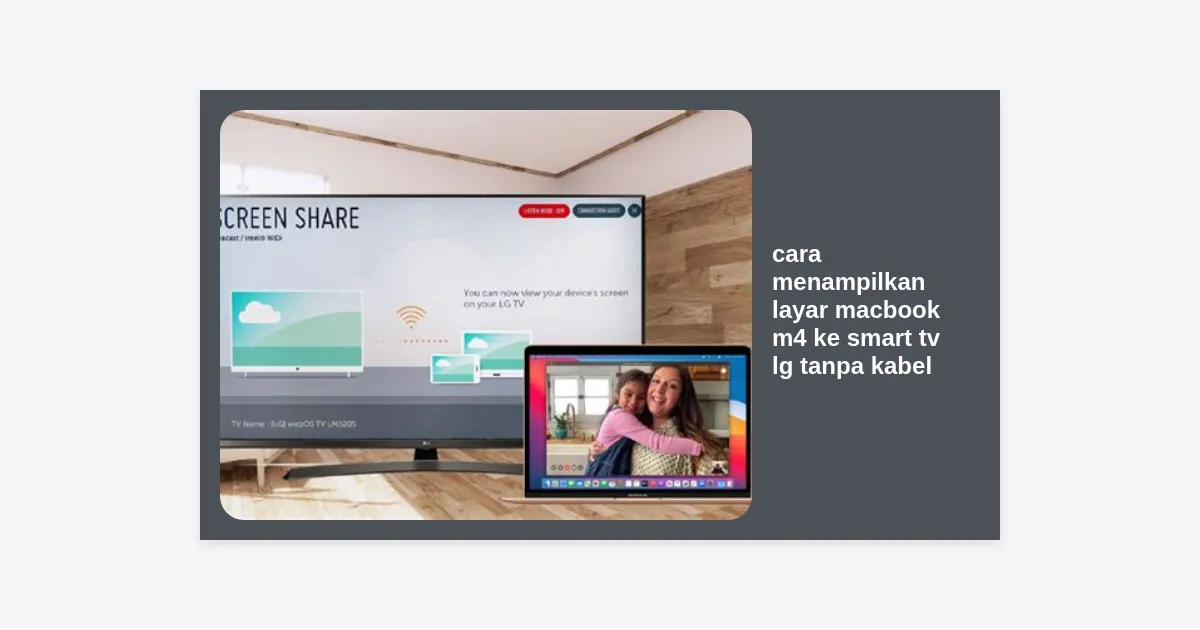
Memiliki MacBook M4 terbaru adalah impian bagi banyak profesional dan kreator konten. Dengan performa chip Apple Silicon generasi terbaru, produktivitas Anda tentu akan meningkat pesat. Namun, terkadang layar 14 atau 16 inci pada laptop tidak cukup luas untuk presentasi besar atau menikmati konten multimedia. Di sinilah pentingnya mengetahui cara menampilkan layar macbook m4 ke smart tv lg tanpa kabel agar pengalaman visual Anda menjadi lebih imersif.
Menghubungkan perangkat Apple ke televisi merek lain dulunya merupakan tantangan besar. Namun, dengan integrasi teknologi AirPlay 2 pada jajaran Smart TV LG modern, proses ini menjadi jauh lebih sederhana dan efisien. Artikel ini akan memandu Anda secara mendalam mengenai langkah-langkah teknis, tips optimasi, hingga solusi jika terjadi kendala saat melakukan screen mirroring.
- Persiapan Sebelum Menghubungkan MacBook M4 ke TV LG
- Cara Menampilkan Layar MacBook M4 via AirPlay 2
- Menggunakan Control Center untuk Mirroring Cepat
- Alternatif Menggunakan Aplikasi LG ThinQ
- Tips Optimasi Kualitas Gambar dan Audio
- Mengatasi Masalah Koneksi (Troubleshooting)
- Pertanyaan yang Sering Diajukan (FAQ)
Persiapan Sebelum Menghubungkan MacBook M4 ke TV LG
Sebelum kita masuk ke langkah teknis cara menampilkan layar macbook m4 ke smart tv lg tanpa kabel, ada beberapa hal mendasar yang harus dipastikan agar proses koneksi berjalan mulus tanpa hambatan (lag).
1. Pastikan Kompatibilitas AirPlay 2
Hampir semua Smart TV LG yang dirilis tahun 2018 ke atas (dengan webOS 4.0 atau lebih baru) sudah mendukung AirPlay 2. MacBook M4 Anda, yang menjalankan macOS Sequoia atau versi terbaru, secara otomatis memiliki fitur ini. Jika TV Anda model lama, Anda mungkin memerlukan perangkat tambahan seperti Apple TV 4K.
2. Jaringan Wi-Fi yang Sama
Ini adalah syarat mutlak. Pastikan MacBook M4 dan Smart TV LG Anda terhubung ke jaringan Wi-Fi yang sama. Sangat disarankan untuk menggunakan frekuensi 5GHz daripada 2.4GHz. Frekuensi 5GHz memberikan bandwidth yang lebih besar dan latensi yang lebih rendah, yang sangat krusial untuk mirroring video berkualitas tinggi.
3. Update Perangkat Lunak
Pastikan macOS di MacBook M4 Anda sudah diperbarui ke versi terbaru melalui System Settings > General > Software Update. Demikian pula dengan TV LG Anda, cek pembaruan sistem di menu Settings > All Settings > Support > Software Update.
Cara Menampilkan Layar MacBook M4 via AirPlay 2
Metode AirPlay 2 adalah cara menampilkan layar macbook m4 ke smart tv lg tanpa kabel yang paling direkomendasikan karena merupakan fitur bawaan yang sangat stabil.
- Aktifkan AirPlay di TV LG: Tekan tombol Home di remote TV, buka Home Dashboard, dan pilih opsi AirPlay. Pastikan status AirPlay dalam posisi “On”.
- Buka Konten di MacBook: Jika Anda hanya ingin menampilkan video tertentu (misalnya dari aplikasi TV atau YouTube), klik ikon AirPlay (persegi dengan segitiga di bawah) yang muncul di pemutar video.
- Pilih TV LG Anda: Sebuah daftar perangkat yang tersedia akan muncul. Pilih nama Smart TV LG Anda dari daftar tersebut.
- Masukkan Kode PIN: Jika ini adalah pertama kalinya Anda menghubungkan perangkat, kode empat digit akan muncul di layar TV LG. Masukkan kode tersebut di MacBook M4 Anda untuk memverifikasi koneksi.
“Penggunaan AirPlay 2 pada chip M4 jauh lebih efisien dalam penggunaan daya dibandingkan generasi sebelumnya, berkat Media Engine yang telah ditingkatkan untuk menangani kompresi video secara real-time.”
Menggunakan Control Center untuk Mirroring Cepat
Jika tujuan Anda adalah melakukan full screen mirroring (menampilkan seluruh isi desktop), maka menggunakan Control Center adalah cara menampilkan layar macbook m4 ke smart tv lg tanpa kabel yang paling praktis.
Langkah-langkah Mirroring Desktop:
- Klik ikon Control Center di pojok kanan atas menu bar MacBook Anda (ikon dua saklar kecil).
- Klik menu Screen Mirroring.
- Pilih nama Smart TV LG Anda dari daftar.
- Layar MacBook Anda akan langsung muncul di TV.
Anda juga memiliki opsi untuk menggunakan TV sebagai layar terpisah (Extend Desktop) atau menduplikasi layar utama (Mirror Built-in Display). Opsi ini sangat berguna bagi para profesional yang ingin bekerja dengan dua monitor tanpa kabel yang berantakan.
Alternatif Menggunakan Aplikasi LG ThinQ
Selain AirPlay, LG menyediakan ekosistem sendiri melalui aplikasi LG ThinQ. Meskipun lebih sering digunakan untuk mengontrol perangkat rumah tangga pintar, aplikasi ini juga bisa memfasilitasi berbagi konten.
Metode ini biasanya digunakan jika Anda ingin membagikan file foto atau video secara spesifik dari folder MacBook ke TV. Anda bisa mengunduh aplikasi LG ThinQ di MacBook (jika tersedia di App Store) atau menggunakan fitur Smart Share yang ada pada menu TV untuk mengakses folder yang telah dibagikan di jaringan lokal.
Tips Optimasi Kualitas Gambar dan Audio
Setelah Anda berhasil menerapkan cara menampilkan layar macbook m4 ke smart tv lg tanpa kabel, langkah selanjutnya adalah memastikan kualitasnya maksimal. Berikut adalah beberapa tips profesional:
Atur Resolusi yang Sesuai
Buka System Settings > Displays di MacBook Anda setelah terhubung ke TV. Pilih TV LG Anda dan pastikan resolusinya diatur ke “Optimized for TV”. Jika Anda merasa teks terlalu kecil, Anda bisa mengubahnya ke skala yang lebih besar tanpa mengurangi ketajaman gambar.
Gunakan Mode Game di TV LG
Untuk mengurangi input lag (jeda antara gerakan mouse di MacBook dan TV), aktifkan Game Optimizer atau Game Mode pada pengaturan gambar TV LG Anda. Ini akan mematikan pemrosesan gambar tambahan di TV yang biasanya menyebabkan delay.
Pengaturan Audio
Secara default, suara akan berpindah ke speaker TV. Namun, jika Anda menggunakan speaker eksternal yang terhubung ke MacBook, Anda bisa mengaturnya kembali di System Settings > Sound > Output dan pilih perangkat audio yang diinginkan.
Mengatasi Masalah Koneksi (Troubleshooting)
Meskipun cara menampilkan layar macbook m4 ke smart tv lg tanpa kabel biasanya berjalan lancar, terkadang kendala teknis bisa muncul. Berikut adalah solusi untuk masalah yang paling umum:
- TV LG Tidak Muncul di Daftar AirPlay: Pastikan TV dan MacBook berada di SSID Wi-Fi yang sama persis. Coba restart router Wi-Fi Anda dan matikan-nyalakan kembali fitur AirPlay di menu TV.
- Gambar Patah-patah (Stuttering): Ini biasanya disebabkan oleh interferensi sinyal. Pastikan tidak ada penghalang fisik besar antara MacBook dan router. Jika memungkinkan, gunakan kabel LAN (Ethernet) untuk TV LG agar koneksi internetnya lebih stabil, sementara MacBook tetap menggunakan Wi-Fi.
- Masalah Firewall: Terkadang pengaturan keamanan di macOS memblokir koneksi masuk. Buka System Settings > Network > Firewall dan pastikan AirPlay diizinkan untuk menerima koneksi.
- Layar Hitam: Jika hanya suara yang terdengar tapi layar hitam, ini mungkin karena konten yang Anda putar dilindungi oleh DRM (seperti Netflix atau Disney+ di browser tertentu). Coba gunakan aplikasi resmi atau browser Safari.
Pertanyaan yang Sering Diajukan (FAQ)
Apakah MacBook M4 mendukung mirroring 4K ke TV LG secara wireless?
Ya, AirPlay 2 mendukung streaming hingga resolusi 4K HDR. Namun, hal ini sangat bergantung pada kecepatan dan stabilitas jaringan Wi-Fi Anda. Untuk 4K yang lancar, disarankan kecepatan lokal minimal 25-50 Mbps.
Apakah saya perlu aplikasi tambahan?
Tidak perlu. Selama TV LG Anda mendukung AirPlay 2, fitur ini sudah tertanam di sistem operasi macOS pada MacBook M4 Anda.
Bagaimana jika TV LG saya model lama (sebelum 2018)?
Jika TV Anda tidak mendukung AirPlay 2, Anda bisa menggunakan aplikasi pihak ketiga seperti AirBeamTV atau menggunakan perangkat tambahan seperti Google Chromecast atau Apple TV.
Kesimpulan
Mengetahui cara menampilkan layar macbook m4 ke smart tv lg tanpa kabel adalah keterampilan yang sangat berguna di era digital saat ini. Dengan memanfaatkan teknologi AirPlay 2, Anda dapat dengan mudah mengubah ruang tamu menjadi ruang presentasi atau bioskop pribadi hanya dengan beberapa klik.
Kuncinya terletak pada jaringan Wi-Fi yang stabil dan memastikan kedua perangkat diperbarui ke versi perangkat lunak terbaru. Dengan performa luar biasa dari chip M4, proses mirroring kini menjadi lebih responsif dan hemat energi dibandingkan sebelumnya. Selamat mencoba dan nikmati konten MacBook Anda di layar besar!