Apakah Anda baru saja beralih ke sistem operasi terbaru dari Microsoft dan merasa performa grafisnya kurang optimal? Mengetahui cara update driver VGA Windows 12 otomatis adalah kunci utama untuk memastikan pengalaman komputasi, desain grafis, hingga gaming Anda berjalan tanpa hambatan. Driver Video Graphics Array (VGA) yang usang sering kali menjadi biang keladi munculnya masalah seperti stuttering, lag, hingga Blue Screen of Death (BSOD).
Windows 12 hadir dengan arsitektur yang lebih canggih dan integrasi AI yang lebih mendalam. Namun, kecanggihan ini membutuhkan sinkronisasi yang sempurna antara perangkat keras dan perangkat lunak. Tanpa driver yang mutakhir, kartu grafis Anda tidak akan bisa mengeluarkan potensi terbaiknya, terutama saat menjalankan aplikasi berat atau game AAA terbaru.
Dalam panduan komprehensif ini, kami akan membedah secara mendalam berbagai metode cara update driver VGA Windows 12 otomatis yang bisa Anda lakukan sendiri di rumah. Mulai dari fitur bawaan sistem hingga bantuan software pihak ketiga, semua akan dibahas secara detail dan praktis.
- Mengapa Update Driver VGA Windows 12 Sangat Penting?
- 1. Cara Update Driver VGA via Windows Update
- 2. Menggunakan Device Manager Secara Otomatis
- 3. Update Melalui Software Resmi Manufaktur (NVIDIA/AMD/Intel)
- 4. Memanfaatkan Driver Updater Pihak Ketiga
- Tips Troubleshooting Jika Update Gagal
- Kesimpulan dan Langkah Selanjutnya
Mengapa Update Driver VGA Windows 12 Sangat Penting?
Sebelum kita masuk ke tutorial teknis, penting untuk memahami alasan di balik pembaruan ini. Driver adalah “penerjemah” antara sistem operasi dan perangkat keras. Di Windows 12, Microsoft telah meningkatkan standar WDDM (Windows Display Driver Model) yang membutuhkan driver versi terbaru agar fitur-fitur AI-nya berjalan lancar.
“Driver VGA yang terupdate dapat meningkatkan performa gaming hingga 20% pada judul-judul tertentu dan memperbaiki bug keamanan kritis yang mungkin ada pada versi sebelumnya.”
Berikut adalah beberapa manfaat utama yang akan Anda rasakan:
- Peningkatan FPS: Bagi gamer, ini adalah hal yang paling krusial. Driver terbaru biasanya membawa optimasi spesifik untuk game-game yang baru dirilis.
- Stabilitas Sistem: Mengurangi risiko crash dan hang saat sistem sedang bekerja di bawah beban berat.
- Dukungan Fitur Baru: Fitur seperti Ray Tracing, DLSS, atau FSR memerlukan driver versi terbaru agar bisa diaktifkan.
- Efisiensi Energi: Driver yang dioptimalkan membantu kartu grafis bekerja lebih cerdas, mengurangi panas, dan menghemat konsumsi daya.
1. Cara Update Driver VGA via Windows Update
Metode pertama dan yang paling direkomendasikan untuk pemula adalah melalui fitur bawaan sistem. Microsoft bekerja sama dengan produsen perangkat keras untuk mendistribusikan driver yang telah terverifikasi (WHQL) melalui jalur Windows Update.
Langkah-langkah cara update driver VGA Windows 12 otomatis melalui Windows Update:
- Klik tombol Start di taskbar dan pilih ikon Settings (roda gigi).
- Pilih menu Windows Update yang terletak di panel sebelah kiri.
- Klik tombol Check for updates. Biarkan sistem memindai server Microsoft selama beberapa saat.
- Jika ditemukan update driver, sistem akan mengunduh dan menginstalnya secara otomatis.
- Jangan lupa cek bagian Advanced options > Optional updates. Seringkali driver VGA terbaru disembunyikan di sana.
Kelebihan metode ini adalah keamanannya yang terjamin. Namun, kekurangannya adalah driver yang tersedia di Windows Update terkadang bukan versi yang paling baru dibandingkan yang ada di situs web resmi manufaktur.
2. Menggunakan Device Manager Secara Otomatis
Jika Windows Update tidak menemukan pembaruan, Anda bisa memaksa pencarian melalui Device Manager. Ini adalah alat manajemen perangkat keras internal yang sangat ampuh.
Berikut langkah-langkahnya:
- Klik kanan pada tombol Start dan pilih Device Manager.
- Cari kategori Display adapters dan klik tanda panah di sampingnya untuk memperluas.
- Klik kanan pada nama kartu grafis Anda (misalnya: NVIDIA GeForce RTX 4060 atau AMD Radeon RX 7000).
- Pilih opsi Update driver.
- Pilih Search automatically for drivers.
Jika Windows menemukan driver yang lebih baik di internet, ia akan segera menginstalnya. Jika dikatakan bahwa driver terbaik sudah terinstal, jangan berkecil hati, masih ada metode lain yang lebih mendalam.
3. Update Melalui Software Resmi Manufaktur (NVIDIA/AMD/Intel)
Untuk pengguna enthusiast dan gamer, cara update driver VGA Windows 12 otomatis yang paling efektif adalah menggunakan software resmi dari produsen GPU. Software ini dirancang khusus untuk mendeteksi perangkat keras secara presisi dan memberikan update versi day-one.
A. NVIDIA GeForce Experience / NVIDIA App
Bagi pengguna kartu grafis NVIDIA, software ini adalah wajib. Selain update otomatis, ia juga menawarkan optimasi game satu klik.
- Buka aplikasi NVIDIA GeForce Experience.
- Masuk ke tab Drivers.
- Klik Check for Updates.
- Jika tersedia, klik Download dan pilih Express Installation.
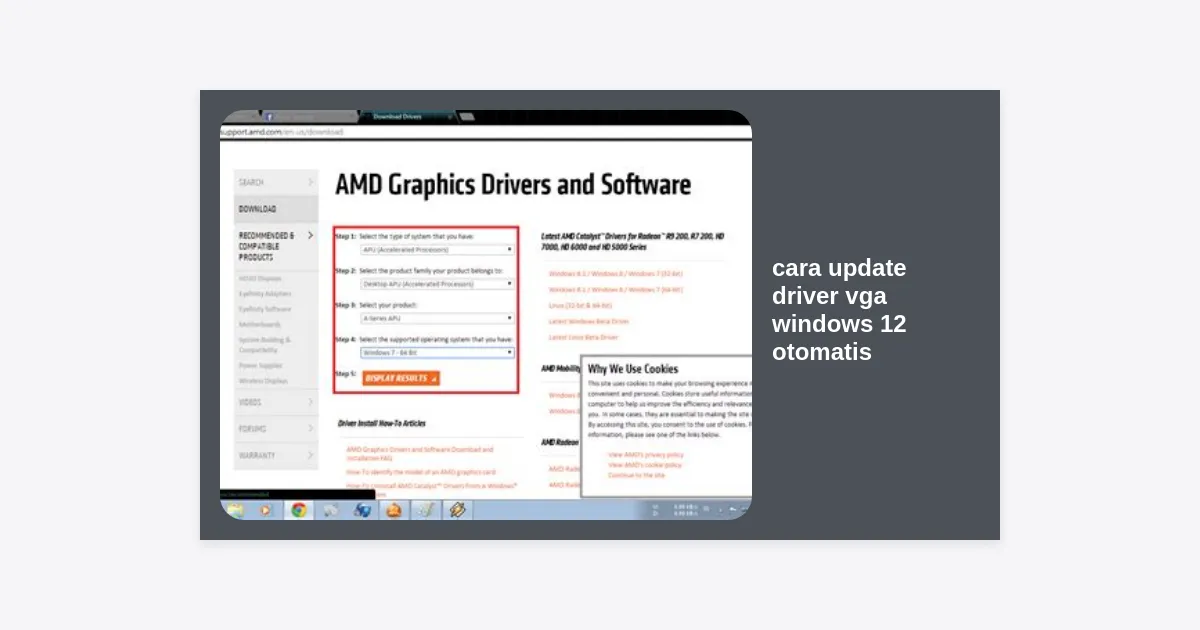
B. AMD Software: Adrenalin Edition
Pengguna kartu grafis Radeon dapat menikmati antarmuka yang sangat modern dengan fitur pembaruan yang sangat mudah.
- Klik kanan pada desktop dan pilih AMD Software: Adrenalin Edition.
- Di pojok kanan atas, lihat bagian Driver & Software.
- Klik Check for Updates. Sistem akan mendeteksi secara otomatis.
C. Intel Arc & Graphics Command Center
Jika Anda menggunakan GPU Intel Arc atau grafis terintegrasi Intel, pastikan Anda menginstal asisten dukungan mereka untuk mendapatkan driver terbaru yang mendukung Windows 12.
Download NVIDIA GeForce Experience
4. Memanfaatkan Driver Updater Pihak Ketiga
Jika Anda merasa repot harus mengecek satu per satu, Anda bisa menggunakan bantuan software pihak ketiga. Salah satu yang paling populer dan aman adalah IObit Driver Booster atau Driver Easy.
Software ini bekerja dengan memindai seluruh komponen PC Anda, tidak hanya VGA, lalu mencocokkannya dengan database driver mereka yang sangat besar di cloud. Ini adalah cara update driver VGA Windows 12 otomatis yang paling hemat waktu.
Langkah menggunakan Driver Updater:
- Unduh dan instal software driver updater pilihan Anda.
- Jalankan pemindaian (Scan).
- Tinjau daftar driver yang perlu diperbarui.
- Klik Update All atau pilih VGA saja.
- Restart komputer Anda setelah proses selesai.
Catatan: Pastikan Anda mengunduh dari situs resmi untuk menghindari malware. Selalu buat Restore Point sebelum melakukan update massal.
Tips Troubleshooting Jika Update Gagal
Terkadang, proses update tidak berjalan mulus. Berikut adalah beberapa tips jika Anda mengalami kendala saat menerapkan cara update driver VGA Windows 12 otomatis:
- Gunakan DDU (Display Driver Uninstaller): Jika driver baru menyebabkan masalah, gunakan tool DDU untuk menghapus driver lama secara bersih di Safe Mode, lalu instal ulang driver terbaru.
- Matikan Antivirus Sementara: Beberapa antivirus yang terlalu protektif dapat memblokir proses instalasi driver.
- Cek Koneksi Internet: Driver VGA modern biasanya berukuran besar (500MB – 1GB), pastikan koneksi Anda stabil.
- Pastikan Windows 12 Terupdate: Terkadang driver membutuhkan patch Windows tertentu agar bisa terinstal dengan benar.
Kesimpulan dan Langkah Selanjutnya
Menjaga driver kartu grafis tetap mutakhir bukan lagi sekadar pilihan, melainkan keharusan di era Windows 12. Dengan menerapkan salah satu dari cara update driver VGA Windows 12 otomatis di atas, Anda telah memastikan bahwa investasi perangkat keras Anda bekerja pada efisiensi puncak.
Ringkasan Langkah:
- Gunakan Windows Update untuk kestabilan maksimal.
- Gunakan Software Manufaktur (NVIDIA/AMD) untuk performa gaming terbaik.
- Gunakan Driver Updater jika Anda ingin kepraktisan mengupdate semua komponen sekaligus.
Jangan menunggu sampai PC Anda mengalami kendala atau crash di tengah pekerjaan penting. Luangkan waktu 5-10 menit hari ini untuk memeriksa pembaruan. Dengan driver yang segar, Windows 12 Anda akan terasa jauh lebih responsif dan visual yang dihasilkan akan lebih memanjakan mata.
Apakah Anda memiliki pertanyaan atau kendala saat mencoba tutorial di atas? Jangan ragu untuk meninggalkan komentar atau berkonsultasi dengan komunitas teknologi terdekat!