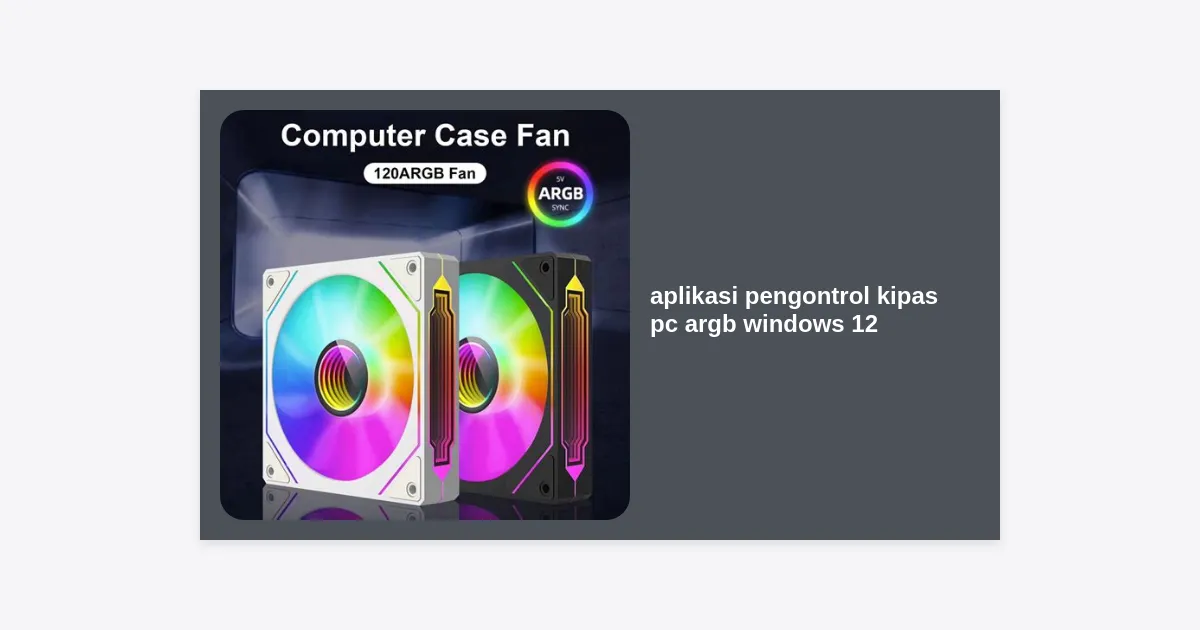
Memasuki era komputasi modern, estetika dan manajemen suhu PC bukan lagi sekadar pelengkap, melainkan kebutuhan utama bagi para antusias teknologi. Dengan kehadiran sistem operasi terbaru, mencari aplikasi pengontrol kipas pc argb windows 12 yang kompatibel dan efisien menjadi tantangan tersendiri bagi banyak pengguna. Apakah Anda merasa frustrasi dengan kebisingan kipas yang tidak terkendali atau warna lampu LED yang tidak sinkron? Tenang, Anda berada di tempat yang tepat.
Dalam artikel mendalam ini, kita akan membedah berbagai solusi perangkat lunak yang dirancang khusus untuk mengoptimalkan performa pendinginan sekaligus mempercantik visual perangkat Anda. Penggunaan aplikasi pengontrol kipas pc argb windows 12 yang tepat tidak hanya akan memperpanjang umur komponen hardware Anda, tetapi juga memberikan pengalaman visual yang imersif saat bermain game atau bekerja secara profesional.
Daftar Isi
Mengapa Anda Membutuhkan Aplikasi Pengontrol ARGB & Kipas?
Banyak pengguna bertanya-tanya, mengapa tidak membiarkan BIOS yang mengatur segalanya? Jawabannya sederhana: fleksibilitas. Dengan menggunakan aplikasi pengontrol kipas pc argb windows 12, Anda mendapatkan kontrol granular yang tidak ditawarkan oleh firmware standar. Anda bisa mengatur kurva kipas berdasarkan suhu spesifik GPU, bukan hanya CPU, yang sangat krusial bagi para gamer.
“Manajemen termal yang buruk adalah penyebab nomor satu degradasi komponen elektronik secara prematur. Kontrol ARGB yang cerdas bukan hanya soal estetika, tapi soal efisiensi energi.” – Pakar Sistem Pendingin PC.
Selain itu, sinkronisasi visual antar berbagai brand (seperti RAM Corsair dengan Kipas Lian Li) seringkali hanya bisa dilakukan melalui software pihak ketiga yang canggih. Windows 12 membawa arsitektur driver baru yang memungkinkan integrasi hardware lebih dalam, sehingga pemilihan software yang tepat menjadi semakin vital.
Memahami Perbedaan RGB vs ARGB di Windows 12
Sebelum mengunduh aplikasi, sangat penting untuk memahami apa yang Anda kontrol. RGB (12V) mengirimkan sinyal yang sama ke semua LED dalam satu strip, artinya semua LED akan berwarna sama dalam satu waktu. Sementara itu, ARGB (5V – Addressable RGB) memungkinkan setiap LED dikontrol secara individu.
Fitur utama ARGB meliputi:
- Efek pelangi (Rainbow) yang mengalir lancar.
- Integrasi visual dengan audio (Audio Visualizer).
- Pemetaan suhu ke warna yang lebih presisi (misal: gradasi biru ke merah).
Rekomendasi Aplikasi Pengontrol Kipas PC ARGB Windows 12
Berikut adalah daftar software terbaik yang telah kami uji untuk stabilitas dan fitur pada lingkungan Windows 12.
1. SignalRGB: Solusi All-in-One
SignalRGB saat ini dianggap sebagai raja dalam dunia sinkronisasi RGB. Keunggulan utamanya adalah kemampuannya untuk mengontrol hampir semua perangkat dari berbagai brand dalam satu interface yang indah. Jika Anda mencari aplikasi pengontrol kipas pc argb windows 12 yang tidak ribet, ini adalah pilihannya.
Fitur Utama:
- Sinkronisasi layar (Screen Mirroring) yang sangat responsif.
- Library efek gratis yang sangat luas.
- Kontrol kecepatan kipas terintegrasi (Pro version).
2. OpenRGB: Ringan dan Open Source
Bagi Anda yang membenci bloatware (software berat yang memakan RAM), OpenRGB adalah penyelamat. Software ini bersifat open-source dan sangat ringan. Ia tidak memiliki interface yang mewah, tetapi fungsinya sangat kuat untuk mendeteksi hardware yang bahkan tidak didukung oleh software resmi vendor.
Kelebihan:
- Tanpa telemetri atau pengumpulan data.
- Mendukung sistem operasi Windows, Linux, dan macOS.
- Sangat ringan pada penggunaan CPU.
3. Fan Control (Rem0o): Presisi Maksimal
Jika fokus utama Anda adalah performa pendinginan di atas segalanya, maka Fan Control oleh Rem0o adalah software wajib. Ini bukan sekadar aplikasi ARGB, melainkan pengontrol kipas paling detail yang pernah ada. Anda bisa mencampur (mix) berbagai sensor suhu untuk menentukan kecepatan satu kipas.
Contoh Penggunaan: Anda bisa mengatur kipas casing depan berputar lebih cepat hanya jika suhu GPU melebihi 60°C, terlepas dari suhu CPU Anda. Ini adalah level kustomisasi yang dibutuhkan di Windows 12.
4. JackNet RGB Sync
JackNet bekerja dengan cara yang unik. Ia “meminjam” kontrol dari software resmi (seperti iCUE atau Aura Sync) dan memaksa mereka untuk sinkron satu sama lain. Ini sangat berguna jika Anda memiliki ekosistem hardware yang sangat beragam dan ingin satu master control.
Tips Optimasi Kinerja Kipas di Windows 12
Menggunakan aplikasi pengontrol kipas pc argb windows 12 saja tidak cukup. Anda perlu melakukan kalibrasi. Berikut adalah langkah-langkah praktisnya:
- Identifikasi Header: Pastikan Anda tahu kipas mana yang tersambung ke header CPU_FAN dan mana yang ke SYS_FAN.
- Set Curve yang Agresif untuk Gaming: Jangan biarkan kipas baru berputar kencang saat suhu mencapai 80°C. Mulailah menaikkan RPM secara bertahap sejak 55°C.
- Gunakan Hysteresis: Fitur ini mencegah kipas naik-turun kecepatannya secara mendadak saat suhu berfluktuasi kecil (misalnya saat membuka browser).
Cara Mengatasi Konflik Software RGB
Salah satu masalah terbesar saat menginstal aplikasi pengontrol kipas pc argb windows 12 adalah konflik antar software. Misalnya, jika Anda menginstal ASUS Aura Sync dan Corsair iCUE secara bersamaan, lampu LED mungkin akan berkedip atau tidak terdeteksi.
Solusi:
- Pilih satu software utama sebagai master.
- Matikan fitur “Startup” pada software yang tidak digunakan.
- Gunakan Revo Uninstaller untuk membersihkan sisa-sisa driver RGB yang lama sebelum menginstal aplikasi baru.
Kesimpulan dan Langkah Selanjutnya
Memilih aplikasi pengontrol kipas pc argb windows 12 yang tepat adalah investasi untuk kenyamanan dan keamanan PC Anda. Untuk pengguna yang menginginkan kemudahan visual, SignalRGB adalah pemenangnya. Namun, bagi para purist yang menginginkan kontrol suhu total, kombinasi Fan Control dan OpenRGB adalah duet maut yang tak tertandingi.
Jangan biarkan PC Anda kepanasan atau tampil membosankan. Segera unduh salah satu aplikasi di atas dan mulailah bereksperimen dengan profil warna serta kurva kipas Anda sendiri. Ingat, keseimbangan antara estetika dan performa adalah kunci dari sebuah PC gaming yang sempurna.
Apakah Anda memiliki aplikasi favorit lain yang belum disebutkan? Bagikan pengalaman Anda di kolom komentar di bawah!