- Mengapa Layar iPhone Terlihat Kuning di iOS 19?
- Memahami Teknologi True Tone dan Night Shift
- Cara 1: Menonaktifkan atau Mengatur Ulang True Tone
- Cara 2: Menyesuaikan Jadwal dan Intensitas Night Shift
- Cara 3: Menggunakan Fitur Color Filters (Paling Efektif)
- Cara 4: Mengatur Reduce White Point
- Cara 5: Reset All Settings untuk Bug Software
- Cara 6: Memeriksa Pembaruan Sistem iOS 19.x
- Cara 7: Diagnosa Kerusakan Hardware (OLED Burn-in)
- Tips Menjaga Kesehatan Layar iPhone
- Kesimpulan dan Langkah Selanjutnya
Mengapa Layar iPhone Terlihat Kuning di iOS 19?
Pernahkah Anda merasa layar iPhone Anda tiba-tiba terlihat lebih hangat, kusam, atau cenderung kekuningan setelah melakukan update sistem? Masalah ini sering kali dikeluhkan oleh pengguna, terutama setelah beralih ke versi terbaru. Jika Anda sedang mencari cara atasi layar kuning iphone truetone ios 19, Anda berada di tempat yang tepat.
Layar yang menguning sebenarnya bukan selalu menandakan kerusakan hardware. Sebagian besar kasus disebabkan oleh optimasi perangkat lunak yang bertujuan untuk melindungi kesehatan mata pengguna. Namun, bagi mereka yang membutuhkan akurasi warna tinggi, seperti fotografer atau desainer grafis, warna kekuningan ini tentu sangat mengganggu produktivitas.
iOS 19 membawa beberapa algoritma baru dalam pemrosesan visual. Terkadang, kalibrasi otomatis ini tidak sesuai dengan preferensi mata kita. Dalam artikel ini, kita akan membedah secara mendalam langkah-langkah teknis untuk mengembalikan kejernihan layar iPhone Anda agar kembali putih bersih dan tajam.
Memahami Teknologi True Tone dan Night Shift
Sebelum masuk ke langkah teknis cara atasi layar kuning iphone truetone ios 19, penting bagi kita untuk memahami dua fitur utama yang paling sering menjadi penyebab layar terlihat kuning: True Tone dan Night Shift.
True Tone adalah teknologi yang menggunakan sensor canggih untuk mendeteksi cahaya di sekitar Anda. Tujuannya adalah untuk menyesuaikan warna dan intensitas layar agar terlihat konsisten dengan lingkungan sekitar. Jika Anda berada di ruangan dengan lampu bohlam kuning, True Tone akan membuat layar iPhone Anda ikut menguning agar mata tidak cepat lelah.
Sementara itu, Night Shift bekerja berdasarkan jam internal perangkat. Fitur ini secara otomatis menggeser warna layar ke spektrum yang lebih hangat (kuning/jingga) setelah matahari terbenam. Hal ini dilakukan untuk mengurangi paparan cahaya biru (blue light) yang diketahui dapat mengganggu siklus tidur atau ritme sirkadian manusia.
Cara 1: Menonaktifkan atau Mengatur Ulang True Tone
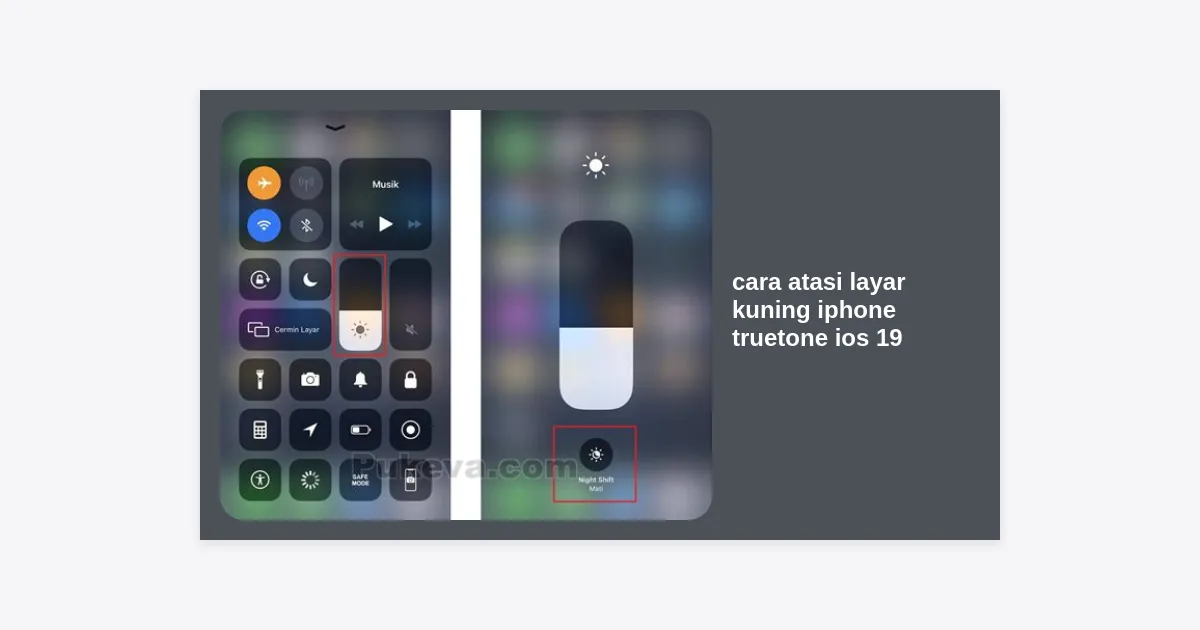
Langkah pertama dalam cara atasi layar kuning iphone truetone ios 19 adalah dengan memeriksa fitur True Tone. Seringkali, fitur ini bekerja terlalu agresif sehingga layar terlihat sangat kuning bahkan di kondisi cahaya normal.
- Buka menu Settings (Pengaturan) di iPhone Anda.
- Scroll ke bawah dan pilih Display & Brightness (Layar & Kecerahan).
- Cari opsi True Tone.
- Geser saklar ke posisi Off (Mati).
Seketika, Anda akan melihat perubahan suhu warna layar. Jika layar langsung kembali putih bersih, berarti sensor True Tone Anda sedang menyesuaikan diri dengan cahaya hangat di sekitar Anda. Jika Anda tetap ingin menggunakan True Tone namun merasa terlalu kuning, cobalah untuk membersihkan area sensor di dekat kamera depan (notch atau dynamic island) karena debu dapat mengganggu pembacaan sensor.
Cara 2: Menyesuaikan Jadwal dan Intensitas Night Shift
Jika mematikan True Tone tidak membuahkan hasil, kemungkinan besar penyebabnya adalah fitur Night Shift. Di iOS 19, pengaturan Night Shift mungkin berubah secara otomatis mengikuti zona waktu atau jadwal tidur yang Anda atur di aplikasi Health.
Untuk menonaktifkannya, ikuti langkah berikut:
- Masuk ke Settings > Display & Brightness.
- Ketuk pada menu Night Shift.
- Pastikan opsi Scheduled (Terjadwal) dan Manually Enable Until Tomorrow dalam keadaan mati.
- Jika Anda masih ingin menggunakannya tetapi tidak ingin terlalu kuning, geser slider Color Temperature ke arah Less Warm (Kurang Hangat).
Banyak pengguna tidak menyadari bahwa mereka mengaktifkan mode “Sunset to Sunrise”. Hal ini membuat layar otomatis menguning di sore hari, yang sering disalahpahami sebagai kerusakan layar.
Cara 3: Menggunakan Fitur Color Filters (Paling Efektif)
Ini adalah rahasia para ahli teknologi dalam cara atasi layar kuning iphone truetone ios 19. Jika secara default layar iPhone Anda (terutama panel OLED) memiliki kecenderungan warna yang lebih hangat (warm tint), Anda bisa melakukan kalibrasi manual menggunakan Color Filters.
“Color Filters memungkinkan pengguna untuk menimpa profil warna bawaan pabrik dengan filter kustom untuk mencapai keseimbangan warna yang sempurna.”
Berikut langkah-langkah kalibrasi manualnya:
- Buka Settings > Accessibility (Aksesibilitas).
- Pilih Display & Text Size.
- Scroll ke bawah dan ketuk Color Filters.
- Aktifkan saklar Color Filters.
- Pilih opsi Color Tint di bagian paling bawah.
- Atur slider Intensity ke level paling rendah (kiri).
- Atur slider Hue ke arah warna biru atau ungu hingga warna kuning di layar tersamarkan dan berubah menjadi putih bersih.
Metode ini sangat efektif bagi pengguna iPhone yang merasa layar mereka memiliki cacat produksi berupa warna kekuningan yang permanen (bukan karena software).
Cara 4: Mengatur Reduce White Point
Terkadang, persepsi mata terhadap warna kuning diperkuat oleh tingkat kecerahan yang tidak seimbang. Fitur Reduce White Point dapat membantu mengurangi intensitas warna cerah yang mungkin membuat efek kuning terlihat lebih menonjol.
Untuk mengaturnya, pergi ke Settings > Accessibility > Display & Text Size. Cari Reduce White Point. Jika fitur ini aktif, coba matikan. Atau, jika layar terasa terlalu menyilaukan dan kuning, aktifkan dan atur persentasenya di kisaran 25-30%. Ini akan membuat warna putih terlihat lebih “dingin” dan nyaman di mata.
Cara 5: Reset All Settings untuk Bug Software
Update ke iOS 19 terkadang meninggalkan file cache atau konfigurasi lama yang konflik dengan pengaturan display baru. Jika semua langkah di atas gagal, melakukan reset pengaturan bisa menjadi solusi ampuh dalam cara atasi layar kuning iphone truetone ios 19.
Penting: Langkah ini tidak akan menghapus data pribadi Anda (foto, aplikasi, kontak tetap aman), namun akan mengembalikan pengaturan Wi-Fi, Bluetooth, Alarm, dan layout Home Screen ke default.
- Buka Settings > General (Umum).
- Pilih Transfer or Reset iPhone.
- Ketuk Reset.
- Pilih Reset All Settings.
- Masukkan passcode Anda dan konfirmasi.
Setelah iPhone restart, sistem akan mengkalibrasi ulang seluruh sensor, termasuk sensor cahaya untuk True Tone.
Cara 6: Memeriksa Pembaruan Sistem iOS 19.x
Apple sering merilis pembaruan minor (seperti iOS 19.0.1 atau 19.1) untuk memperbaiki bug yang dilaporkan pengguna. Masalah layar kuning massal biasanya diakibatkan oleh kesalahan kode pada driver grafis.
Selalu pastikan iPhone Anda menjalankan versi terbaru dengan mengecek di Settings > General > Software Update. Jika tersedia pembaruan, segera instal. Apple biasanya menyertakan perbaikan profil warna dalam catatan rilis mereka (release notes).
Cara 7: Diagnosa Kerusakan Hardware (OLED Burn-in)
Jika layar tetap kuning meskipun semua pengaturan perangkat lunak telah diubah, ada kemungkinan terjadi masalah pada panel layar itu sendiri. Pada iPhone dengan layar OLED (iPhone X ke atas), terdapat fenomena yang disebut burn-in atau degradasi sub-piksel.
Seiring bertambahnya usia perangkat, piksel biru pada layar OLED cenderung lebih cepat memudar dibandingkan piksel merah dan hijau. Hal ini menyebabkan layar secara bertahap terlihat lebih kuning atau kemerahan. Jika ini yang terjadi, satu-satunya solusi permanen adalah penggantian unit layar di Apple Authorized Service Center.
Perbedaan Penyebab Layar Kuning
| Fitur | Penyebab Utama | Solusi Cepat |
|---|---|---|
| True Tone | Sensor mendeteksi cahaya lingkungan yang hangat. | Matikan di Control Center. |
| Night Shift | Jadwal otomatis untuk kesehatan mata. | Atur slider ke ‘Less Warm’. |
| Color Tint | Kalibrasi pabrik yang kurang akurat. | Gunakan Color Filters di Accessibility. |
| Hardware | Penuaan piksel OLED (Burn-in). | Servis resmi Apple. |
Tips Menjaga Kesehatan Layar iPhone
Setelah Anda berhasil menerapkan cara atasi layar kuning iphone truetone ios 19, penting untuk menjaga agar layar tetap dalam kondisi prima. Berikut adalah beberapa tips dari para ahli:
- Hindari Kecerahan Maksimal: Menggunakan iPhone dengan brightness 100% secara terus-menerus mempercepat degradasi piksel OLED.
- Gunakan Dark Mode: Mode gelap tidak hanya menghemat baterai, tetapi juga mengurangi beban kerja piksel layar.
- Auto-Lock Pendek: Atur waktu kunci layar otomatis menjadi 30 detik atau 1 menit untuk mencegah gambar statis diam terlalu lama.
- Jangan Terpapar Panas Berlebih: Suhu panas adalah musuh utama komponen layar. Jangan tinggalkan iPhone di dalam mobil yang panas atau di bawah sinar matahari langsung.
Kesimpulan dan Langkah Selanjutnya
Masalah layar kuning pada iPhone setelah update iOS 19 sebagian besar merupakan masalah preferensi dan pengaturan fitur pelindung mata. Dengan mengikuti langkah-langkah cara atasi layar kuning iphone truetone ios 19 di atas, mulai dari mematikan True Tone hingga melakukan kalibrasi manual melalui Color Filters, Anda seharusnya bisa mendapatkan kembali kualitas visual yang diinginkan.
Jika setelah melakukan semua langkah tersebut layar tetap terlihat kuning yang tidak wajar atau terdapat noda (spot) tertentu, sebaiknya segera hubungi dukungan resmi Apple atau kunjungi iBox/Mitracare terdekat untuk pemeriksaan hardware lebih lanjut.
Apakah artikel ini membantu Anda? Jangan lupa untuk membagikan tips ini kepada teman atau keluarga yang juga mengalami masalah serupa setelah update ke iOS 19!