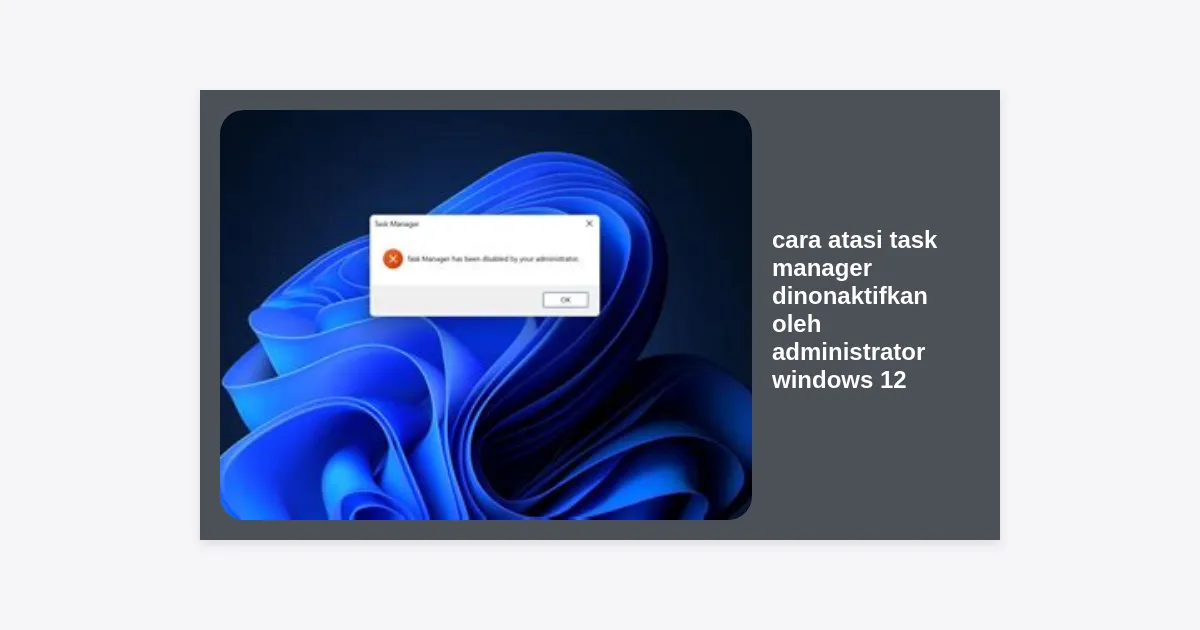
Menghadapi pesan kesalahan yang menyatakan bahwa Task Manager telah dinonaktifkan oleh administrator bisa menjadi pengalaman yang sangat menjengkelkan, terutama saat sistem Anda mulai melambat atau ada aplikasi yang not responding. Jika Anda sedang mencari panduan lengkap tentang cara atasi task manager dinonaktifkan oleh administrator windows 12, Anda berada di tempat yang tepat. Masalah ini sering kali muncul bukan karena kebijakan kantor yang ketat, melainkan karena ulah malware atau perubahan sistem yang tidak disengaja.
Windows 12, sebagai sistem operasi terbaru yang mengedepankan keamanan dan kecerdasan buatan, tetap memiliki celah yang bisa dimanfaatkan oleh skrip berbahaya untuk mematikan fitur vital seperti Task Manager. Tanpa akses ke alat ini, Anda tidak bisa memantau penggunaan CPU, menutup paksa aplikasi yang membeku, atau melihat proses latar belakang yang mencurigakan. Artikel ini akan mengupas tuntas solusi teknis mulai dari cara termudah hingga metode tingkat lanjut untuk memulihkan kontrol penuh atas sistem Anda.
Daftar Isi
- Mengapa Task Manager Dinonaktifkan di Windows 12?
- Metode 1: Menggunakan Group Policy Editor (gpedit.msc)
- Metode 2: Menggunakan Registry Editor (regedit)
- Metode 3: Menggunakan Command Prompt (CMD)
- Metode 4: Menggunakan Windows PowerShell
- Metode 5: Menggunakan File Registri (.reg) Otomatis
- Metode 6: Pembersihan Malware dan Virus
- Tips Mencegah Masalah Task Manager di Masa Depan
- Kesimpulan dan Langkah Selanjutnya
Mengapa Task Manager Dinonaktifkan di Windows 12?
Sebelum kita masuk ke langkah-langkah teknis cara atasi task manager dinonaktifkan oleh administrator windows 12, penting untuk memahami akar permasalahannya. Secara umum, ada tiga alasan utama mengapa fitur ini terkunci:
- Infeksi Malware: Virus atau Trojan sering kali menonaktifkan Task Manager agar pengguna tidak bisa melihat atau menghentikan proses jahat yang sedang berjalan di latar belakang.
- Kebijakan Grup (Group Policy): Jika komputer Anda adalah milik perusahaan atau sekolah, administrator IT mungkin sengaja mematikan fitur ini untuk menjaga stabilitas sistem.
- Kesalahan Pengaturan Registri: Terkadang, instalasi perangkat lunak pihak ketiga yang tidak sempurna dapat merusak entri registri yang mengontrol akses Task Manager.
Data menunjukkan bahwa lebih dari 70% kasus Task Manager yang terkunci pada komputer pribadi disebabkan oleh aktivitas malware yang mencoba memproteksi dirinya sendiri dari deteksi manual pengguna.
Metode 1: Menggunakan Group Policy Editor (gpedit.msc)
Metode ini adalah cara paling elegan untuk mengembalikan Task Manager jika Anda menggunakan Windows 12 versi Pro, Enterprise, atau Education. Group Policy Editor menyediakan antarmuka grafis untuk mengelola kebijakan sistem.
- Tekan tombol Windows + R pada keyboard Anda untuk membuka kotak dialog Run.
- Ketik
gpedit.mscdan tekan Enter. - Di panel sebelah kiri, navigasikan ke:
User Configuration > Administrative Templates > System > Ctrl+Alt+Del Options. - Di panel sebelah kanan, cari kebijakan yang bernama “Remove Task Manager”.
- Klik ganda pada kebijakan tersebut.
- Pilih opsi Not Configured atau Disabled.
- Klik Apply lalu OK.
Setelah melakukan langkah di atas, cobalah tekan Ctrl + Shift + Esc. Jika Task Manager langsung terbuka, berarti masalah Anda telah teratasi.
Metode 2: Menggunakan Registry Editor (regedit)
Jika Anda menggunakan Windows 12 Home Edition, fitur gpedit.msc biasanya tidak tersedia. Sebagai alternatif, Anda harus melakukan perubahan langsung melalui Registry Editor. Harap berhati-hati, karena kesalahan dalam mengedit registri dapat menyebabkan sistem tidak stabil.
- Buka kotak dialog Run (Windows + R), ketik
regedit, dan tekan Enter. - Navigasikan ke jalur berikut:
HKEY_CURRENT_USERSoftwareMicrosoftWindowsCurrentVersionPoliciesSystem
- Jika folder System tidak ada, klik kanan pada Policies, pilih New > Key, dan beri nama System.
- Di panel sebelah kanan, cari nilai bernama DisableTaskMgr.
- Klik kanan pada DisableTaskMgr dan pilih Delete, atau ubah nilainya menjadi 0.
- Ulangi langkah yang sama pada jalur:
HKEY_LOCAL_MACHINESoftwareMicrosoftWindowsCurrentVersionPoliciesSystem
Restart komputer Anda untuk memastikan perubahan diterapkan dengan benar oleh kernel Windows 12.
Metode 3: Menggunakan Command Prompt (CMD)
Bagi Anda yang menyukai cara cepat tanpa harus menelusuri folder registri satu per satu, menggunakan Command Prompt adalah opsi terbaik sebagai cara atasi task manager dinonaktifkan oleh administrator windows 12.
- Klik tombol Start, ketik CMD.
- Klik kanan pada Command Prompt dan pilih Run as Administrator.
- Salin dan tempel perintah berikut, lalu tekan Enter:
REG add HKCUSoftwareMicrosoftWindowsCurrentVersionPoliciesSystem /v DisableTaskMgr /t REG_DWORD /d 0 /f - Pesan “The operation completed successfully” akan muncul jika berhasil.
Perintah ini secara otomatis akan mengubah nilai registri yang membatasi akses Task Manager kembali ke posisi default (diizinkan).
Metode 4: Menggunakan Windows PowerShell
Windows 12 sangat mengandalkan PowerShell untuk manajemen sistem tingkat lanjut. Anda juga bisa menggunakan skrip sederhana untuk memulihkan Task Manager.
- Klik kanan tombol Start dan pilih Terminal (Admin) atau PowerShell (Admin).
- Masukkan perintah berikut:
Set-ItemProperty -Path "HKCU:SoftwareMicrosoftWindowsCurrentVersionPoliciesSystem" -Name "DisableTaskMgr" -Value 0 - Tekan Enter dan coba buka Task Manager Anda kembali.
Metode 5: Menggunakan File Registri (.reg) Otomatis
Jika Anda merasa kesulitan melakukan langkah manual di atas, kami telah menyediakan skrip registri otomatis yang bisa Anda unduh dan jalankan. Skrip ini akan memperbaiki entri yang rusak secara instan.
Catatan: Gunakan file ini dengan risiko sendiri. Pastikan Anda melakukan backup data penting.
Setelah mengunduh, klik kanan pada file tersebut, pilih Merge, dan setujui semua peringatan keamanan yang muncul dari Windows 12 SmartScreen.
Metode 6: Pembersihan Malware dan Virus
Meskipun Anda berhasil mengaktifkan Task Manager menggunakan metode di atas, masalah ini sering kali akan muncul kembali jika penyebab utamanya (malware) masih bersarang di komputer Anda. Banyak virus modern diprogram untuk secara otomatis menonaktifkan Task Manager setiap beberapa menit.
Langkah pembersihan yang disarankan:
- Gunakan Windows Security bawaan Windows 12 untuk melakukan Full Scan.
- Unduh dan jalankan pemindai pihak ketiga seperti Malwarebytes untuk mendeteksi ancaman yang mungkin terlewatkan.
- Periksa daftar startup aplikasi melalui pengaturan Windows 12 untuk memastikan tidak ada aplikasi mencurigakan yang berjalan saat booting.
Ingat, keamanan digital adalah prioritas utama. Jangan hanya memperbaiki gejalanya (Task Manager mati), tapi basmi juga penyakitnya (virus).
Tips Mencegah Masalah Task Manager di Masa Depan
Setelah Anda berhasil menerapkan cara atasi task manager dinonaktifkan oleh administrator windows 12, penting untuk menjaga agar sistem tetap bersih. Berikut adalah beberapa tips praktis:
- Selalu Update Windows 12: Pembaruan keamanan rutin sangat penting untuk menutup celah eksploitasi.
- Hati-hati Saat Mengunduh Software: Hindari situs web bajakan atau penyedia software “crack” yang seringkali menyisipkan skrip untuk mematikan fitur keamanan Windows.
- Gunakan Akun Standar: Gunakan akun pengguna standar untuk aktivitas harian, dan gunakan akun Administrator hanya saat diperlukan untuk instalasi perangkat lunak.
- Aktifkan Ransomware Protection: Windows 12 memiliki fitur Controlled Folder Access yang dapat mencegah perubahan tidak sah pada folder sistem.
Kesimpulan dan Langkah Selanjutnya
Mengatasi Task Manager yang dinonaktifkan di Windows 12 bukanlah hal yang mustahil jika Anda tahu langkah-langkah yang tepat. Mulai dari penggunaan Group Policy Editor hingga perintah CMD, semua metode di atas dirancang untuk memberikan solusi instan bagi pengguna dari berbagai tingkat keahlian.
Ringkasan langkah cepat:
- Gunakan gpedit.msc untuk pengguna Pro/Enterprise.
- Gunakan regedit atau CMD untuk pengguna Home Edition.
- Lakukan pemindaian malware menyeluruh untuk mencegah masalah berulang.
Jika setelah mengikuti semua panduan ini masalah tetap berlanjut, pertimbangkan untuk melakukan System Restore ke titik waktu di mana komputer Anda masih berfungsi normal. Jangan biarkan kendali sistem Anda direnggut oleh malware atau pengaturan yang salah. Selamat mencoba!