Pernahkah Anda merasakan laptop atau PC Anda tiba-tiba melambat, sering mengalami freezing, atau bahkan muncul Blue Screen of Death (BSOD) secara acak? Jika Anda menggunakan sistem operasi terbaru, salah satu hal pertama yang harus Anda lakukan adalah mengetahui cara cek kesehatan SSD NVMe di Windows 12. Sebagai jantung dari penyimpanan data modern, SSD NVMe memiliki umur pakai yang terbatas, dan memantau kondisinya secara berkala adalah langkah preventif terbaik untuk menghindari kehilangan data yang fatal.
- Mengapa Kesehatan SSD NVMe Sangat Penting?
- 1. Cek Kesehatan via Settings Windows 12
- 2. Menggunakan Command Prompt (WMIC)
- 3. Menggunakan Windows PowerShell
- 4. Menggunakan CrystalDiskInfo (Rekomendasi Utama)
- 5. Menggunakan Software Resmi Manufaktur
- 6. Menggunakan Hard Disk Sentinel
- Memahami Indikator S.M.A.R.T pada SSD
- Tips Merawat SSD NVMe Agar Awet
- Kesimpulan dan Langkah Selanjutnya
Mengapa Kesehatan SSD NVMe Sangat Penting?
Berbeda dengan Hard Disk Drive (HDD) yang menggunakan piringan magnetik berputar, SSD (Solid State Drive) NVMe menggunakan flash memory. Meskipun jauh lebih cepat, sel-sel memori ini memiliki batas jumlah tulis (Write Cycles). Di Windows 12, sistem operasi mengelola data dengan sangat intensif, yang berarti beban kerja SSD Anda mungkin lebih tinggi dari sebelumnya.
Memahami cara cek kesehatan SSD NVMe di Windows 12 membantu Anda mendeteksi gejala kerusakan sejak dini. SSD yang mulai aus biasanya menunjukkan penurunan performa read/write, korupsi file, atau kegagalan saat proses booting. Dengan memantau parameter seperti TBW (Total Bytes Written) dan persentase kesehatan, Anda bisa menyiapkan cadangan data sebelum SSD benar-benar mati.
“Data adalah aset paling berharga di era digital. Kehilangan data karena kegagalan hardware adalah mimpi buruk yang bisa dicegah dengan monitoring rutin.”
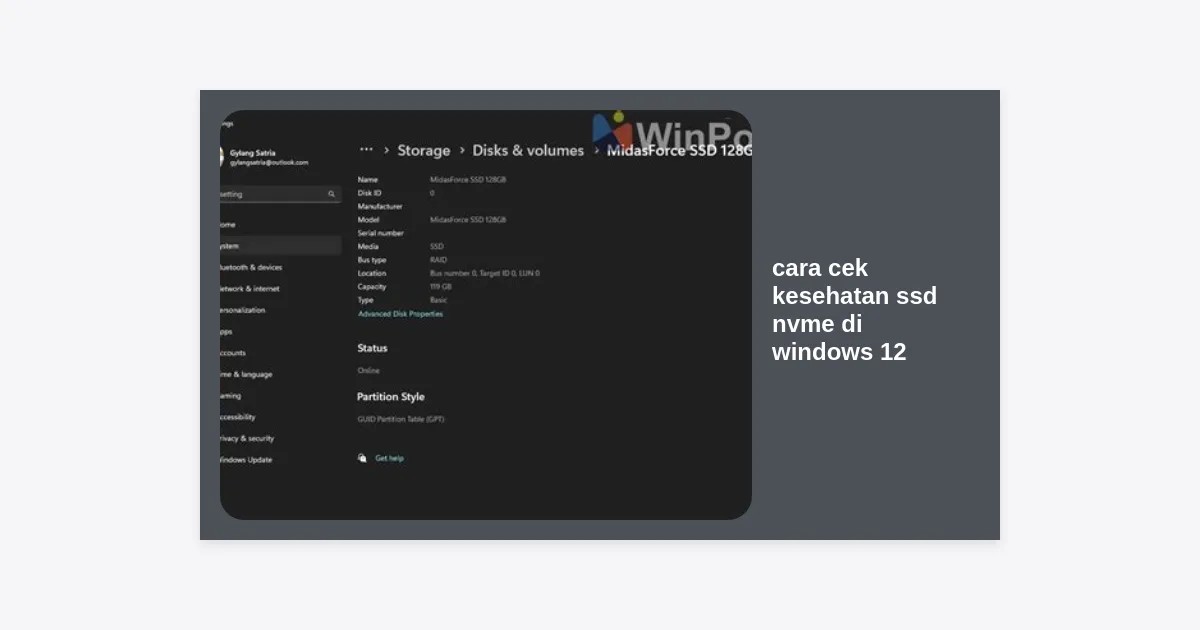
1. Cek Kesehatan via Settings Windows 12
Windows 12 telah menyempurnakan antarmuka manajemen penyimpanannya. Anda tidak perlu menginstal aplikasi tambahan untuk melihat gambaran umum kondisi drive Anda. Berikut adalah langkah-langkahnya:
- Klik tombol Start dan pilih ikon Settings (atau tekan
Win + I). - Buka menu System lalu pilih Storage.
- Gulir ke bawah dan klik pada Advanced storage settings.
- Pilih Disks & volumes.
- Cari SSD NVMe Anda dalam daftar, lalu klik Properties di sebelahnya.
- Di bagian bawah, Anda akan melihat informasi Drive Health yang mencakup estimasi sisa umur (remaining life), ketersediaan ruang cadangan (available spare), dan suhu operasional.
Jika status menunjukkan “Healthy”, berarti SSD Anda masih dalam kondisi prima. Namun, jika muncul peringatan “Warning” atau “Critical”, segera lakukan backup data Anda ke cloud atau drive eksternal.
2. Menggunakan Command Prompt (WMIC)
Bagi Anda yang lebih suka menggunakan teks atau ingin melakukan pengecekan cepat tanpa navigasi menu yang panjang, Command Prompt tetap menjadi alat yang sangat andal di Windows 12. Metode ini menggunakan protokol WMIC (Windows Management Instrumentation Command-line).
- Tekan tombol Win + S, ketik
cmd, lalu pilih Run as Administrator. - Ketik perintah berikut dan tekan Enter:
wmic diskdrive get model,status - Sistem akan menampilkan daftar drive beserta statusnya.
Jika hasilnya adalah OK, maka secara logika hardware SSD Anda tidak mendeteksi kegagalan sistemik. Namun, perlu dicatat bahwa metode CMD ini bersifat sangat dasar dan tidak memberikan detail persentase kesehatan secara spesifik seperti software pihak ketiga.
3. Menggunakan Windows PowerShell
Windows PowerShell di Windows 12 menawarkan perintah yang lebih mendalam dibandingkan CMD tradisional. Perintah Get-StorageReliabilityCounter dapat memberikan data teknis yang sangat berguna bagi pengguna tingkat lanjut.
Langkah-langkahnya:
- Klik kanan pada tombol Start dan pilih Terminal (Admin) atau PowerShell (Admin).
- Ketik perintah berikut:
Get-PhysicalDisk | Get-StorageReliabilityCounter | Select-Object DeviceID, Wear, ReadErrorsTotal, WriteErrorsTotal - Tekan Enter.
Parameter Wear akan menunjukkan persentase keausan SSD Anda. Semakin tinggi angkanya, semakin banyak sel memori yang telah digunakan. Ini adalah salah satu cara cek kesehatan SSD NVMe di Windows 12 yang paling akurat tanpa bantuan tool eksternal.
4. Menggunakan CrystalDiskInfo (Rekomendasi Utama)
Jika Anda menginginkan data yang komprehensif, CrystalDiskInfo adalah standar industri yang digunakan oleh para teknisi komputer di seluruh dunia. Software gratis ini mampu membaca data S.M.A.R.T secara mendalam dan menyajikannya dalam antarmuka yang mudah dipahami.
CrystalDiskInfo memberikan informasi real-time mengenai suhu, jumlah total data yang telah ditulis (Host Writes), jam terbang (Power On Hours), dan persentase kesehatan secara visual (Biru untuk Baik, Kuning untuk Peringatan, Merah untuk Rusak).
Setelah mengunduh dan menjalankan aplikasi ini, Anda hanya perlu melihat bagian Health Status. Jika angkanya di atas 90%, SSD Anda masih sangat sehat. Jika sudah di bawah 50%, Anda harus mulai waspada.
5. Menggunakan Software Resmi Manufaktur
Tahukah Anda bahwa produsen SSD seperti Samsung, Western Digital, Crucial, dan ADATA menyediakan software khusus untuk optimasi dan pengecekan kesehatan? Software ini seringkali lebih akurat karena dirancang khusus untuk firmware SSD merek tersebut.
- Samsung Magician: Terbaik untuk pengguna Samsung 980 Pro, 990 Pro, dsb. Fitur-fiturnya mencakup diagnostik mendalam dan update firmware resmi.
- Western Digital Dashboard: Memberikan grafik performa real-time dan status kesehatan untuk seri WD Blue atau WD Black.
- Crucial Storage Executive: Memungkinkan Anda memantau suhu dan melakukan Sanitize Drive jika diperlukan.
Menggunakan software resmi adalah bagian penting dari cara cek kesehatan SSD NVMe di Windows 12 karena Anda juga bisa melakukan update firmware yang seringkali memperbaiki bug performa atau stabilitas pada sistem operasi terbaru.
6. Menggunakan Hard Disk Sentinel
Hard Disk Sentinel (HDSentiel) adalah aplikasi monitoring storage yang sangat detail. Kelebihannya adalah kemampuannya untuk mendeteksi masalah degradasi yang mungkin dilewatkan oleh aplikasi lain. HDSentinel memberikan estimasi sisa umur SSD dalam jumlah hari, yang sangat memudahkan pengguna awam untuk merencanakan penggantian hardware.
Aplikasi ini berjalan di background dan akan memberikan notifikasi jika suhu SSD NVMe Anda melewati batas normal. Mengingat NVMe cenderung panas, monitoring suhu sangatlah krusial di Windows 12 yang memiliki manajemen daya agresif.
Memahami Indikator S.M.A.R.T pada SSD
Saat Anda melakukan cara cek kesehatan SSD NVMe di Windows 12, Anda akan sering menemui istilah S.M.A.R.T (Self-Monitoring, Analysis, and Reporting Technology). Berikut adalah beberapa atribut kunci yang harus Anda perhatikan:
- Percentage Used: Menunjukkan berapa persen dari estimasi umur SSD yang telah terpakai. Angka 0 berarti baru, angka 100 berarti sudah mencapai batas desain (meskipun mungkin masih bisa berfungsi).
- Data Units Read/Written: Total volume data yang diproses. Ini biasanya diukur dalam Terabytes (TB). Bandingkan angka ini dengan nilai TBW pada brosur produk Anda.
- Critical Warning: Jika nilai ini bukan nol, berarti ada kegagalan hardware yang serius seperti kegagalan controller atau suhu yang ekstrem.
- Media and Data Integrity Errors: Menunjukkan jumlah error yang tidak dapat diperbaiki oleh koreksi error internal SSD.
Tips Merawat SSD NVMe Agar Awet
Setelah mengetahui cara mengeceknya, tentu Anda ingin SSD tersebut bertahan selama mungkin. Berikut adalah beberapa tips praktis untuk menjaga kesehatan SSD NVMe Anda di Windows 12:
- Hindari Mengisi SSD Hingga Penuh: Sisakan setidaknya 10-20% ruang kosong. SSD membutuhkan ruang kosong untuk proses Wear Leveling dan Garbage Collection agar performa tetap stabil.
- Gunakan Heatsink: SSD NVMe, terutama Gen 4 dan Gen 5, menghasilkan panas yang tinggi. Pastikan motherboard Anda memiliki heatsink atau tambahkan heatsink pihak ketiga untuk menjaga suhu di bawah 60°C.
- Aktifkan Fitur TRIM: Secara default, Windows 12 mengaktifkan TRIM. TRIM membantu SSD menghapus data yang tidak lagi digunakan secara efisien. Anda bisa memastikannya dengan mengetik
fsutil behavior query DisableDeleteNotifydi CMD (Hasil 0 berarti aktif). - Batasi Hibernasi: Jika Anda memiliki RAM yang besar, file hibernasi bisa sangat besar dan sering ditulis ke SSD. Jika tidak terlalu dibutuhkan, mematikan hibernasi bisa menghemat TBW.
- Jangan Melakukan Defrag: Berbeda dengan HDD, SSD tidak butuh defrag. Melakukan defrag pada SSD justru akan memperpendek umurnya karena menambah jumlah tulis yang tidak perlu.
Kesimpulan dan Langkah Selanjutnya
Menguasai cara cek kesehatan SSD NVMe di Windows 12 adalah keterampilan dasar yang wajib dimiliki setiap pengguna PC modern. Dengan memadukan fitur bawaan Windows seperti Settings dan PowerShell, serta tool profesional seperti CrystalDiskInfo, Anda memiliki kontrol penuh atas keamanan data Anda.
Jangan menunggu sampai sistem Anda melambat atau file Anda hilang. Lakukan pengecekan rutin setidaknya sebulan sekali. Jika Anda melihat persentase kesehatan menurun drastis dalam waktu singkat, segera konsultasikan dengan layanan purna jual atau pertimbangkan untuk meng-upgrade ke unit yang baru.
Ingatlah bahwa meskipun SSD NVMe sangat tangguh, mereka tetaplah komponen elektronik yang memiliki masa pakai. Dengan perawatan yang tepat dan pemantauan yang disiplin, SSD Anda dapat melayani kebutuhan komputasi Anda di Windows 12 untuk bertahun-tahun ke depan.