Pernahkah Anda berada dalam situasi di mana Anda sedang menyusun dokumen penting, proposal bisnis, atau kartu ucapan di Microsoft Word, lalu menyadari bahwa foto yang Anda masukkan memiliki latar belakang yang mengganggu? Banyak orang mengira bahwa untuk menghilangkan latar belakang foto, mereka harus mahir menggunakan Adobe Photoshop atau aplikasi desain grafis yang rumit. Namun, tahukah Anda bahwa dengan hadirnya sistem operasi terbaru, cara hapus background foto di Word Windows 12 kini menjadi jauh lebih mudah, cepat, dan otomatis berkat integrasi kecerdasan buatan (AI).
Dalam artikel komprehensif ini, kita akan mengupas tuntas teknik-teknik terbaru untuk memanipulasi gambar langsung di dalam dokumen Anda. Fokus utama kita adalah bagaimana mengoptimalkan fitur bawaan Microsoft Word yang berjalan di lingkungan Windows 12 untuk mendapatkan hasil yang bersih dan profesional tanpa perlu keluar dari aplikasi. Mari kita pelajari langkah-langkahnya secara mendalam.
Daftar Isi
- Mengapa Menghapus Background Langsung di Word?
- Persiapan Gambar Sebelum Proses Editing
- Cara Hapus Background Foto di Word Windows 12: Langkah Utama
- Teknik Manual: Mark Areas to Keep vs Remove
- Pemanfaatan Fitur AI Copilot di Windows 12
- Tips Mendapatkan Hasil Potongan yang Rapi
- Masalah Umum dan Solusinya (Troubleshooting)
- Alternatif di Ekosistem Windows 12
- Kesimpulan dan Ringkasan
Mengapa Menghapus Background Langsung di Word?
Banyak pengguna bertanya, mengapa tidak menggunakan aplikasi pihak ketiga saja? Jawabannya terletak pada efisiensi alur kerja. Saat Anda menerapkan cara hapus background foto di Word Windows 12, Anda menghemat waktu yang biasanya terbuang untuk proses ekspor-impor antar aplikasi.
Microsoft Word versi terbaru yang dioptimalkan untuk Windows 12 menggunakan mesin pengolah gambar yang lebih canggih. Menurut data internal penggunaan Office, lebih dari 60% pengguna dokumen profesional kini lebih memilih fitur pengeditan internal untuk tugas-tugas ringan guna menjaga fokus dan produktivitas. Selain itu, dengan melakukan pengeditan di dalam Word, ukuran file dokumen Anda cenderung lebih terkontrol karena Word melakukan kompresi cerdas pada elemen yang sudah diedit.
Persiapan Gambar Sebelum Proses Editing
Sebelum kita masuk ke tutorial teknis, kualitas gambar awal sangat menentukan hasil akhir. Background removal bekerja dengan mendeteksi perbedaan kontras antara objek utama dan latar belakang. Jika foto Anda memiliki warna yang senada antara objek dan latar, algoritma AI mungkin akan kesulitan.
- Resolusi Tinggi: Pastikan foto memiliki resolusi minimal 1080p agar tepian objek tidak terlihat pecah (pixelated).
- Kontras yang Jelas: Objek dengan latar belakang warna solid (seperti tembok putih atau hijau) akan jauh lebih mudah diproses.
- Format File: Gunakan format .JPG atau .PNG. Windows 12 memiliki dukungan format HEIC yang lebih baik, namun .PNG tetap menjadi primadona untuk transparansi.
“Kunci dari pengeditan foto yang sukses di Word bukan hanya pada alatnya, tetapi pada bagaimana Anda memilih foto yang memiliki pencahayaan yang konsisten.”
Cara Hapus Background Foto di Word Windows 12: Langkah Utama
Berikut adalah panduan langkah demi langkah yang paling efektif untuk menghapus latar belakang foto menggunakan fitur bawaan Microsoft Word di Windows 12:
1. Masukkan Gambar ke Dokumen
Buka dokumen Microsoft Word Anda. Klik pada tab Insert, pilih Pictures, lalu klik This Device. Pilih foto yang ingin Anda edit dari penyimpanan komputer Anda. Di Windows 12, proses pencarian file kini lebih cepat berkat integrasi File Explorer yang lebih responsif.
2. Aktifkan Menu Picture Format
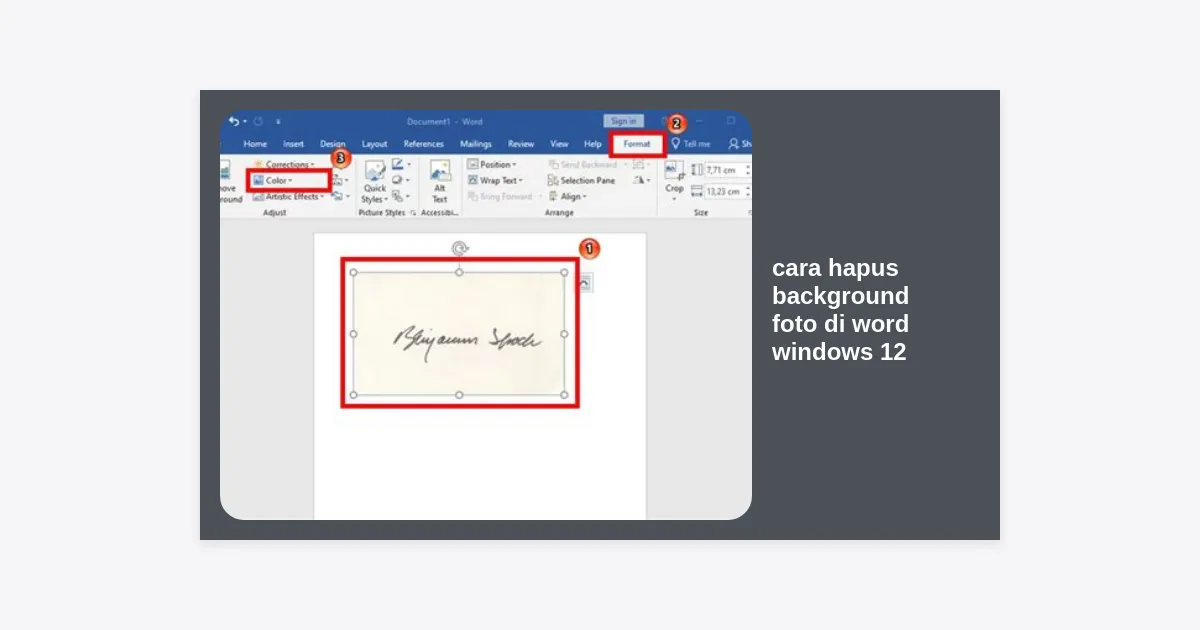
Setelah gambar muncul di lembar kerja, klik kiri pada gambar tersebut. Secara otomatis, tab baru bernama Picture Format akan muncul di bagian atas (Ribbon). Jika Anda tidak mengklik gambar, tab ini akan tersembunyi.
3. Pilih Fitur Remove Background
Di sisi paling kiri dari tab Picture Format, Anda akan menemukan grup menu bernama Adjust. Klik pada ikon Remove Background. Segera setelah Anda mengkliknya, Word akan melakukan analisis otomatis pada gambar Anda.
Catatan: Bagian gambar yang berubah menjadi warna ungu (magenta) adalah area yang akan dihapus atau dijadikan transparan. Jika objek utama Anda ikut berwarna ungu, jangan panik, kita akan memperbaikinya di langkah berikutnya.
Teknik Manual: Mark Areas to Keep vs Remove
Seringkali, deteksi otomatis tidak 100% akurat, terutama pada bagian detail seperti rambut atau bayangan. Di sinilah Anda perlu melakukan penyesuaian manual agar cara hapus background foto di Word Windows 12 memberikan hasil maksimal.
Menggunakan Mark Areas to Keep
Jika ada bagian dari objek (misalnya lengan baju atau telinga) yang ikut tertutup warna ungu, klik tombol Mark Areas to Keep yang berada di pojok kiri atas. Gunakan kursor berbentuk pensil untuk menarik garis tipis pada area yang ingin Anda pertahankan. AI akan secara cerdas menghitung ulang area tersebut.
Menggunakan Mark Areas to Remove
Sebaliknya, jika masih ada sisa latar belakang yang tidak ikut terhapus (tetap berwarna asli), gunakan tombol Mark Areas to Remove. Tandai area tersebut dengan pensil hingga berubah menjadi ungu. Lakukan ini dengan perlahan untuk presisi yang lebih baik.
Setelah Anda merasa puas dengan seleksi tersebut, klik tombol Keep Changes (ikon centang hijau). Sekarang, latar belakang foto Anda telah hilang sepenuhnya!
Pemanfaatan Fitur AI Copilot di Windows 12
Salah satu keunggulan utama menjalankan Microsoft Word di Windows 12 adalah integrasi Microsoft Copilot. Anda tidak perlu lagi mencari menu secara manual. Cukup buka panel Copilot di sisi kanan layar dan ketik perintah suara atau teks seperti:
“Hapus latar belakang pada gambar yang saya pilih dan tambahkan efek bayangan halus.”
AI akan memproses permintaan tersebut dalam hitungan detik. Ini adalah evolusi nyata dari cara hapus background foto di Word Windows 12 yang membuat pekerjaan administratif menjadi jauh lebih menyenangkan bagi para profesional maupun pelajar.
Tips Mendapatkan Hasil Potongan yang Rapi
Meskipun Anda sudah berhasil menghapus background, terkadang pinggiran gambar terlihat kasar atau tajam. Berikut adalah beberapa trik pro untuk memperhalus hasil kerja Anda:
- Gunakan Soft Edges: Klik kanan pada gambar, pilih Format Picture. Di menu Effects (ikon pentagon), pilih Soft Edges. Atur ukurannya menjadi 1pt atau 2pt untuk memberikan kesan menyatu dengan kertas.
- Atur Brightness & Contrast: Setelah background hilang, terkadang pencahayaan objek terlihat tidak alami. Gunakan menu Corrections di tab Picture Format untuk menyesuaikan kecerahan agar serasi dengan warna latar dokumen.
- Gunakan Crop: Sebelum menghapus background, potong (crop) bagian foto yang benar-benar tidak diperlukan. Ini akan membantu AI fokus pada objek utama saja.
Masalah Umum dan Solusinya (Troubleshooting)
Dalam mempraktekkan cara hapus background foto di Word Windows 12, Anda mungkin menghadapi beberapa kendala teknis. Berikut adalah solusinya:
| Masalah | Penyebab | Solusi |
|---|---|---|
| Tombol Remove Background tidak aktif (abu-abu) | Gambar dalam format vektor (.SVG) atau gambar belum diklik. | Pastikan gambar adalah format raster (.JPG/.PNG) dan sudah diklik. |
| Hasil potongan terlihat bergerigi | Resolusi gambar terlalu rendah. | Gunakan fitur ‘Soft Edges’ atau ganti dengan foto resolusi tinggi. |
| Warna ungu menutupi seluruh gambar | Kontras antara objek dan background terlalu rendah. | Gunakan fitur ‘Mark Areas to Keep’ secara manual. |
Alternatif di Ekosistem Windows 12
Jika fitur di Microsoft Word dirasa kurang memadai untuk kebutuhan desain yang sangat kompleks, Windows 12 menyediakan alternatif gratis yang sudah terintegrasi dengan AI:
- Microsoft Photos App: Aplikasi foto bawaan Windows 12 kini memiliki fitur “Background Blur” dan “Background Removal” satu klik yang sangat akurat. Anda bisa mengeditnya di sana, lalu menyalinnya (Copy-Paste) ke Word.
- Paint Cocreator: Paint terbaru di Windows 12 dilengkapi dengan AI generatif. Anda bisa menghapus latar belakang dengan presisi pixel-perfect hanya dengan menekan satu tombol di toolbar utama.
Jika Anda ingin mempelajari lebih lanjut tentang fitur-fitur produktivitas Microsoft lainnya, Anda bisa mengunduh panduan resmi melalui tautan di bawah ini:
Kesimpulan dan Ringkasan
Menerapkan cara hapus background foto di Word Windows 12 bukan lagi hal yang mustahil bagi pengguna awam. Dengan dukungan AI yang semakin cerdas, proses yang dulunya memakan waktu menit demi menit kini bisa diselesaikan dalam hitungan detik.
Ringkasan Langkah:
- Insert gambar ke Microsoft Word.
- Klik gambar > Tab Picture Format > Remove Background.
- Gunakan pensil ‘Keep’ dan ‘Remove’ untuk detail.
- Klik ‘Keep Changes’ untuk hasil akhir.
Dengan menguasai teknik ini, Anda tidak hanya meningkatkan kualitas tampilan dokumen Anda, tetapi juga meningkatkan nilai profesionalisme Anda di dunia kerja yang semakin kompetitif. Jangan ragu untuk bereksperimen dengan berbagai jenis foto dan gunakan fitur tambahan seperti soft edges untuk hasil yang lebih estetik.
Semoga panduan ini bermanfaat! Jika Anda memiliki pertanyaan lebih lanjut mengenai fitur Windows 12 lainnya, silakan tinggalkan komentar atau jelajahi artikel teknologi kami lainnya.