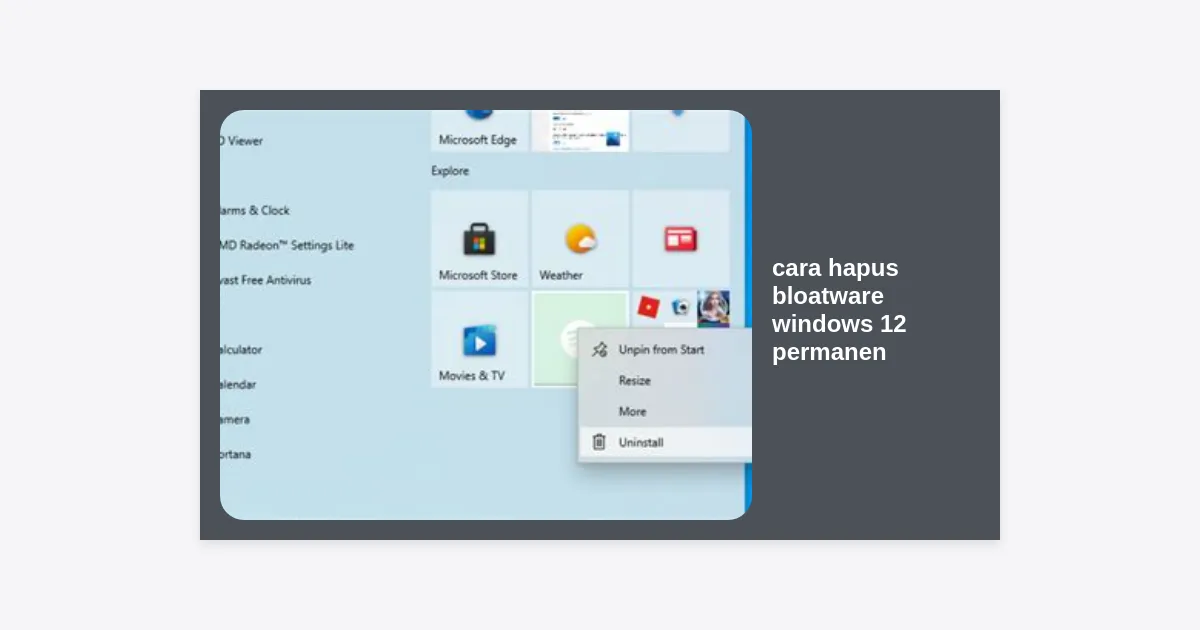
Apakah Anda baru saja melakukan upgrade ke sistem operasi terbaru dan merasa performanya tidak secepat yang dibayangkan? Seringkali, masalah utamanya bukan pada hardware Anda, melainkan pada tumpukan aplikasi pra-instal yang tidak diinginkan. Mengetahui cara hapus bloatware Windows 12 permanen adalah langkah krusial bagi setiap pengguna yang menginginkan sistem yang bersih, ringan, dan responsif.
Windows 12 hadir dengan berbagai fitur AI canggih, namun di balik kecanggihannya, Microsoft tetap menyertakan berbagai aplikasi pihak ketiga dan layanan sistem yang mungkin tidak pernah Anda sentuh. Mulai dari game promosi hingga aplikasi berita yang terus berjalan di latar belakang, bloatware ini mengonsumsi RAM dan siklus CPU yang berharga. Dalam panduan komprehensif ini, kita akan membedah secara mendalam bagaimana cara membersihkan sistem Anda hingga ke akar-akarnya.
- Apa itu Bloatware dan Mengapa Ada di Windows 12?
- Kerugian Membiarkan Bloatware Menumpuk
- Persiapan Awal: Amankan Data Anda
- Metode 1: Menghapus Bloatware Melalui Menu Settings
- Metode 2: Cara Hapus Bloatware Windows 12 Permanen via PowerShell
- Metode 3: Menggunakan Script Windows 12 Debloater
- Metode 4: Modifikasi Registry untuk Mencegah Bloatware Kembali
- Metode 5: Menggunakan Group Policy Editor (Khusus Pro/Enterprise)
- Metode 6: Melakukan Clean Install Tanpa Bloatware
- Tips Tambahan: Menjaga Windows Tetap Ringan
- Kesimpulan dan Langkah Selanjutnya
Apa itu Bloatware dan Mengapa Ada di Windows 12?
Bloatware adalah istilah untuk perangkat lunak yang sudah terpasang secara pabrikan (pre-installed) pada perangkat komputer atau smartphone. Di Windows 12, bloatware biasanya terbagi menjadi dua kategori: aplikasi internal dari Microsoft (seperti Weather, News, atau Maps) dan aplikasi pihak ketiga yang bekerja sama dengan produsen laptop (seperti antivirus trial, game kasual, atau aplikasi manajemen cloud).
Mengapa bloatware ada? Alasan utamanya adalah finansial. Produsen perangkat seringkali mendapatkan subsidi dari pengembang aplikasi untuk memasukkan software mereka ke dalam sistem. Hal ini membantu menekan harga jual perangkat, namun mengorbankan pengalaman pengguna. Meskipun Windows 12 menjanjikan efisiensi tinggi, keberadaan aplikasi ini tetap membebani resource sistem.
Statistik menunjukkan bahwa menghapus bloatware dapat meningkatkan kecepatan booting hingga 15% dan membebaskan ruang penyimpanan hingga beberapa gigabyte pada instalasi baru.
Kerugian Membiarkan Bloatware Menumpuk
Banyak pengguna menganggap aplikasi yang tidak digunakan hanya memakan tempat di Start Menu. Namun, dampaknya jauh lebih dalam dari sekadar estetika:
- Konsumsi RAM: Banyak aplikasi bloatware menjalankan proses di latar belakang (background process) untuk mengecek pembaruan atau menampilkan notifikasi.
- Penggunaan CPU: Proses latar belakang ini secara berkala menggunakan tenaga prosesor, yang dapat menyebabkan suhu laptop cepat panas dan baterai boros.
- Privasi: Beberapa bloatware berfungsi sebagai telemetri yang mengumpulkan data penggunaan Anda untuk tujuan pemasaran.
- Keamanan: Aplikasi pihak ketiga yang jarang diperbarui bisa menjadi celah keamanan bagi malware.
Persiapan Awal: Amankan Data Anda
Sebelum kita masuk ke langkah cara hapus bloatware Windows 12 permanen, sangat disarankan untuk membuat System Restore Point. Hal ini untuk mengantisipasi jika ada komponen sistem penting yang tidak sengaja terhapus.
- Klik Start dan ketik “Create a restore point”.
- Pilih drive sistem (C:) dan klik tombol “Create”.
- Beri nama restore point tersebut, misalnya “Sebelum Debloat”, lalu klik Create.
Metode 1: Menghapus Bloatware Melalui Menu Settings
Ini adalah cara yang paling aman dan mudah, namun seringkali tidak bisa menghapus aplikasi sistem yang diproteksi oleh Microsoft. Untuk aplikasi seperti Spotify, Disney+, atau game bawaan, langkah ini sudah cukup.
Buka Settings > Apps > Installed Apps. Cari aplikasi yang ingin Anda buang, klik ikon titik tiga di sebelah kanan, dan pilih Uninstall. Jika opsi Uninstall berwarna abu-abu, berarti aplikasi tersebut dianggap sebagai aplikasi inti oleh sistem, dan Anda memerlukan metode PowerShell di bawah ini.
Metode 2: Cara Hapus Bloatware Windows 12 Permanen via PowerShell
PowerShell memberikan kontrol penuh kepada pengguna untuk menghapus aplikasi yang biasanya tidak bisa dihapus melalui GUI biasa. Ini adalah metode favorit para ahli TI untuk membersihkan Windows secara menyeluruh.
Ikuti langkah-langkah berikut dengan teliti:
- Klik kanan pada tombol Start dan pilih Terminal (Admin) atau PowerShell (Admin).
- Untuk menghapus aplikasi spesifik, gunakan perintah berikut:
Get-AppxPackage *nama_aplikasi* | Remove-AppxPackage - Misalnya, untuk menghapus aplikasi Xbox, ketik:
Get-AppxPackage *xboxapp* | Remove-AppxPackage
Daftar perintah untuk aplikasi populer:
- Hapus Feedback Hub:
Get-AppxPackage *feedbackhub* | Remove-AppxPackage - Hapus Get Help:
Get-AppxPackage *gethelp* | Remove-AppxPackage - Hapus Microsoft Maps:
Get-AppxPackage *windowsmaps* | Remove-AppxPackage
Metode 3: Menggunakan Script Windows 12 Debloater
Jika Anda tidak ingin mengetik perintah satu per satu, Anda bisa menggunakan script otomatis yang telah dibuat oleh komunitas open-source. Salah satu yang paling populer adalah script dari Chris Titus Tech yang telah disesuaikan untuk lingkungan Windows modern.
Script ini akan membuka antarmuka grafis di mana Anda bisa memilih aplikasi apa saja yang ingin dihapus dengan satu klik. Ini adalah cara hapus bloatware Windows 12 permanen yang paling efisien untuk pengguna awam maupun mahir.
Cara menjalankannya: Buka PowerShell (Admin), lalu ketik perintah berikut dan tekan Enter:
irm https://christitus.com/win | iex
Metode 4: Modifikasi Registry untuk Mencegah Bloatware Kembali
Microsoft memiliki kebiasaan menginstal kembali aplikasi yang disarankan setelah update besar. Untuk menghentikan perilaku ini secara permanen, kita perlu melakukan tweak pada Registry Editor.
- Tekan Win + R, ketik
regedit, dan tekan Enter. - Navigasi ke:
HKEY_LOCAL_MACHINESOFTWAREPoliciesMicrosoftWindows - Jika belum ada, buat key baru bernama CloudContent.
- Di dalam CloudContent, buat DWORD (32-bit) Value baru bernama DisableWindowsConsumerFeatures.
- Klik dua kali pada value tersebut dan ubah angkanya menjadi 1.
Langkah ini memastikan bahwa Windows tidak akan secara otomatis mengunduh aplikasi promosi di masa mendatang.
Metode 5: Menggunakan Group Policy Editor (Khusus Pro/Enterprise)
Bagi Anda pengguna Windows 12 versi Pro atau Enterprise, tersedia cara yang lebih elegan melalui Group Policy Editor (gpedit). Metode ini lebih stabil karena merupakan fitur resmi untuk manajemen sistem skala besar.
- Tekan Win + R, ketik
gpedit.msc, dan Enter. - Buka Computer Configuration > Administrative Templates > Windows Components > Cloud Content.
- Cari kebijakan bernama “Turn off Microsoft consumer experiences”.
- Pilih Enabled, klik Apply, dan OK.
Metode 6: Melakukan Clean Install Tanpa Bloatware
Tahukah Anda bahwa ada trik rahasia saat menginstal ulang Windows agar sistem tetap bersih dari awal? Saat proses instalasi (pada layar pemilihan bahasa dan wilayah), pilih wilayah “English (World)” atau “English (Europe)”.
Karena regulasi ketat di beberapa wilayah tersebut, Microsoft seringkali menonaktifkan penginstalan otomatis aplikasi pihak ketiga selama proses setup. Setelah instalasi selesai, Anda bisa mengubah kembali format waktu dan wilayah ke Indonesia melalui Settings.
Tips Tambahan: Menjaga Windows Tetap Ringan
Setelah Anda berhasil menerapkan cara hapus bloatware Windows 12 permanen, pertahankan performa tersebut dengan langkah-langkah berikut:
- Pantau Startup: Buka Task Manager (Ctrl + Shift + Esc) dan matikan aplikasi yang tidak perlu di tab Startup.
- Gunakan Aplikasi Portabel: Sebisa mungkin gunakan aplikasi versi portabel yang tidak memerlukan instalasi dan tidak meninggalkan jejak di registry.
- Update Rutin: Tetap lakukan update Windows untuk mendapatkan patch keamanan, namun selalu periksa kembali apakah ada aplikasi baru yang terinstal tanpa izin.
Kesimpulan dan Langkah Selanjutnya
Menghapus bloatware bukan hanya tentang mendapatkan ruang penyimpanan tambahan, tetapi tentang mengambil kendali penuh atas perangkat yang Anda miliki. Dengan mengikuti panduan cara hapus bloatware Windows 12 permanen di atas, Anda telah berhasil menghilangkan beban yang tidak perlu dari sistem Anda.
Ingatlah bahwa setiap kali ada pembaruan besar (major update) dari Microsoft, beberapa pengaturan mungkin akan kembali ke default. Oleh karena itu, simpanlah panduan ini sebagai referensi di masa mendatang. PC yang bersih akan bekerja lebih dingin, baterai lebih awet, dan tentunya memberikan produktivitas yang jauh lebih baik bagi Anda.
Apakah Anda memiliki pertanyaan atau kendala saat menjalankan perintah PowerShell di atas? Sampaikan di kolom komentar agar komunitas dapat membantu Anda mengoptimalkan Windows 12 secara maksimal!