Apakah Anda baru saja melakukan pembaruan (update) besar pada sistem operasi Windows atau melakukan instalasi ulang tanpa format? Jika iya, Anda mungkin menyadari bahwa kapasitas penyimpanan di drive sistem Anda tiba-tiba berkurang drastis. Masalah ini biasanya disebabkan oleh folder raksasa bernama “Windows.old”. Mempelajari cara hapus file windows old di lokal disk c sampai bersih adalah solusi paling efektif untuk mengembalikan ruang penyimpanan yang hilang tersebut.
Folder Windows.old bukanlah virus, melainkan salinan cadangan dari sistem operasi versi sebelumnya. Meskipun berfungsi sebagai jaring pengaman jika Anda ingin melakukan rollback, ukurannya yang bisa mencapai 20GB hingga 40GB seringkali menjadi beban bagi pengguna dengan SSD berkapasitas terbatas. Dalam panduan komprehensif ini, kita akan mengupas tuntas berbagai metode untuk membersihkan file tersebut hingga ke akar-akarnya.
- Apa Itu Folder Windows.old dan Mengapa Ada di Drive C?
- Metode 1: Menggunakan Storage Sense (Windows 10 & 11)
- Metode 2: Menggunakan Disk Cleanup (Cara Paling Aman)
- Metode 3: Melalui Menu Temporary Files di Settings
- Metode 4: Menghapus Windows.old via Command Prompt (CMD)
- Mengapa Windows.old Tidak Bisa Dihapus Secara Manual?
- Risiko dan Hal yang Perlu Diperhatikan Sebelum Menghapus
- Tips Tambahan Menjaga Lokal Disk C Tetap Lega
- Kesimpulan dan Langkah Selanjutnya
Apa Itu Folder Windows.old dan Mengapa Ada di Drive C?
Sebelum kita masuk ke tutorial cara hapus file windows old di lokal disk c sampai bersih, penting bagi Anda untuk memahami apa sebenarnya objek yang akan kita hapus ini. Windows.old adalah folder otomatis yang dibuat oleh sistem operasi Windows saat Anda melakukan upgrade dari satu versi ke versi lainnya (misalnya dari Windows 10 ke Windows 11) atau saat melakukan Custom Install tanpa memformat partisi.
Fungsi utamanya adalah sebagai “mesin waktu”. Jika setelah update Anda merasa sistem baru tidak stabil, banyak bug, atau ada aplikasi penting yang tidak berjalan, Anda bisa menggunakan folder ini untuk kembali ke versi Windows sebelumnya dengan fitur Go Back. Di dalamnya tersimpan file sistem lama, program yang terinstal, hingga data profil pengguna.
Fakta Menarik: Secara default, Windows akan menghapus folder ini secara otomatis dalam waktu 10 hingga 30 hari. Namun, bagi pengguna yang membutuhkan ruang penyimpanan segera, menunggu otomatisasi sistem bukanlah pilihan yang efisien.
Metode 1: Menggunakan Storage Sense (Windows 10 & 11)
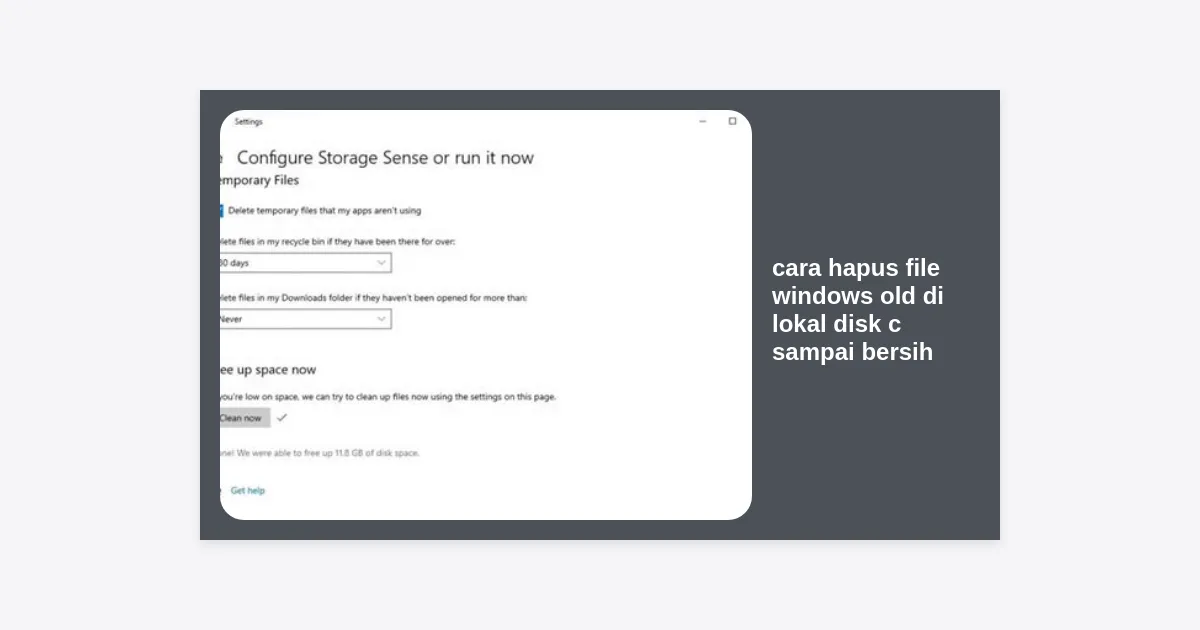
Storage Sense adalah fitur manajemen penyimpanan modern yang diperkenalkan Microsoft untuk menggantikan peran Disk Cleanup secara perlahan. Fitur ini sangat cerdas karena dapat mendeteksi file sampah secara otomatis.
Berikut adalah langkah-langkah menggunakan Storage Sense untuk menghapus Windows.old:
- Klik tombol Start dan pilih ikon Settings (roda gigi).
- Masuk ke menu System, kemudian pilih tab Storage.
- Di bagian atas, Anda akan melihat opsi Storage Sense. Pastikan posisinya On.
- Klik pada tulisan “Configure Storage Sense or run it now”.
- Scroll ke bawah hingga menemukan bagian “Free up space now”.
- Centang opsi “Delete previous versions of Windows”.
- Klik tombol Clean Now.
Proses ini akan memakan waktu beberapa menit tergantung pada kecepatan SSD atau HDD Anda. Keuntungan metode ini adalah antarmukanya yang user-friendly dan minim risiko kesalahan hapus.
Metode 2: Menggunakan Disk Cleanup (Cara Paling Aman)
Bagi pengguna setia Windows, Disk Cleanup adalah alat legendaris yang masih sangat ampuh. Ini adalah cara hapus file windows old di lokal disk c sampai bersih yang paling direkomendasikan oleh para ahli IT karena tingkat keberhasilannya yang tinggi.
Langkah-langkah Detail Disk Cleanup:
- Tekan tombol Windows + S di keyboard, lalu ketik “Disk Cleanup” dan tekan Enter.
- Pilih drive (C:) dan klik OK.
- Setelah jendela terbuka, jangan langsung klik OK. Klik tombol “Clean up system files” yang ada di bagian bawah kiri.
- Pilih kembali drive (C:) jika diminta.
- Sekarang, cari pilihan bernama “Previous Windows installation(s)” di dalam daftar file yang akan dihapus.
- Centang kotak tersebut. Anda juga bisa mencentang “Temporary Windows installation files” untuk hasil maksimal.
- Klik OK dan konfirmasi dengan klik Delete Files.
Dengan melakukan langkah di atas, sistem akan menghapus folder Windows.old beserta seluruh dependensinya yang tersembunyi, sehingga ruang penyimpanan Anda akan kembali lega secara instan.
Metode 3: Melalui Menu Temporary Files di Settings
Jika Anda merasa Disk Cleanup terlalu kuno, Windows 11 menyediakan cara yang lebih visual melalui menu Temporary Files. Metode ini memberikan gambaran jelas berapa banyak ruang yang akan Anda dapatkan kembali.
Simak caranya di bawah ini:
- Buka Settings > System > Storage.
- Klik pada kategori Temporary files. Tunggu sistem melakukan pemindaian (scanning).
- Cari item bertuliskan “Previous Windows installation(s)”.
- Centang item tersebut. Perhatikan angka di sebelah kanan yang menunjukkan ukuran file (biasanya berukuran GB).
- Klik tombol Remove files di bagian atas daftar.
Metode ini sangat efektif karena Anda bisa sekaligus membersihkan folder “Downloads” atau “Recycle Bin” dalam satu kali klik, menjadikan cara hapus file windows old di lokal disk c sampai bersih ini sangat praktis bagi pengguna awam.
Metode 4: Menghapus Windows.old via Command Prompt (CMD)
Terkadang, sistem mengalami error dan folder Windows.old tidak mau hilang meski sudah menggunakan metode di atas. Dalam kondisi darurat ini, kita bisa menggunakan kekuatan Command Prompt dengan akses Administrator.
Peringatan: Gunakan metode ini dengan hati-hati. Pastikan Anda mengetik perintah dengan benar.
- Klik Start, ketik CMD, klik kanan dan pilih Run as Administrator.
- Ketik perintah berikut untuk mengambil alih kepemilikan folder (opsional tapi disarankan):
takeown /F C:Windows.old /A /R /D Y - Setelah selesai, ketik perintah penghapusan paksa berikut:
rd /s /q C:Windows.old - Tekan Enter dan tunggu hingga proses selesai.
Perintah rd /s /q berarti Remove Directory beserta seluruh sub-direktorinya secara quiet (tanpa konfirmasi lagi). Ini adalah cara paling “brutal” dan efektif jika file tersebut membandel.
Mengapa Windows.old Tidak Bisa Dihapus Secara Manual?
Banyak pengguna mencoba melakukan cara hapus file windows old di lokal disk c sampai bersih dengan cara klik kanan folder lalu pilih Delete. Namun, biasanya akan muncul pesan error “Folder Access Denied” atau “You need permission from TrustedInstaller”.
Alasannya adalah folder ini berisi file sistem kritikal yang dilindungi oleh hak akses tertinggi di Windows. Sistem operasi sengaja membatasi penghapusan manual untuk mencegah pengguna menghapus file tersebut secara tidak sengaja, yang bisa mengakibatkan kegagalan sistem jika proses rollback sedang berjalan. Oleh karena itu, menggunakan built-in tools seperti Disk Cleanup sangat disarankan karena alat tersebut memiliki izin khusus untuk memodifikasi file sistem.
Risiko dan Hal yang Perlu Diperhatikan Sebelum Menghapus
Meskipun menghapus Windows.old sangat menguntungkan untuk kapasitas penyimpanan, ada beberapa hal yang harus Anda pertimbangkan matang-matang:
- Kehilangan Kemampuan Rollback: Setelah folder ini dihapus, Anda tidak bisa lagi kembali ke versi Windows sebelumnya melalui menu Recovery. Jika sistem baru Anda bermasalah, satu-satunya jalan adalah instalasi ulang manual.
- Data di Folder User: Kadang-kadang ada file di folder Desktop atau Documents versi lama yang lupa dipindahkan. Pastikan Anda sudah mengecek isi
C:Windows.oldUsers[NamaUser]sebelum menghapusnya. - Stabilitas Sistem: Pastikan Anda sudah menggunakan versi Windows yang baru minimal selama 2-3 hari untuk memastikan tidak ada driver yang konflik atau software yang tidak kompatibel.
Tips Tambahan Menjaga Lokal Disk C Tetap Lega
Selain mempraktikkan cara hapus file windows old di lokal disk c sampai bersih, Anda juga perlu melakukan perawatan rutin agar drive sistem tidak cepat penuh. Berikut adalah beberapa tips tambahan:
- Gunakan PC Manager: Microsoft baru-baru ini merilis aplikasi PC Manager yang sangat ampuh untuk optimasi sistem.
- Pindahkan Folder Downloads: Secara default, folder Downloads ada di Drive C. Ubah lokasinya ke Drive D atau E melalui menu Properties folder tersebut.
- Bersihkan Cache Browser: Browser seperti Chrome dan Edge bisa menyimpan cache hingga bergiga-giga. Bersihkan secara berkala.
- Uninstal Aplikasi Tidak Penting: Cek menu Apps & Features dan hapus game atau software yang sudah tidak pernah digunakan.
Butuh alat optimasi resmi dari Microsoft?
Kesimpulan dan Langkah Selanjutnya
Menghapus folder Windows.old adalah langkah cerdas bagi siapa saja yang ingin mengoptimalkan performa komputer dan mendapatkan ruang penyimpanan ekstra. Dengan mengikuti cara hapus file windows old di lokal disk c sampai bersih melalui Disk Cleanup atau Storage Sense, Anda bisa menghemat ruang hingga puluhan Gigabyte tanpa membahayakan sistem operasi yang sedang berjalan.
Ingatlah bahwa tindakan ini bersifat permanen. Jika Anda sudah yakin bahwa Windows versi terbaru Anda berjalan dengan lancar, jangan ragu untuk segera membersihkannya. Ruang kosong yang lebih banyak di Drive C juga akan membantu meningkatkan kecepatan baca-tulis SSD Anda, yang pada akhirnya membuat komputer terasa lebih responsif.
Apakah Anda berhasil mengosongkan ruang di Drive C Anda? Jika mengalami kendala dengan izin akses (permissions), cobalah metode Command Prompt yang telah kami jelaskan di atas. Selamat mencoba!