Pernahkah Anda sedang asyik bekerja atau bermain game, lalu tiba-tiba sistem melakukan restart tanpa izin? Masalah ini sering kali bersumber dari fitur pembaruan otomatis. Memahami cara matikan update otomatis Windows 12 menjadi sangat krusial bagi pengguna yang menginginkan kendali penuh atas sistem operasi mereka, terutama untuk menghindari gangguan produktivitas dan menghemat kuota internet.
Windows 12 hadir dengan berbagai fitur kecerdasan buatan (AI) yang canggih, namun sistem pembaruannya tetap bersifat agresif seperti pendahulunya. Meskipun pembaruan bertujuan untuk keamanan, terkadang update yang belum stabil justru menyebabkan bug atau penurunan performa pada perangkat tertentu. Dalam artikel komprehensif ini, kita akan membedah langkah-langkah teknis untuk menghentikan pembaruan tersebut secara efektif.
Daftar Isi:
- Mengapa Perlu Mematikan Update Otomatis Windows 12?
- Metode 1: Menggunakan Menu Settings (Sementara)
- Metode 2: Melalui Windows Services (Permanen)
- Metode 3: Menggunakan Group Policy Editor (GPO)
- Metode 4: Melalui Registry Editor (Regedit)
- Metode 5: Mengatur Koneksi sebagai Metered Connection
- Metode 6: Menggunakan Tool Pihak Ketiga
- Risiko dan Dampak Mematikan Update
- Kesimpulan dan Rekomendasi
Mengapa Perlu Mematikan Update Otomatis Windows 12?
Banyak pengguna mencari cara matikan update otomatis Windows 12 bukan tanpa alasan. Berdasarkan data dari survei komunitas teknologi, sekitar 35% pengguna Windows merasa terganggu oleh waktu pembaruan yang tidak tepat. Berikut adalah beberapa alasan utama mengapa Anda mungkin ingin menonaktifkan fitur ini:
- Stabilitas Sistem: Tidak jarang pembaruan baru membawa driver yang tidak kompatibel dengan perangkat keras lama, menyebabkan Blue Screen of Death (BSOD).
- Konsumsi Bandwidth: File update Windows 12 bisa mencapai ukuran bergiga-giga byte. Bagi pengguna dengan kuota terbatas, ini akan sangat menguras biaya.
- Interupsi Pekerjaan: Restart otomatis saat sedang melakukan rendering video atau coding bisa berakibat fatal pada progres kerja yang belum tersimpan.
- Kontrol Penuh: Pengguna berpengalaman lebih suka memilih secara manual pembaruan mana yang benar-benar mereka butuhkan (misalnya hanya security patches).
Metode 1: Menggunakan Menu Settings (Sementara)
Jika Anda hanya ingin menunda pembaruan selama beberapa minggu, metode ini adalah yang paling aman dan mudah dilakukan tanpa risiko merusak sistem. Windows 12 memberikan opsi “Pause Updates” yang lebih fleksibel dibanding versi sebelumnya.
- Klik tombol Start dan pilih ikon Settings (roda gigi).
- Buka menu Windows Update di panel sebelah kiri.
- Cari opsi Pause updates.
- Pilih durasi penundaan, mulai dari 1 minggu hingga 5 minggu.
Catatan: Setelah masa penundaan berakhir, sistem akan mewajibkan Anda untuk melakukan update satu kali sebelum Anda bisa menundanya kembali. Ini adalah solusi jangka pendek yang disediakan resmi oleh Microsoft.
Metode 2: Melalui Windows Services (Permanen)
Bagi Anda yang mencari cara matikan update otomatis Windows 12 secara lebih permanen, menggunakan Services.msc adalah langkah yang sangat efektif. Cara ini akan menghentikan layanan latar belakang yang bertugas mencari pembaruan.
Langkah-langkah Menonaktifkan Windows Update Service:
- Tekan tombol Windows + R pada keyboard untuk membuka dialog Run.
- Ketik
services.mscdan tekan Enter. - Cari layanan bernama Windows Update dalam daftar alfabetis.
- Klik kanan pada Windows Update dan pilih Properties.
- Pada kolom Startup type, ubah pilihannya menjadi Disabled.
- Klik tombol Stop jika layanan sedang berjalan.
- Klik Apply dan OK, lalu restart komputer Anda.
Metode ini sangat populer karena tidak menghapus file sistem apa pun, namun secara efektif memutus jalur komunikasi sistem dengan server pembaruan Microsoft.
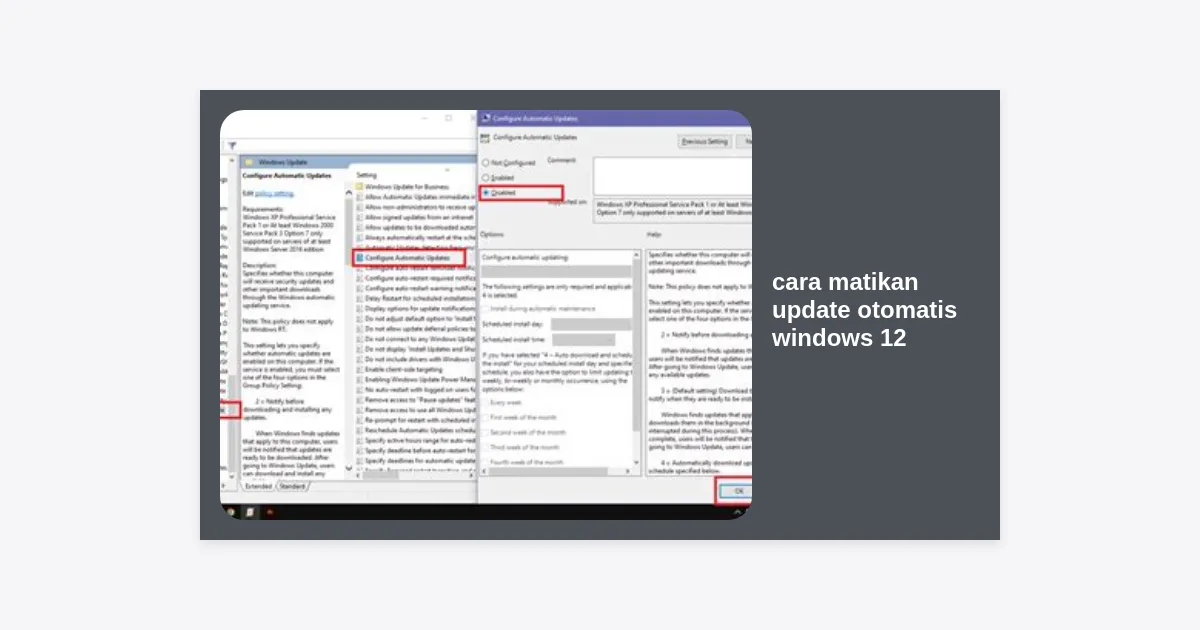
Metode 3: Menggunakan Group Policy Editor (GPO)
Metode ini khusus untuk pengguna Windows 12 versi Pro, Enterprise, atau Education. Group Policy Editor memberikan kontrol administratif yang lebih mendalam untuk mengelola kebijakan sistem.
- Tekan Windows + R, ketik
gpedit.msc, lalu tekan Enter. - Navigasikan ke direktori berikut: Computer Configuration > Administrative Templates > Windows Components > Windows Update > Manage end user experience.
- Cari kebijakan yang bernama Configure Automatic Updates.
- Klik dua kali pada kebijakan tersebut, lalu pilih opsi Disabled di pojok kiri atas.
- Klik Apply dan restart PC Anda.
Dengan menonaktifkan kebijakan ini, Windows tidak akan lagi mencoba mengunduh pembaruan di latar belakang tanpa instruksi manual dari pengguna melalui menu Settings.
Metode 4: Melalui Registry Editor (Regedit)
Jika Anda menggunakan Windows 12 Home yang tidak memiliki GPO, Anda bisa menggunakan Registry Editor. Peringatan: Lakukan backup registry sebelum melakukan perubahan karena kesalahan kecil bisa mengganggu stabilitas OS.
- Buka Run (Win+R), ketik
regedit, dan tekan Enter. - Masuk ke alamat berikut:
HKEY_LOCAL_MACHINESOFTWAREPoliciesMicrosoftWindows. - Klik kanan pada folder Windows, pilih New > Key, berikan nama
WindowsUpdate. - Klik kanan pada folder WindowsUpdate yang baru dibuat, pilih New > Key lagi, beri nama
AU. - Di dalam folder AU, klik kanan di area kosong, pilih New > DWORD (32-bit) Value.
- Beri nama
NoAutoUpdatedan ubah nilainya (Value data) menjadi 1.
Setelah melakukan langkah di atas, cara matikan update otomatis Windows 12 melalui registry ini akan segera aktif setelah Anda melakukan reboot pada perangkat.
Metode 5: Mengatur Koneksi sebagai Metered Connection
Trik cerdas lainnya adalah dengan menipu sistem agar menganggap koneksi internet Anda memiliki kuota terbatas (metered). Secara default, Windows 12 tidak akan mengunduh update besar pada koneksi metered untuk menghemat biaya pengguna.
- Buka Settings > Network & Internet.
- Pilih jenis koneksi Anda (Wi-Fi atau Ethernet).
- Klik pada nama koneksi yang sedang aktif.
- Geser tombol pada opsi Metered connection menjadi On.
Metode ini sangat berguna bagi Anda yang sering menggunakan tethering dari smartphone agar kuota tidak habis dalam sekejap oleh proses background update.
Metode 6: Menggunakan Tool Pihak Ketiga
Jika Anda merasa langkah-langkah teknis di atas terlalu rumit, terdapat berbagai aplikasi gratis yang dirancang khusus untuk mengelola privasi dan pembaruan Windows. Beberapa yang populer adalah O&O ShutUp10++ atau Windows Update Blocker.
Aplikasi-aplikasi ini biasanya memiliki antarmuka satu klik yang memudahkan Anda untuk mematikan atau menghidupkan kembali fitur update tanpa perlu masuk ke menu sistem yang dalam. Namun, pastikan Anda mengunduh dari situs resmi untuk menghindari malware.
Risiko dan Dampak Mematikan Update
Sebagai pakar teknologi, saya harus mengingatkan bahwa menerapkan cara matikan update otomatis Windows 12 memiliki konsekuensi tertentu. Berikut adalah tabel perbandingan risiko yang perlu Anda pertimbangkan:
| Aspek | Jika Update Aktif | Jika Update Dimatikan |
|---|---|---|
| Keamanan | Terlindung dari celah keamanan terbaru (Zero-day) | Rentan terhadap serangan malware dan ransomware |
| Performa | Mendapatkan optimasi sistem terbaru | Performa stabil namun tidak mendapat fitur baru |
| Kompatibilitas | Driver selalu diperbarui otomatis | Mungkin bermasalah dengan software/hardware baru |
Kami sangat menyarankan agar Anda tetap melakukan update secara manual setidaknya satu kali dalam sebulan untuk memastikan Security Patches tetap terpasang demi keamanan data pribadi Anda.
Kesimpulan dan Rekomendasi
Menerapkan cara matikan update otomatis Windows 12 memberikan kebebasan bagi pengguna untuk menentukan kapan sistem harus diperbarui. Baik melalui menu Settings, Services, GPO, maupun Registry, setiap metode memiliki tingkat kemudahan dan keawetan yang berbeda.
Saran terbaik kami adalah menggunakan kombinasi antara Metered Connection dan Services.msc untuk kontrol yang maksimal. Jangan lupa untuk selalu memantau berita teknologi guna mengetahui kapan pembaruan besar yang stabil dirilis, sehingga Anda bisa menyalakan kembali fitur update saat waktu sudah memungkinkan.
Apakah Anda berhasil mematikan update otomatis di perangkat Anda? Jika mengalami kendala teknis, jangan ragu untuk menuliskan pertanyaan di kolom komentar atau berkonsultasi dengan teknisi IT kepercayaan Anda.