Pernahkah Anda berada dalam situasi di mana Anda ingin menghubungkan laptop atau perangkat milik teman ke jaringan Wi-Fi rumah, namun Anda tiba-tiba lupa kata sandinya? Masalah ini sangat umum terjadi karena perangkat Android kita biasanya menyimpan kredensial secara otomatis setelah pertama kali terhubung. Beruntung bagi Anda, ada berbagai cara melihat password wifi yang tersimpan di android yang bisa dilakukan dengan sangat mudah, baik untuk pengguna ponsel keluaran terbaru maupun perangkat lama.
Memahami cara melihat password wifi yang tersimpan di android bukan hanya soal kenyamanan, tetapi juga bagian dari literasi digital dalam mengelola keamanan jaringan pribadi Anda. Dalam artikel komprehensif ini, kita akan membedah langkah-langkah teknis untuk berbagai versi Android, mulai dari fitur bawaan QR Code pada Android 10 ke atas, hingga metode tingkat lanjut menggunakan akses Root dan ADB (Android Debug Bridge).
Daftar Isi
- 1. Cara Melihat Password Wifi via QR Code (Android 10+)
- 2. Panduan Khusus Pengguna Samsung (One UI)
- 3. Metode untuk HP Xiaomi, Redmi, dan Poco
- 4. Menggunakan Google Lens untuk Membaca Sandi
- 5. Cara Melihat Password Wifi dengan Akses Root
- 6. Menggunakan ADB (Tanpa Root, Teknik Lanjut)
- 7. Cek Melalui Menu Admin Router
- Tips Menjaga Keamanan Password Wi-Fi Anda
- Pertanyaan yang Sering Diajukan (FAQ)
1. Cara Melihat Password Wifi via QR Code (Android 10+)
Jika Anda menggunakan perangkat dengan sistem operasi Android 10, 11, 12, hingga yang terbaru Android 14, Anda sangat beruntung. Google telah menyematkan fitur keamanan yang memungkinkan pengguna berbagi jaringan Wi-Fi melalui kode QR. Fitur ini secara tidak langsung merupakan cara melihat password wifi yang tersimpan di android yang paling legal dan aman.
Berikut adalah langkah-langkah detailnya:
- Buka menu Pengaturan (Settings) di ponsel Anda.
- Pilih menu Koneksi atau Internet & Jaringan.
- Ketuk pada opsi Wi-Fi.
- Cari jaringan Wi-Fi yang sedang terhubung atau yang sudah tersimpan, lalu ketuk ikon Roda Gigi (Settings) di sebelah nama jaringan tersebut.
- Pilih menu bertuliskan Kode QR atau Bagikan (Share).
- Anda mungkin akan diminta untuk memverifikasi identitas menggunakan sidik jari, PIN, atau pola kunci layar.
- Setelah muncul kode QR, perhatikan bagian bawah kode tersebut. Pada banyak perangkat Android murni (Pixel atau Nokia), kata sandi akan tertulis jelas di bawah kode QR tersebut.
Catatan: Jika kata sandi tidak muncul secara teks di bawah QR Code, jangan khawatir. Anda bisa mengambil tangkapan layar (screenshot) kode tersebut dan menggunakan metode Google Lens yang akan dibahas di poin ke-4.
2. Panduan Khusus Pengguna Samsung (One UI)
Bagi pengguna setia Samsung, antarmuka One UI memiliki sedikit perbedaan navigasi. Namun, prinsip cara melihat password wifi yang tersimpan di android tetap sama efektifnya. Samsung sangat mengedepankan privasi, sehingga langkah verifikasi biometrik sangat krusial di sini.
Langkah-langkah untuk Samsung Galaxy:
- Tarik panel notifikasi ke bawah dan tekan lama ikon Wi-Fi.
- Ketuk ikon gerigi di samping Wi-Fi yang aktif.
- Ketuk tombol QR Code di pojok kiri bawah layar.
- Simpan gambar QR Code tersebut ke galeri Anda dengan menekan tombol Save as Image.
- Gunakan pemindai bawaan Samsung di aplikasi Gallery atau Google Lens untuk mengekstrak teks sandi dari gambar tersebut.
3. Metode untuk HP Xiaomi, Redmi, dan Poco
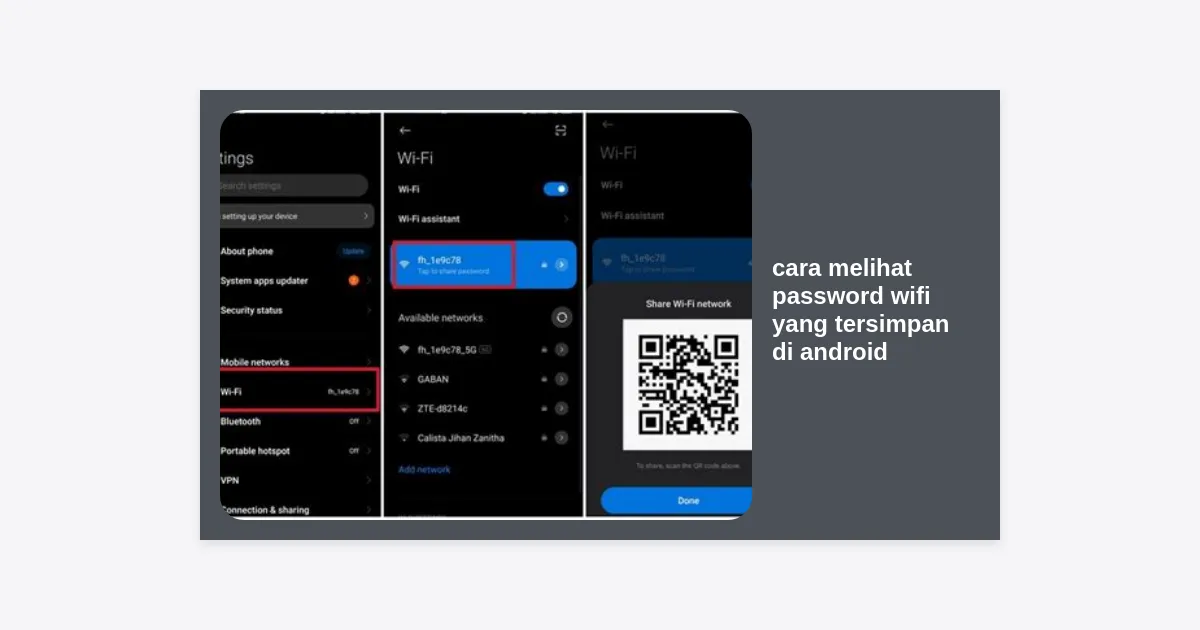
Xiaomi dengan MIUI (atau HyperOS terbaru) adalah salah satu pelopor fitur berbagi Wi-Fi melalui QR Code. Cara melihat password wifi yang tersimpan di android Xiaomi bahkan terasa lebih intuitif bagi sebagian besar pengguna.
Cukup masuk ke Pengaturan > Wi-Fi, lalu ketuk sekali pada nama Wi-Fi yang sedang terhubung. Seketika, sebuah pop-up berisi kode QR akan muncul. Xiaomi biasanya tidak menampilkan teks sandi secara langsung demi keamanan, namun Anda bisa memindainya menggunakan aplikasi “Scanner” bawaan Xiaomi untuk melihat detail SSID dan Password secara instan.
4. Menggunakan Google Lens untuk Membaca Sandi
Jika perangkat Anda hanya menampilkan kode QR tanpa teks sandi di bawahnya, Google Lens adalah penyelamat Anda. Ini adalah trik cerdas dalam cara melihat password wifi yang tersimpan di android tanpa harus melakukan modifikasi sistem yang berbahaya.
Caranya sangat praktis:
- Lakukan screenshot pada kode QR Wi-Fi Anda seperti yang dijelaskan pada langkah sebelumnya.
- Buka aplikasi Google Photos atau langsung buka aplikasi Google Lens.
- Pilih gambar screenshot kode QR tadi.
- Biarkan Google Lens menganalisis gambar tersebut.
- Dalam hitungan detik, Google Lens akan menampilkan detail jaringan termasuk Password atau Sandi yang Anda cari.
5. Cara Melihat Password Wifi dengan Akses Root
Bagi pengguna Android versi lama (Android 9.0 Pie ke bawah) atau pengguna power user, metode QR Code mungkin tidak tersedia. Di sinilah akses Root diperlukan. Dengan akses Root, Anda bisa masuk ke direktori sistem tempat Android menyimpan file konfigurasi Wi-Fi.
Peringatan: Melakukan Root dapat membatalkan garansi dan berisiko bagi keamanan perangkat Anda. Lakukan dengan risiko sendiri.
Jika perangkat Anda sudah di-root, ikuti cara melihat password wifi yang tersimpan di android berikut:
- Unduh aplikasi File Explorer yang mendukung akses root, seperti Root Explorer atau ES File Explorer.
- Navigasikan ke folder:
/data/misc/wifi/. - Cari file bernama
wpa_supplicant.confatauWifiConfigStore.xml. - Buka file tersebut menggunakan teks editor.
- Cari bagian
network={ ... }. Di sana Anda akan menemukanssid="Nama_Wifi"danpsk="Password_Anda".
6. Menggunakan ADB (Tanpa Root, Teknik Lanjut)
Jika Anda tidak ingin melakukan Root tetapi memiliki akses ke komputer, Anda bisa menggunakan ADB (Android Debug Bridge). Ini adalah cara melihat password wifi yang tersimpan di android yang lebih teknis namun sangat efektif untuk mengambil data backup.
Langkahnya melibatkan perintah adb backup untuk mengambil data pengaturan Wi-Fi, lalu mengekstraknya di komputer. Karena prosedurnya cukup panjang, pastikan Anda telah menginstal driver ADB di PC Anda terlebih dahulu.
7. Cek Melalui Menu Admin Router
Terkadang, cara termudah bukan melihat dari HP, melainkan langsung dari sumbernya, yaitu Router. Selama HP Android Anda terhubung ke Wi-Fi tersebut, Anda bisa masuk ke dashboard admin router.
- Buka browser (Chrome) di Android Anda.
- Ketik alamat IP gateway router, biasanya
192.168.1.1atau192.168.0.1. - Masukkan username dan password admin (default biasanya admin/admin).
- Cari menu Wireless > Wireless Security.
- Password Wi-Fi akan terlihat di kolom Shared Key atau Password.
Tips Menjaga Keamanan Password Wi-Fi Anda
Setelah Anda mengetahui cara melihat password wifi yang tersimpan di android, sangat penting untuk tetap menjaga keamanan. Jangan sembarangan memberikan kode QR Wi-Fi Anda kepada orang asing di tempat umum.
Gunakan enkripsi minimal WPA2-AES atau WPA3 jika router Anda mendukung. Selain itu, rajinlah mengganti password secara berkala untuk menghindari pencurian bandwidth oleh pengguna ilegal yang menggunakan aplikasi pembobol Wi-Fi.
Pertanyaan yang Sering Diajukan (FAQ)
Apakah bisa melihat password Wi-Fi tanpa root di Android lama?
Sayangnya, untuk Android 9 ke bawah tanpa fitur QR Code, sangat sulit melihat password tanpa akses root karena alasan keamanan sistem operasi.
Apakah aplikasi “WiFi Password Viewer” di Play Store aman?
Banyak aplikasi tersebut membutuhkan akses root. Jika ada aplikasi yang menjanjikan bisa melihat password tanpa root di Android versi lama, kemungkinan besar itu adalah penipuan atau hanya menampilkan info terbatas.
Bagaimana jika saya ingin melihat password Wi-Fi yang sudah dilupakan (forgotten)?
Jika jaringan sudah di-“forget”, maka data kredensial telah dihapus dari sistem Android. Satu-satunya cara adalah dengan menanyakan pemilik Wi-Fi atau mengecek dashboard admin router.
Kesimpulan
Demikianlah panduan lengkap mengenai cara melihat password wifi yang tersimpan di android. Bagi pengguna Android modern, fitur QR Code dan Google Lens adalah solusi tercepat dan termudah. Sementara bagi pengguna tingkat lanjut, akses root dan ADB menawarkan kontrol yang lebih dalam.
Gunakan informasi ini dengan bijak dan selalu utamakan keamanan privasi digital Anda. Jika artikel ini bermanfaat, jangan ragu untuk membagikannya kepada teman atau keluarga yang mungkin sedang mengalami masalah lupa sandi Wi-Fi!