Daftar Isi:
- Pentingnya Memahami Cara Transfer Chat WhatsApp dari iPhone ke Android 16
- Persiapan Penting Sebelum Melakukan Migrasi Data
- Metode 1: Menggunakan Fitur Resmi WhatsApp (Kabel USB-C)
- Metode 2: Apakah Bisa Menggunakan Google Drive Langsung?
- Metode 3: Solusi Aplikasi Pihak Ketiga (Tenorshare iCareFone)
- Metode 4: Khusus Pengguna Samsung (Smart Switch)
- Metode 5: Menggunakan Google Pixel Data Transfer Tool
- Tips Mengatasi Masalah Transfer yang Gagal
- Pertanyaan Umum (FAQ)
- Kesimpulan dan Langkah Selanjutnya
Pentingnya Memahami Cara Transfer Chat WhatsApp dari iPhone ke Android 16
Berpindah dari ekosistem iOS ke Android seringkali dianggap sebagai langkah yang besar, terutama bagi pengguna yang sudah bertahun-tahun menyimpan ribuan riwayat pesan di WhatsApp. Jika Anda baru saja membeli ponsel terbaru dengan sistem operasi masa depan, mengetahui cara transfer chat WhatsApp dari iPhone ke Android 16 adalah prioritas utama agar kenangan dan data penting Anda tidak hilang.
Dahulu, memindahkan data antar platform adalah mimpi buruk yang memerlukan proses rooting atau teknik teknis yang rumit. Namun, dengan hadirnya Android 16, integrasi sistem telah jauh lebih baik. Artikel ini akan mengupas tuntas langkah-langkah praktis dan teruji untuk memastikan transisi Anda berjalan mulus tanpa hambatan.
Data menunjukkan bahwa lebih dari 70% pengguna merasa ragu berganti perangkat karena takut kehilangan data chat. Dengan mengikuti panduan ini, Anda akan bergabung dengan persentase kecil pengguna yang berhasil melakukan migrasi 100% data secara sempurna.
Persiapan Penting Sebelum Melakukan Migrasi Data
Sebelum kita masuk ke langkah teknis, ada beberapa syarat wajib yang harus Anda penuhi. Tanpa persiapan ini, risiko kegagalan transfer akan meningkat secara signifikan.
- Versi WhatsApp: Pastikan WhatsApp di iPhone Anda adalah versi terbaru yang tersedia di App Store.
- Nomor Telepon: Anda harus menggunakan nomor telepon yang sama pada perangkat baru (Android 16).
- Kabel yang Tepat: Untuk metode resmi, Anda membutuhkan kabel USB-C ke Lightning (untuk iPhone lama) atau kabel USB-C ke USB-C (untuk iPhone 15 ke atas).
- Koneksi Wi-Fi: Pastikan kedua perangkat terhubung ke jaringan Wi-Fi yang stabil dan cepat.
- Daya Baterai: Pastikan kedua ponsel memiliki daya minimal 80% atau sambil diisi dayanya.
Catatan Penting: Perangkat Android 16 Anda harus dalam keadaan baru atau baru saja di-reset ke pengaturan pabrik untuk memulai proses setup awal.
Metode 1: Menggunakan Fitur Resmi WhatsApp (Kabel USB-C)
Ini adalah cara yang disarankan secara resmi oleh WhatsApp dan Google. Metode ini memanfaatkan fitur integrasi sistem yang ada pada Android 16 untuk menarik data langsung dari enkripsi iPhone.
Langkah-langkah Detail:
- Nyalakan perangkat Android 16 Anda dan ikuti petunjuk pengaturan di layar.
- Saat muncul opsi “Salin aplikasi & data”, pilih Next atau Salin.
- Hubungkan iPhone dan Android 16 Anda menggunakan kabel fisik.
- Di layar iPhone, akan muncul peringatan “Percayai Komputer Ini?”, ketuk Percayai.
- Lanjutkan proses di Android hingga muncul daftar data yang bisa disalin. Pastikan WhatsApp dicentang.
- Anda akan melihat kode QR di layar Android. Buka WhatsApp di iPhone, masuk ke Settings > Chats > Move Chats to Android.
- Pindai kode QR tersebut menggunakan iPhone Anda.
- Tunggu proses transfer selesai. Jangan mencabut kabel selama proses berlangsung.
Metode ini sangat efektif karena memindahkan tidak hanya teks, tetapi juga foto, video, dan pesan suara. Kecepatan transfer sangat bergantung pada ukuran data WhatsApp Anda.
Metode 2: Apakah Bisa Menggunakan Google Drive Langsung?
Banyak pengguna bertanya, apakah bisa memindahkan cadangan dari iCloud langsung ke Google Drive? Secara teknis, WhatsApp menggunakan sistem enkripsi yang berbeda untuk iCloud (iOS) dan Google Drive (Android).
Namun, pada Android 16, Google telah memperkenalkan API migrasi yang mencoba menjembatani celah ini. Meskipun belum sepenuhnya otomatis, sistem ini memungkinkan sinkronisasi yang lebih baik selama proses setup awal ponsel. Namun, tetap disarankan menggunakan metode kabel untuk hasil yang paling akurat dalam konteks cara transfer chat WhatsApp dari iPhone ke Android 16.
Metode 3: Solusi Aplikasi Pihak Ketiga (Tenorshare iCareFone)
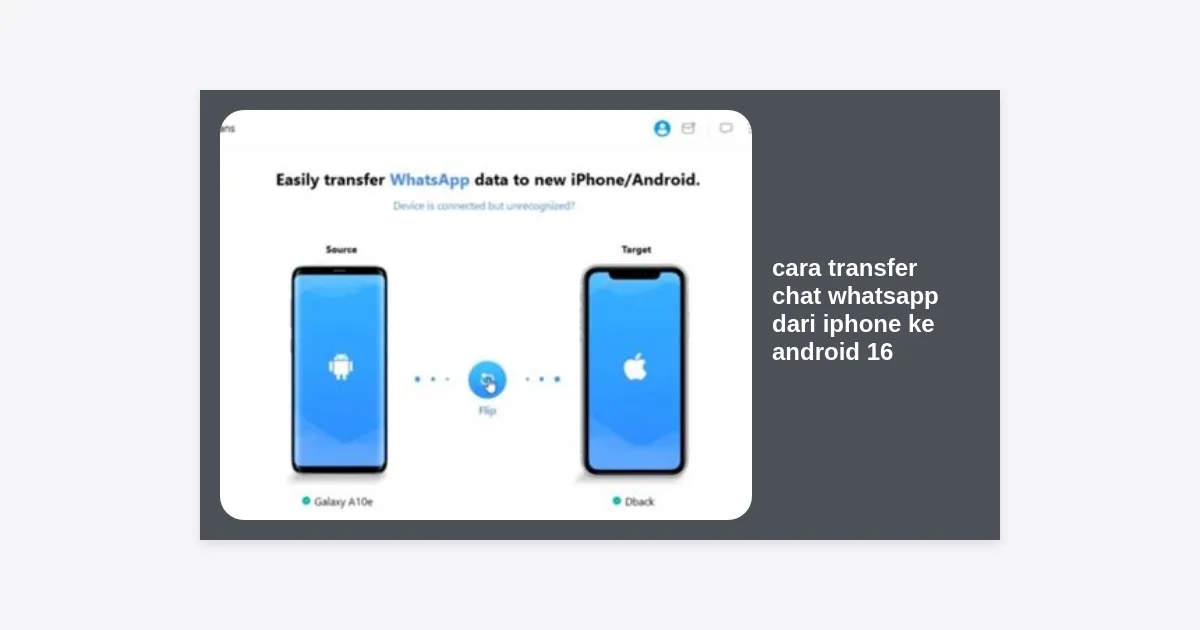
Jika metode resmi gagal karena masalah kompatibilitas atau kabel, aplikasi pihak ketiga adalah penyelamat. Salah satu yang paling direkomendasikan adalah iCareFone Transfer.
Keunggulan Menggunakan Alat Pihak Ketiga:
- Tidak perlu melakukan reset pabrik pada Android 16.
- Tingkat keberhasilan yang lebih tinggi untuk database chat yang sangat besar (di atas 20GB).
- Mampu mentransfer data secara selektif (misalnya hanya chat tanpa video besar).
Untuk mencoba alat ini, Anda bisa mengunduhnya melalui tautan di bawah ini:
Disclaimer: Penggunaan aplikasi pihak ketiga mungkin memerlukan biaya berlangganan untuk fitur penuhnya.
Metode 4: Khusus Pengguna Samsung (Smart Switch)
Jika perangkat Android 16 Anda adalah seri Samsung Galaxy terbaru, Anda beruntung. Samsung memiliki aplikasi bernama Smart Switch yang sangat canggih dalam menangani migrasi dari iPhone.
Cara kerjanya hampir sama dengan metode kabel, namun Smart Switch memiliki optimasi khusus untuk memastikan folder media WhatsApp tertata dengan rapi di galeri Android. Pastikan Anda membuka aplikasi Smart Switch di kedua perangkat untuk memulai prosesnya.
Metode 5: Menggunakan Google Pixel Data Transfer Tool
Bagi pengguna Google Pixel dengan Android 16 murni, prosesnya jauh lebih intuitif. Google telah menyematkan fitur “Data Transfer Tool” yang secara otomatis mendeteksi database WhatsApp di iPhone.
Cukup hubungkan kedua ponsel, dan sistem Android 16 akan memandu Anda langkah demi langkah dengan instruksi visual yang sangat jelas. Ini adalah cara paling “bersih” tanpa perlu aplikasi tambahan.
Tips Mengatasi Masalah Transfer yang Gagal
Terkadang, proses cara transfer chat WhatsApp dari iPhone ke Android 16 mengalami kendala seperti macet di 99% atau pesan tidak muncul. Berikut solusinya:
- Nonaktifkan Low Power Mode: Pastikan kedua ponsel tidak dalam mode hemat daya.
- Cek Ruang Penyimpanan: Pastikan kapasitas memori di Android 16 lebih besar dari total ukuran data WhatsApp di iPhone.
- Update OS: Pastikan iPhone Anda menjalankan minimal iOS 15.5 agar fitur ekspor chat tersedia.
- Gunakan Kabel Original: Kabel pihak ketiga yang murah seringkali hanya bisa mengisi daya dan tidak bisa mentransfer data secara stabil.
Pertanyaan Umum (FAQ)
1. Apakah riwayat telepon juga ikut terpindah?
Ya, metode resmi melalui kabel biasanya menyertakan riwayat panggilan WhatsApp, namun tidak menyertakan riwayat panggilan seluler biasa.
2. Berapa lama proses transfer berlangsung?
Tergantung ukuran data. Untuk data sebesar 10GB, biasanya memakan waktu sekitar 30-45 menit dengan koneksi kabel yang stabil.
3. Apakah saya akan kehilangan data di iPhone setelah transfer?
Data di iPhone tetap ada sampai Anda menghapusnya secara manual atau melakukan verifikasi nomor di ponsel Android baru.
Kesimpulan dan Langkah Selanjutnya
Melakukan cara transfer chat WhatsApp dari iPhone ke Android 16 kini jauh lebih mudah dibandingkan beberapa tahun lalu. Kuncinya terletak pada penggunaan kabel yang berkualitas dan mengikuti prosedur setup awal pada perangkat Android 16 Anda dengan teliti.
Langkah selanjutnya untuk Anda:
- Lakukan cadangan (backup) terakhir di iCloud iPhone Anda sebagai tindakan pencegahan.
- Siapkan kabel USB-C yang sesuai.
- Lakukan proses transfer saat Anda memiliki waktu luang yang cukup agar tidak terburu-buru.
Selamat menikmati perangkat Android 16 baru Anda dengan seluruh riwayat pesan WhatsApp yang tetap utuh!