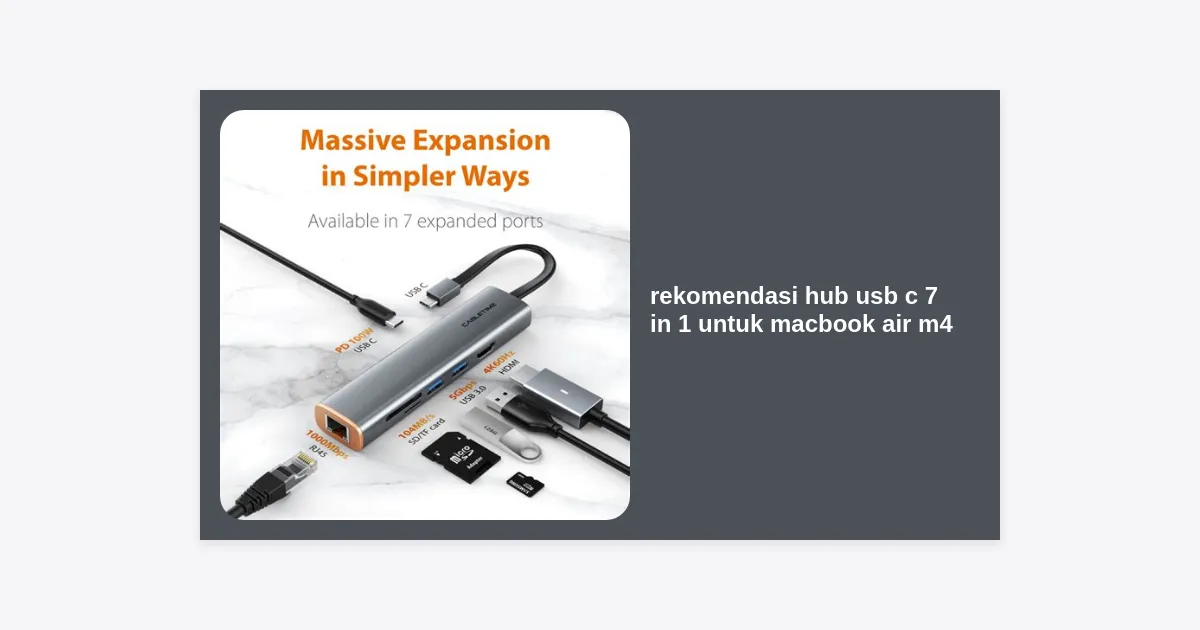
Kehadiran MacBook Air M4 telah membawa standar baru dalam dunia laptop ultra-portable dengan performa chip Apple Silicon yang semakin efisien dan bertenaga. Namun, satu tantangan klasik yang tetap dihadapi oleh para pengguna setianya adalah keterbatasan port konektivitas. Dengan hanya mengandalkan dua port Thunderbolt/USB-C, produktivitas Anda bisa terhambat saat harus menghubungkan monitor eksternal, kartu SD, proyektor, hingga perangkat USB-A secara bersamaan. Itulah mengapa mencari rekomendasi hub usb c 7 in 1 untuk macbook air m4 menjadi langkah krusial bagi profesional, kreator konten, maupun mahasiswa.
Memilih hub yang tepat bukan sekadar soal menambah jumlah lubang colokan. Anda harus mempertimbangkan kecepatan transfer data, stabilitas output video, hingga kemampuan pengisian daya pass-through agar tidak merusak komponen internal MacBook Anda yang mahal. Dalam panduan komprehensif ini, kami akan mengulas secara mendalam berbagai pilihan terbaik yang tersedia di pasar saat ini untuk memastikan MacBook Air M4 Anda bekerja pada potensi maksimalnya.
- Mengapa MacBook Air M4 Membutuhkan Hub USB-C 7-in-1?
- Kriteria Memilih Hub USB-C yang Berkualitas
- 7 Rekomendasi Hub USB C 7 in 1 untuk MacBook Air M4
- Tabel Perbandingan Spesifikasi
- Tips Mengatasi Masalah Panas dan Koneksi pada Hub
- Pertanyaan yang Sering Diajukan (FAQ)
- Kesimpulan dan Rekomendasi Akhir
Mengapa MacBook Air M4 Membutuhkan Hub USB-C 7-in-1?
MacBook Air M4 dirancang untuk mobilitas tinggi. Desainnya yang tipis mengharuskan Apple memangkas port legacy seperti HDMI dan USB-A. Meskipun chip M4 mendukung teknologi Thunderbolt 4 yang sangat cepat, kenyataannya sebagian besar periferal yang kita gunakan sehari-hari masih menggunakan koneksi standar lama.
Hub 7-in-1 dianggap sebagai sweet spot atau titik temu terbaik antara portabilitas dan fungsionalitas. Dengan satu hub, Anda biasanya mendapatkan akses ke port HDMI, beberapa port USB-A, pembaca kartu SD/MicroSD, dan port pengisian daya USB-C Power Delivery (PD). Ini memungkinkan Anda mengubah MacBook Air dari mode laptop menjadi workstation desktop hanya dengan satu kabel.
Kriteria Memilih Hub USB-C yang Berkualitas
Sebelum masuk ke daftar rekomendasi hub usb c 7 in 1 untuk macbook air m4, Anda perlu memahami spesifikasi teknis agar tidak salah beli. Berikut adalah aspek-aspek kritis yang harus diperhatikan:
1. Resolusi Output Video (HDMI)
Pastikan hub mendukung minimal 4K pada 60Hz. Banyak hub murah di pasaran hanya mendukung 4K pada 30Hz, yang akan membuat pergerakan kursor dan video di monitor eksternal terlihat patah-patah (laggy). Untuk pengguna MacBook Air M4, output 60Hz adalah standar minimal untuk kenyamanan mata.
2. Power Delivery (PD) Pass-Through
Karena hub akan menggunakan salah satu dari dua port USB-C di MacBook Anda, pilihlah hub yang memiliki port USB-C PD. Idealnya, hub tersebut mendukung input hingga 100W sehingga dapat menyalurkan daya yang cukup (sekitar 65W-85W) ke MacBook setelah dikurangi konsumsi daya hub itu sendiri.
3. Kecepatan Transfer Data
Cari hub yang menawarkan kecepatan USB 3.2 Gen 1 (5Gbps) atau Gen 2 (10Gbps). Jika Anda sering memindahkan file video besar, perbedaan antara 5Gbps dan 10Gbps akan sangat terasa pada efisiensi waktu kerja Anda.
7 Rekomendasi Hub USB C 7 in 1 untuk MacBook Air M4
1. Anker 555 USB-C Hub (PowerExpand 8-in-1)
Anker telah lama dikenal sebagai pemimpin pasar aksesori pengisian daya. Meskipun seri 555 sering dikategorikan sebagai 8-in-1, konfigurasi utamanya sangat ideal bagi pencari rekomendasi hub usb c 7 in 1 untuk macbook air m4 yang menginginkan keandalan tinggi.
Hub ini menawarkan port HDMI yang mendukung 4K@60Hz, port USB-C data 10Gbps, dan dua port USB-A 10Gbps. Material aluminiumnya membantu pembuangan panas dengan sangat baik, sehingga aman digunakan untuk durasi lama.
2. Satechi USB-C Multi-Port Adapter V2
Satechi adalah merek yang paling identik dengan estetika Apple. Desain dan pilihan warnanya (Space Gray, Silver, Starlight) sangat serasi dengan MacBook Air M4. Hub ini menyediakan port HDMI 4K, Ethernet, pembaca kartu SD/MicroSD, dan tiga port USB-A.
“Satechi V2 adalah pilihan utama bagi pengguna yang mengutamakan desain elegan tanpa mengorbankan performa transfer data yang stabil.”
3. UGREEN Revodok Pro 209
UGREEN menawarkan nilai price-to-performance yang sulit dikalahkan. Revodok Pro 209 dirancang khusus untuk menangani beban kerja berat. Dengan port HDMI 4K@60Hz dan dukungan Power Delivery 100W, hub ini sangat tangguh untuk kebutuhan multitasking harian.
Keunggulan utamanya terletak pada perlindungan arus pendek dan desain kabel yang lebih tebal dan tahan lama dibandingkan kompetitor di kelas harga yang sama.
4. Baseus StarJoy Metal Gleam Series
Jika anggaran Anda terbatas namun tetap menginginkan kualitas build metal yang solid, Baseus StarJoy adalah jawabannya. Hub ini memiliki indikator LED biru yang elegan dan paket port yang lengkap, termasuk slot SD card yang mendukung pembacaan simultan.
5. HyperDrive Next 7-Port USB-C Hub
HyperDrive dikenal karena inovasi portnya yang cepat. Seri “Next” ini mendukung kecepatan transfer data yang lebih tinggi dan kompatibilitas penuh dengan protokol USB4 dan Thunderbolt yang ada pada chip M4. Ini adalah investasi jangka panjang yang sangat baik.
6. Belkin Connect USB-C 7-in-1 Multiport Hub
Sebagai mitra resmi Apple, Belkin menjamin kompatibilitas 100% dengan ekosistem macOS. Hub ini telah melalui pengujian ketat untuk memastikan tidak ada gangguan sinyal Wi-Fi atau Bluetooth saat hub digunakan—masalah yang sering terjadi pada hub murah berkualitas rendah.
7. CalDigit USB-C SOHO Dock
Bagi profesional yang membutuhkan akurasi warna dan stabilitas monitor, CalDigit SOHO adalah juaranya. Berbeda dengan hub lain, dock ini menggunakan teknologi bus-powered yang sangat efisien dan mendukung resolusi hingga 4K@60Hz HDR atau bahkan monitor ultrawide tanpa kendala.
Tabel Perbandingan Spesifikasi
| Merek & Model | Output HDMI | USB Data Speed | Power Delivery | Fitur Unggulan |
|---|---|---|---|---|
| Anker 555 | 4K @ 60Hz | 10 Gbps | 100W | Build Quality Premium |
| Satechi V2 | 4K @ 60Hz | 5 Gbps | 60W | Estetika Apple-match |
| UGREEN Revodok | 4K @ 60Hz | 5 Gbps | 100W | Harga Terjangkau |
| CalDigit SOHO | 4K @ 60Hz HDR | 10 Gbps | 100W | Stabilitas Monitor |
Tips Mengatasi Masalah Panas dan Koneksi pada Hub
Sangat normal jika hub USB-C Anda terasa hangat atau panas saat digunakan, terutama jika Anda melakukan pengisian daya pass-through dan menghubungkan monitor eksternal secara bersamaan. Berikut cara mengoptimalkannya:
- Letakkan di Permukaan Keras: Hindari meletakkan hub di atas kain atau kasur karena akan menghambat pembuangan panas.
- Gunakan Charger Original: Selalu gunakan adaptor daya MacBook Air M4 original atau charger pihak ketiga yang bersertifikat GaN untuk memastikan arus listrik stabil.
- Lepas Jika Tidak Digunakan: Hub USB-C tetap mengonsumsi daya meskipun tidak ada perangkat yang tercolok. Melepasnya saat tidak digunakan akan menghemat baterai MacBook Anda.
Pertanyaan yang Sering Diajukan (FAQ)
Apakah hub USB-C 7 in 1 aman untuk MacBook Air M4?
Ya, selama Anda memilih merek terpercaya (seperti yang ada di daftar ini) yang memiliki perlindungan sirkuit terhadap lonjakan arus. Hindari hub tanpa merek yang harganya mencurigakan terlalu murah.
Bisakah saya menggunakan dua monitor eksternal dengan hub 7-in-1?
Secara teknis, MacBook Air M4 mendukung hingga dua monitor eksternal dalam kondisi layar laptop tertutup (clamshell mode). Namun, hub 7-in-1 standar biasanya hanya memiliki satu port HDMI. Anda memerlukan hub dengan dua output video atau menggunakan port USB-C kedua di MacBook Anda.
Mengapa kecepatan transfer hard drive eksternal saya turun saat menggunakan hub?
Ini biasanya terjadi karena keterbatasan bandwidth hub atau gangguan interferensi. Pastikan Anda menggunakan port yang mendukung minimal 5Gbps dan kabel data yang berkualitas tinggi.
Kesimpulan dan Rekomendasi Akhir
Memilih rekomendasi hub usb c 7 in 1 untuk macbook air m4 yang tepat akan secara signifikan meningkatkan alur kerja Anda. Jika Anda menginginkan performa terbaik tanpa kompromi, Anker 555 atau CalDigit SOHO adalah pilihan investasi yang sangat cerdas.
Bagi Anda yang lebih memprioritaskan budget namun tetap menginginkan kualitas, UGREEN Revodok dan Baseus StarJoy menawarkan fitur yang sangat lengkap untuk harganya. Pastikan Anda selalu memeriksa dukungan 4K@60Hz sebelum melakukan pembelian agar pengalaman visual Anda tetap tajam dan mulus.
Siap meningkatkan produktivitas MacBook Air M4 Anda? Pilihlah salah satu dari rekomendasi di atas dan rasakan kemudahan bekerja tanpa batas port!