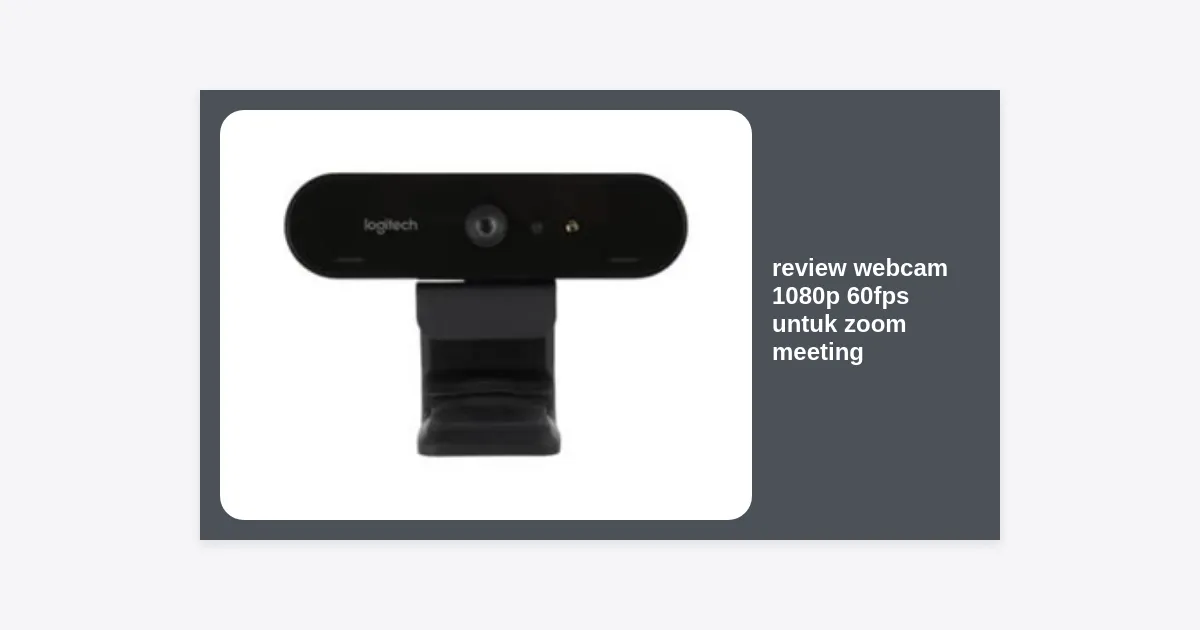
Pentingnya Kualitas Video dalam Komunikasi Digital
Di era kerja hybrid saat ini, kualitas visual saat melakukan video conferencing bukan lagi sekadar kemewahan, melainkan kebutuhan profesional. Banyak profesional mencari review webcam 1080p 60fps untuk zoom meeting untuk memastikan presentasi dan interaksi mereka terlihat lancar tanpa gangguan motion blur yang mengganggu.
Bayangkan Anda sedang melakukan presentasi penting di hadapan klien, namun gerakan tangan Anda terlihat patah-patah atau wajah Anda tampak buram karena pencahayaan yang buruk. Hal ini tentu dapat mengurangi kredibilitas dan otoritas Anda sebagai pembicara.
Dalam artikel ini, kita akan membedah secara mendalam berbagai pilihan webcam yang menawarkan resolusi Full HD dengan frame rate tinggi, serta bagaimana perangkat ini dapat mengubah pengalaman rapat online Anda menjadi lebih sinematik dan profesional.
Mengapa Harus 1080p 60fps untuk Zoom Meeting?
Mungkin Anda bertanya-tanya, apa perbedaan nyata antara 30fps (frames per second) dan 60fps? Secara teknis, 60fps menangkap gambar dua kali lebih banyak dalam satu detik dibandingkan 30fps standar.
Hasilnya adalah gerakan yang jauh lebih halus (smooth). Jika Anda sering bergerak saat berbicara, menggunakan alat peraga, atau sekadar ingin tampilan yang lebih “hidup”, maka 60fps adalah standar baru yang wajib Anda miliki. Resolusi 1080p memastikan detail wajah dan teks pada latar belakang tetap tajam.
“Frame rate yang lebih tinggi mengurangi beban kognitif audiens karena otak tidak perlu bekerja keras untuk memproses gerakan yang patah-patah, membuat komunikasi terasa lebih alami.”
Review Webcam 1080p 60fps untuk Zoom Meeting Terbaik
Berikut adalah ulasan mendalam mengenai beberapa perangkat terbaik di pasar saat ini yang telah kami uji berdasarkan performa, fitur, dan kemudahan penggunaan.
1. Logitech StreamCam
Logitech StreamCam sering kali menjadi standar emas dalam setiap review webcam 1080p 60fps untuk zoom meeting. Perangkat ini dirancang khusus untuk kreator konten, namun sangat mumpuni untuk kebutuhan korporat.
Keunggulan utamanya terletak pada fitur smart auto-focus dan auto-exposure yang didukung oleh AI. Artinya, meskipun Anda bergerak atau kondisi cahaya di ruangan berubah, kamera akan secara otomatis menyesuaikan agar wajah Anda tetap fokus dan terang.
StreamCam menggunakan koneksi USB-C yang memastikan transfer data cepat untuk mendukung 60fps tanpa latensi. Selain itu, Anda bisa memutar kamera ini untuk mode portrait, yang sangat berguna jika Anda juga sering melakukan meeting melalui platform mobile atau media sosial.
2. Razer Kiyo Pro
Jika ruangan kerja Anda memiliki pencahayaan yang tidak menentu, Razer Kiyo Pro adalah jawabannya. Berbeda dengan webcam standar, Kiyo Pro dilengkapi dengan sensor cahaya adaptif berkinerja tinggi (Type 1/2.8 ultra-sensitive CMOS sensor).
Dalam pengujian kami, kamera ini mampu menghasilkan gambar yang jernih bahkan di ruangan yang redup tanpa bantuan ring light tambahan. Kemampuannya menjalankan 1080p pada 60fps membuat setiap pergerakan terasa sangat responsif.
Satu hal yang perlu diperhatikan adalah ukurannya yang cukup besar. Namun, ini sebanding dengan kualitas lensa Gorilla Glass 3 yang tahan gores dan sudut pandang (FOV) yang dapat disesuaikan antara 80, 90, hingga 103 derajat.
3. Elgato Facecam
Elgato Facecam adalah pilihan bagi mereka yang menginginkan kontrol total. Tidak seperti webcam lain yang sering kali melakukan pemrosesan gambar berlebihan, Facecam menawarkan gambar yang sangat natural dengan lensa all-glass Elgato Prime Lens.
Webcam ini tidak memiliki mikrofon internal, yang sebenarnya merupakan keuntungan bagi profesional yang sudah memiliki mic eksternal, karena Elgato memfokuskan seluruh sirkuitnya untuk kualitas video murni. Dengan memori internal, kamera ini dapat menyimpan pengaturan langsung di perangkat.
Software Camera Hub milik Elgato memungkinkan Anda mengatur ISO, shutter speed, dan white balance layaknya kamera DSLR profesional. Ini adalah nilai plus dalam review webcam 1080p 60fps untuk zoom meeting bagi pengguna tingkat lanjut.
4. Anker PowerConf C300
Bagi Anda yang mencari keseimbangan antara harga dan performa, Anker PowerConf C300 menawarkan fitur AI yang sangat cerdas. Kamera ini mampu melakukan auto-framing, di mana lensa akan mengikuti gerakan Anda agar tetap berada di tengah frame.
Kualitas 1080p 60fps pada perangkat ini sangat stabil. Anker juga menyertakan fitur HDR yang membantu menjaga detail pada area terang dan gelap secara bersamaan. Mikrofon ganda dengan teknologi pembatalan bising (noise-canceling) juga menjadi nilai tambah yang signifikan untuk rapat Zoom yang produktif.
5. Insta360 Link
Insta360 Link bukan sekadar webcam biasa; ini adalah kamera dengan gimbal 3-sumbu bertenaga AI. Meskipun secara teknis mendukung hingga 4K, performanya pada 1080p 60fps sangat fenomenal karena beban kerja sensor yang lebih ringan.
Fitur unggulannya adalah kemampuan pelacakan subjek (AI Tracking). Jika Anda sering berdiri dan berjalan saat presentasi di depan papan tulis, kamera ini akan fisik berputar mengikuti Anda. Ada juga mode DeskView yang secara otomatis mengarahkan kamera ke meja kerja Anda untuk menunjukkan dokumen.
Tabel Perbandingan Spesifikasi
Untuk memudahkan Anda memilih, berikut adalah ringkasan spesifikasi dari hasil review webcam 1080p 60fps untuk zoom meeting di atas:
| Model | Fitur Unggulan | Konektivitas | Kualitas Low Light |
|---|---|---|---|
| Logitech StreamCam | Smart Auto-Focus, Portrait Mode | USB-C | Baik |
| Razer Kiyo Pro | HDR, Sensor Cahaya Adaptif | USB 3.0 | Sangat Baik |
| Elgato Facecam | Pro Software, Lensa Kaca | USB 3.0 | Sangat Baik |
| Anker PowerConf C300 | AI Auto-Framing, Harga Kompetitif | USB-C | Cukup |
| Insta360 Link | Gimbal 3-Axis, AI Tracking | USB-C | Luar Biasa |
Panduan Membeli: Apa yang Harus Diperhatikan?
Sebelum memutuskan untuk membeli berdasarkan review webcam 1080p 60fps untuk zoom meeting, ada beberapa faktor teknis yang perlu Anda pahami agar tidak salah investasi.
1. Jenis Sensor dan Lensa
Sensor yang lebih besar (seperti pada Razer Kiyo Pro) mampu menangkap lebih banyak cahaya. Lensa kaca (glass) selalu lebih baik daripada lensa plastik karena memberikan kejernihan yang lebih tahan lama dan tidak mudah tergores.
2. Field of View (FOV)
FOV menentukan seberapa lebar area yang ditangkap kamera. Jika Anda hanya ingin wajah Anda yang terlihat, FOV 78 derajat sudah cukup. Namun, jika Anda ingin menyertakan latar belakang ruangan atau orang lain di samping Anda, carilah yang memiliki FOV 90 derajat ke atas.
3. Kebutuhan Port USB
Webcam 1080p 60fps membutuhkan bandwidth data yang besar. Pastikan laptop atau PC Anda memiliki port USB 3.0 atau USB-C. Menggunakan hub USB berkualitas rendah sering kali menyebabkan frame rate turun kembali ke 30fps.
4. Mikrofon Internal vs Eksternal
Meskipun sebagian besar webcam memiliki mic, kualitasnya jarang yang bisa menandingi mic dedicated. Jika anggaran Anda terbatas, pilihlah webcam dengan mic noise-canceling seperti Anker C300. Namun untuk hasil terbaik, gunakanlah headset atau mic meja terpisah.
Cara Mengoptimalkan Zoom Meeting untuk 60fps
Memiliki hardware yang mumpuni saja tidak cukup. Anda harus mengatur software agar mendukung output maksimal dari webcam Anda. Berikut adalah langkah-langkahnya:
- Buka aplikasi Zoom di PC/Mac Anda.
- Klik ikon Settings (roda gigi) di pojok kanan atas.
- Pilih tab Video.
- Centang opsi HD. Ini adalah langkah krusial agar resolusi 1080p aktif.
- Pastikan opsi “Adjust for low light” diatur ke Manual jika Anda sudah memiliki pencahayaan yang baik, untuk menghindari noise digital.
- Gunakan aplikasi bawaan webcam (seperti Logi Tune atau Razer Synapse) untuk memastikan frame rate diatur ke 60fps sebelum membuka Zoom.
Penting untuk diingat bahwa Zoom sering kali membatasi frame rate untuk menghemat bandwidth internet. Jika koneksi Anda tidak stabil, Zoom akan secara otomatis menurunkan kualitas video Anda meskipun webcam Anda sangat canggih.
Kesimpulan dan Rekomendasi
Berdasarkan review webcam 1080p 60fps untuk zoom meeting yang telah kita bahas, pilihan terbaik sangat bergantung pada lingkungan kerja dan anggaran Anda.
- Logitech StreamCam adalah pilihan paling seimbang untuk penggunaan sehari-hari yang profesional.
- Razer Kiyo Pro sangat direkomendasikan jika Anda bekerja di ruangan dengan pencahayaan minim.
- Elgato Facecam adalah pilihan mutlak bagi para teknisi atau pengguna yang ingin kontrol manual penuh.
- Insta360 Link sangat cocok bagi pengajar atau presenter yang banyak bergerak di ruangan.
Investasi pada webcam berkualitas tinggi bukan hanya tentang estetika, tetapi tentang bagaimana Anda menghargai audiens Anda dengan memberikan visual yang jelas dan nyaman dipandang. Dengan perangkat yang tepat, setiap Zoom meeting akan terasa lebih personal, profesional, dan efektif.
Apakah Anda sudah siap meningkatkan kualitas video meeting Anda hari ini? Pilihlah salah satu dari rekomendasi di atas dan rasakan perbedaannya!