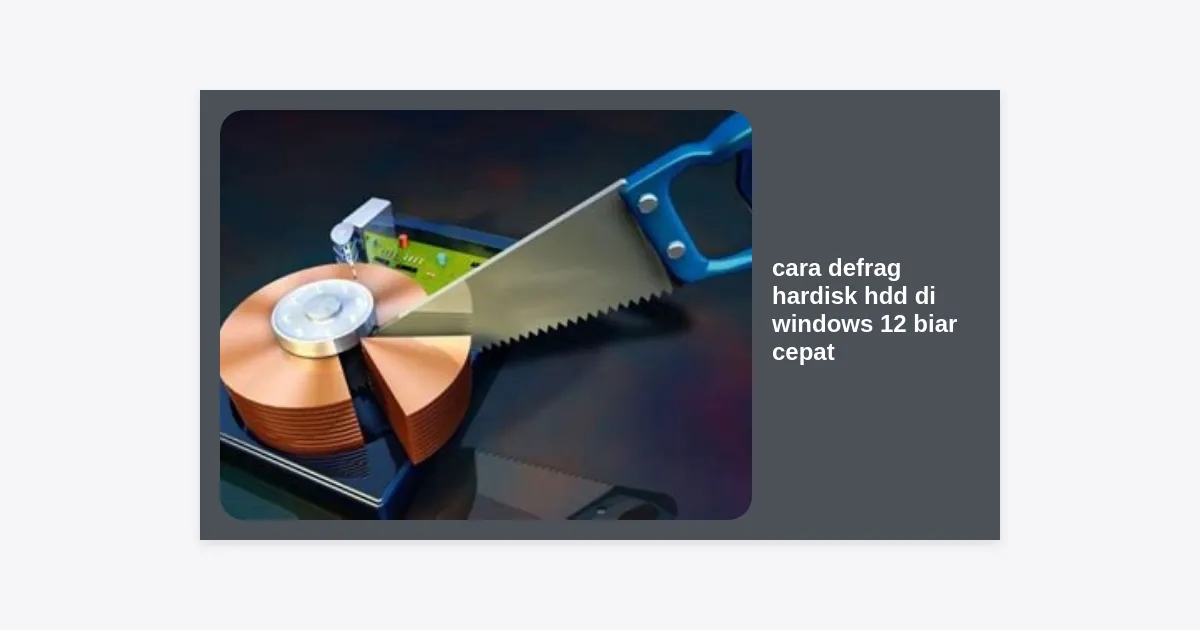
Apakah komputer Anda mulai terasa lambat saat membuka aplikasi atau memuat file besar? Masalah ini sering kali menghantui pengguna yang masih menggunakan Hard Disk Drive (HDD). Salah satu solusi paling efektif adalah dengan memahami cara defrag hardisk HDD di Windows 12 biar cepat. Meskipun Windows 12 hadir dengan berbagai optimasi berbasis AI, manajemen file pada drive mekanis tetap memerlukan perhatian manual agar data tidak terpencar-pencar.
Dalam artikel komprehensif ini, kita akan mengupas tuntas mengapa defragmentasi itu penting, bagaimana sistem file bekerja di Windows 12, dan tentu saja, langkah-langkah praktis untuk melakukan optimasi drive Anda. Dengan mengikuti panduan ini, Anda dapat mengembalikan kecepatan PC Anda seperti baru kembali.
Daftar Isi
- Apa Itu Defrag dan Mengapa Penting di Windows 12?
- Penting: Perbedaan Defrag HDD vs Optimasi SSD
- Cara Defrag Hardisk HDD di Windows 12 Biar Cepat (Metode Utama)
- Melakukan Defragmentasi Melalui Command Prompt (CMD)
- Cara Mengatur Jadwal Defrag Otomatis
- Rekomendasi Software Defrag Pihak Ketiga Terbaik
- Tips Tambahan Agar Windows 12 Tetap Cepat
- Pertanyaan yang Sering Diajukan (FAQ)
- Kesimpulan dan Langkah Selanjutnya
Apa Itu Defrag dan Mengapa Penting di Windows 12?
Defragmentasi adalah proses menyusun kembali data yang tersimpan di hard disk sehingga fragmen-fragmen file yang tersebar dapat disatukan kembali dalam sektor yang berdekatan. Bayangkan hard disk Anda seperti sebuah perpustakaan besar. Jika buku-buku dari satu seri diletakkan di rak yang berbeda-beda, pustakawan akan membutuhkan waktu lama untuk mengambilnya. Defrag memindahkan buku-buku tersebut ke satu rak yang sama.
Di Windows 12, sistem operasi ini mencoba mengelola data secara cerdas. Namun, pada HDD konvensional, piringan magnetik tetap harus berputar dan read/write head harus bergerak secara fisik. Jika file terfragmentasi, kepala baca ini harus melompat ke berbagai titik, yang menyebabkan latency tinggi. Itulah mengapa mengetahui cara defrag hardisk HDD di Windows 12 biar cepat sangat krusial bagi performa sistem Anda.
“Penelitian menunjukkan bahwa hard disk yang sangat terfragmentasi dapat menurunkan kecepatan baca/tulis hingga 30-50%, yang berdampak langsung pada waktu booting dan loading aplikasi.”
Penting: Perbedaan Defrag HDD vs Optimasi SSD
Sebelum kita masuk ke langkah-langkahnya, Anda harus memastikan jenis penyimpanan yang Anda gunakan. Windows 12 memperlakukan HDD dan Solid State Drive (SSD) secara berbeda. Jangan pernah melakukan defrag tradisional pada SSD.
- HDD (Hard Disk Drive): Memerlukan defrag untuk menyatukan fragmen file secara fisik.
- SSD (Solid State Drive): Menggunakan proses yang disebut TRIM. Melakukan defrag pada SSD justru dapat memperpendek umur pakai drive Anda karena siklus tulis yang tidak perlu.
Untungnya, alat bawaan Windows 12 cukup cerdas untuk mendeteksi jenis drive Anda dan akan menjalankan fungsi yang sesuai (Defragment untuk HDD dan Optimize/TRIM untuk SSD).
Cara Defrag Hardisk HDD di Windows 12 Biar Cepat (Metode Utama)
Metode yang paling mudah dan aman adalah menggunakan aplikasi bawaan Windows. Berikut adalah langkah-langkah detailnya:
1. Membuka Tool Optimize Drives
Klik tombol Start atau tekan tombol Windows di keyboard Anda. Ketikkan kata kunci “Defragment and Optimize Drives” pada kolom pencarian dan tekan Enter. Anda akan melihat jendela baru yang menampilkan daftar drive yang terhubung ke komputer Anda.
2. Menganalisis Kondisi Hardisk
Pilih drive HDD yang ingin Anda optimalkan (biasanya Drive C: atau D:). Sebelum melakukan defrag, klik tombol Analyze. Windows akan memindai drive tersebut untuk melihat seberapa besar persentase fragmentasi yang terjadi. Jika angka fragmentasi di atas 10%, maka defrag sangat disarankan.
3. Menjalankan Proses Optimasi
Setelah analisis selesai, klik tombol Optimize. Proses cara defrag hardisk HDD di Windows 12 biar cepat akan dimulai. Windows akan mulai memindahkan blok data. Proses ini bisa memakan waktu dari beberapa menit hingga beberapa jam, tergantung pada ukuran hardisk dan tingkat keparahan fragmentasinya.
Catatan: Selama proses ini berlangsung, Anda tetap bisa menggunakan komputer, namun disarankan untuk tidak melakukan aktivitas berat seperti bermain game atau mengedit video agar proses defrag berjalan lebih maksimal.
Melakukan Defragmentasi Melalui Command Prompt (CMD)
Bagi pengguna tingkat lanjut atau jika antarmuka grafis mengalami masalah, Anda bisa menggunakan Command Prompt untuk menjalankan defrag dengan kontrol yang lebih spesifik.
- Klik kanan pada tombol Start dan pilih Terminal (Admin) atau Command Prompt (Admin).
- Untuk menganalisis drive, ketik perintah:
defrag C: /Alalu tekan Enter. - Untuk menjalankan defrag secara penuh, ketik:
defrag C: /O. Parameter/Oakan memilih metode optimasi yang paling tepat untuk jenis media Anda. - Jika Anda ingin melakukan defrag pada semua drive sekaligus, gunakan perintah:
defrag /C /O.
Menggunakan CMD sering kali terasa lebih cepat dan memberikan laporan teks yang lebih detail mengenai apa yang sedang dikerjakan oleh sistem.
Cara Mengatur Jadwal Defrag Otomatis
Agar Anda tidak perlu repot melakukan cara manual, Windows 12 menyediakan fitur penjadwalan. Ini adalah bagian penting dari cara defrag hardisk HDD di Windows 12 biar cepat secara berkelanjutan.
Di jendela Optimize Drives, cari bagian Scheduled optimization dan klik Change settings. Pastikan opsi “Run on a schedule” dicentang. Anda bisa memilih frekuensi harian, mingguan, atau bulanan. Untuk pengguna aktif, frekuensi Mingguan (Weekly) adalah pilihan terbaik untuk menjaga performa tetap stabil tanpa membebani sistem terlalu sering.
Rekomendasi Software Defrag Pihak Ketiga Terbaik
Meskipun alat bawaan Windows sudah sangat mumpuni, beberapa pengguna profesional lebih menyukai software pihak ketiga karena algoritma penyusunannya yang lebih agresif atau fitur tambahan seperti boot-time defrag.
- Defraggler (oleh Piriform): Sangat populer karena memungkinkan Anda men-defrag file individual secara spesifik, bukan hanya seluruh drive.
- IObit Smart Defrag: Memiliki fitur “Game Optimize” yang fokus pada mempercepat loading game.
- Auslogics Disk Defrag: Dikenal karena kecepatannya dalam memproses hard disk berkapasitas besar.
Tips Tambahan Agar Windows 12 Tetap Cepat
Selain menerapkan cara defrag hardisk HDD di Windows 12 biar cepat, ada beberapa langkah tambahan yang wajib Anda lakukan untuk memastikan sistem operasi terbaru ini berjalan mulus:
1. Bersihkan File Sampah (Disk Cleanup)
Gunakan fitur Storage Sense di Windows 12. Masuk ke Settings > System > Storage dan aktifkan fitur ini. Windows akan secara otomatis menghapus file temporary, isi recycle bin yang sudah lama, dan sisa-sisa update Windows yang tidak terpakai.
2. Kelola Startup Apps
Terlalu banyak aplikasi yang berjalan saat booting akan membuat HDD kewalahan. Buka Task Manager (Ctrl + Shift + Esc), pergi ke tab Startup apps, dan matikan aplikasi yang tidak perlu Anda gunakan segera setelah komputer menyala.
3. Update Driver dan Windows
Pastikan driver chipset dan storage controller Anda selalu diperbarui. Windows 12 sering merilis patch performa yang mengoptimalkan cara sistem berinteraksi dengan hardware lama.
Pertanyaan yang Sering Diajukan (FAQ)
Berapa lama proses defrag berlangsung?
Sangat bervariasi. HDD 1TB yang belum pernah di-defrag selama setahun bisa memakan waktu 3-5 jam. Namun jika dilakukan rutin, biasanya hanya butuh 10-20 menit.
Apakah defrag menghapus data saya?
Tidak. Defrag hanya memindahkan lokasi fisik data di dalam piringan hard disk agar lebih rapi. Data Anda tetap aman dan tidak akan hilang.
Apakah Windows 12 masih butuh defrag?
Ya, selama Anda masih menggunakan HDD. Jika Anda sudah beralih ke SSD sepenuhnya, Windows akan melakukan “Retrim” secara otomatis yang fungsinya berbeda dengan defrag.
Kesimpulan dan Langkah Selanjutnya
Memahami cara defrag hardisk HDD di Windows 12 biar cepat adalah kunci untuk memperpanjang usia pakai perangkat keras Anda dan menjaga produktivitas. Dengan menyatukan fragmen-fragmen file, HDD tidak perlu bekerja ekstra keras, suhu tetap terjaga, dan akses data menjadi jauh lebih responsif.
Ringkasan Langkah:
1. Gunakan tool Optimize Drives bawaan Windows.
2. Lakukan analisis terlebih dahulu.
3. Jalankan optimasi secara rutin (seminggu sekali).
4. Kombinasikan dengan pembersihan file temporary melalui Storage Sense.
Jangan biarkan komputer Anda lemot hanya karena masalah teknis yang mudah diatasi. Mulailah melakukan defragmentasi hari ini dan rasakan perbedaannya pada performa Windows 12 Anda!