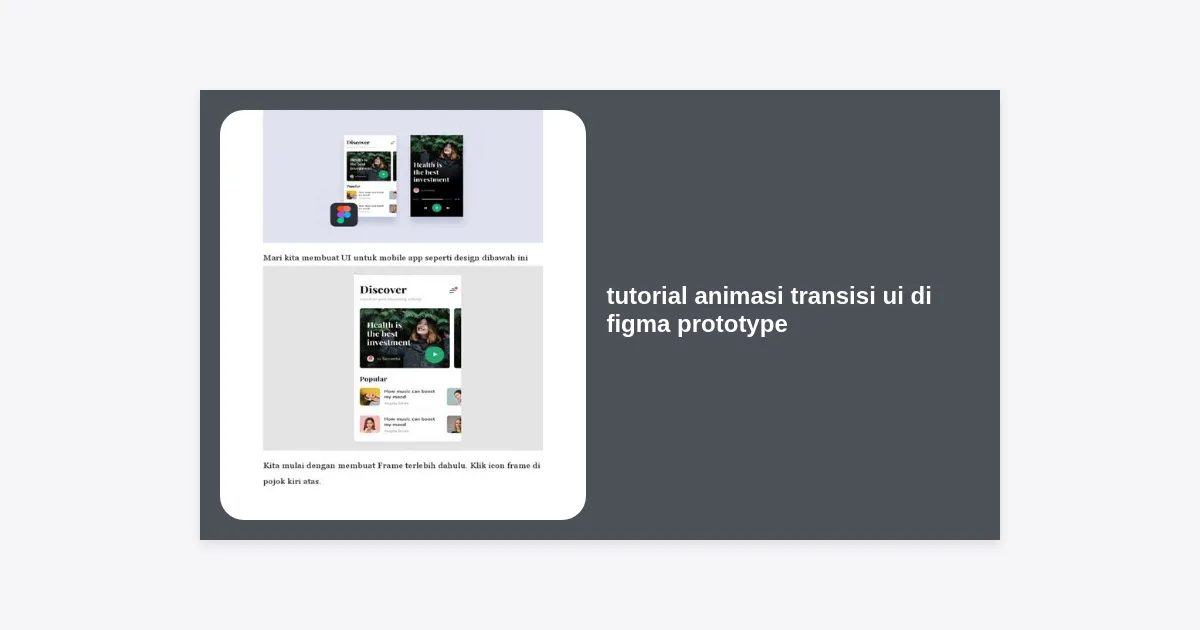
Pernahkah Anda mempresentasikan desain UI yang statis kepada klien dan merasa ada sesuatu yang kurang? Dalam dunia desain produk digital modern, tampilan visual saja tidak cukup. Pengguna menghargai pengalaman yang halus, intuitif, dan responsif. Itulah sebabnya menguasai tutorial animasi transisi ui di figma prototype menjadi keterampilan wajib bagi setiap UI/UX Designer saat ini.
Figma telah merevolusi cara kita membuat prototipe dengan fitur-fitur canggihnya. Dengan memahami cara kerja transisi, Anda tidak hanya membuat desain terlihat “keren”, tetapi juga membantu pengembang memahami logika interaksi dan memberikan gambaran nyata kepada stakeholder tentang bagaimana aplikasi akan berfungsi nantinya. Artikel ini akan memandu Anda langkah demi langkah untuk menguasai teknik animasi di Figma.
- Memahami Dasar-Dasar Figma Prototyping
- Persiapan Penting: Penamaan Layer dan Struktur
- Langkah-Langkah Membuat Transisi UI Dasar
- Menguasai Teknik Smart Animate
- Memahami Easing dan Duration untuk Hasil Profesional
- Membuat Micro-interactions dengan Interactive Components
- Kesalahan Umum dalam Animasi Figma
- Kesimpulan dan Langkah Selanjutnya
Memahami Dasar-Dasar Figma Prototyping
Sebelum kita masuk jauh ke dalam tutorial animasi transisi ui di figma prototype, kita harus memahami apa itu prototyping di Figma. Prototyping adalah proses menghubungkan satu frame ke frame lainnya untuk mensimulasikan alur pengguna (user flow). Di Figma, tab ‘Prototype’ di sidebar kanan adalah pusat kendali Anda.
Animasi dalam UI bukan sekadar hiasan. Menurut prinsip psikologi kognitif, animasi membantu pengguna memahami perubahan status sistem. Misalnya, saat menu samping (sidebar) muncul dari kiri, pengguna secara intuitif tahu bahwa menu tersebut “disimpan” di luar layar sebelah kiri. Tanpa transisi yang jelas, perubahan elemen yang tiba-tiba dapat menyebabkan cognitive load atau kebingungan pada pengguna.
“Animasi yang baik adalah animasi yang tidak disadari oleh pengguna karena saking halusnya, namun terasa sangat natural saat digunakan.”
Persiapan Penting: Penamaan Layer dan Struktur
Salah satu rahasia terbesar dalam mengikuti tutorial animasi transisi ui di figma prototype yang sukses adalah manajemen layer. Banyak desainer pemula langsung melompat ke tab prototype tanpa merapikan layer mereka, yang akhirnya berujung pada animasi yang berantakan atau tidak berfungsi.
Figma menggunakan nama layer untuk mengenali elemen mana yang sama di antara dua frame yang berbeda. Jika Anda memiliki tombol bernama “Button 1” di Frame A dan ingin mengubah warnanya di Frame B, pastikan namanya tetap “Button 1”. Jika namanya berubah menjadi “Rectangle 50”, Figma akan menganggap itu adalah objek yang berbeda dan animasi Smart Animate tidak akan berjalan mulus.
Tips Manajemen Layer:
- Gunakan nama yang deskriptif (misal: “Nav/Home”, “Icon/Search”).
- Pastikan hierarki grup atau frame konsisten di seluruh artboard.
- Hindari penggunaan nama default seperti “Frame 123” atau “Vector 5”.
Langkah-Langkah Membuat Transisi UI Dasar
Mari kita mulai praktek tutorial animasi transisi ui di figma prototype dasar. Kita akan membuat transisi perpindahan halaman sederhana menggunakan metode ‘Move In’.
- Pilih Objek: Klik pada elemen (misalnya tombol) yang akan memicu transisi.
- Hubungkan Frame: Klik ikon plus (+) kecil di sisi kanan elemen dan tarik garis ke frame tujuan.
- Atur Trigger: Di panel Prototype, pastikan trigger diatur ke “On Click” atau “On Tap”.
- Pilih Action: Pilih “Navigate To” dan pastikan tujuannya benar.
- Pilih Animation: Dari menu dropdown, pilih “Move In”. Anda akan melihat opsi arah (kiri, kanan, atas, bawah). Pilih arah yang sesuai dengan logika navigasi Anda.
Transisi dasar seperti Instant, Dissolve, dan Move In/Out sangat berguna untuk alur navigasi standar. Namun, untuk membuat desain yang benar-benar menonjol, kita perlu menggunakan fitur unggulan Figma: Smart Animate.
Menguasai Teknik Smart Animate
Smart Animate adalah fitur yang secara otomatis menganalisis perbedaan antara dua frame dan menganimasikan perubahan tersebut. Ini mencakup perubahan posisi, ukuran, warna, rotasi, hingga opasitas. Inilah inti dari tutorial animasi transisi ui di figma prototype yang profesional.
Misalnya, Anda ingin membuat efek expandable card. Di Frame A, Anda memiliki kartu kecil. Di Frame B, kartu tersebut membesar memenuhi layar. Dengan Smart Animate, Figma akan menghitung transisi ukuran tersebut secara otomatis tanpa Anda harus mengatur setiap detailnya secara manual.
Cara Mengaktifkan Smart Animate:
Saat membuat koneksi antar frame, pada bagian ‘Animation’, pilih Smart Animate dari daftar pilihan. Anda akan melihat bahwa transisi menjadi jauh lebih halus karena Figma melakukan interpolasi antar properti layer yang memiliki nama yang sama.
Memahami Easing dan Duration untuk Hasil Profesional
Dalam tutorial animasi transisi ui di figma prototype, durasi dan kurva kecepatan (easing) adalah bumbu rahasia. Animasi yang terlalu cepat akan terasa kasar, sedangkan yang terlalu lambat akan membuat aplikasi terasa berat.
Duration: Standar industri untuk transisi UI mobile biasanya berkisar antara 200ms hingga 400ms. Untuk elemen kecil seperti tombol, 100ms-200ms sudah cukup. Untuk transisi halaman penuh, 300ms-450ms adalah pilihan yang aman.
Easing: Ini menentukan bagaimana kecepatan animasi berubah dari awal hingga akhir:
- Linear: Kecepatan konstan. Biasanya terlihat kaku dan tidak alami.
- Ease In: Mulai lambat lalu mempercepat. Cocok untuk elemen yang keluar dari layar.
- Ease Out: Mulai cepat lalu melambat. Sangat direkomendasikan untuk elemen yang masuk ke layar agar terasa lebih natural.
- Ease In and Out: Kombinasi keduanya, memberikan kesan yang sangat halus dan premium.
- Cubic Bezier: Memungkinkan Anda mengatur kurva kecepatan secara kustom untuk efek yang lebih unik seperti bouncing.
Membuat Micro-interactions dengan Interactive Components
Micro-interactions adalah detail kecil yang memberikan umpan balik instan kepada pengguna. Contohnya adalah perubahan warna tombol saat ditekan (pressed state) atau animasi centang saat form berhasil dikirim. Di Figma, kita menggunakan Interactive Components untuk ini.
Dengan Interactive Components, Anda tidak perlu membuat banyak frame hanya untuk satu animasi tombol. Anda cukup membuat Component Set dengan berbagai varian (Default, Hover, Pressed), lalu menghubungkan varian tersebut di dalam komponen itu sendiri.
Pro Tip: Gunakan trigger “While Hovering” untuk memberikan feedback visual saat kursor berada di atas elemen. Ini sangat penting untuk desain web desktop agar terlihat interaktif.
Kesalahan Umum dalam Animasi Figma
Banyak desainer yang gagal saat mencoba tutorial animasi transisi ui di figma prototype karena beberapa kesalahan teknis berikut:
- Layer Masking yang Berantakan: Smart Animate seringkali bingung jika Anda menggunakan masking yang kompleks tanpa struktur yang jelas.
- Grup vs Frame: Terkadang Figma lebih baik menganimasikan Frame daripada Group. Cobalah mengubah Group menjadi Frame jika animasi terasa aneh.
- Terlalu Banyak Animasi: Jangan menganimasikan setiap elemen di layar. Fokuslah pada elemen yang memberikan nilai informasi atau membantu navigasi. Terlalu banyak gerakan justru akan membuat pengguna pusing.
- Lupa Mengatur ‘Clip Content’: Jika elemen Anda bergerak dari luar frame, pastikan opsi ‘Clip Content’ pada parent frame diaktifkan agar elemen tidak terlihat berantakan di luar area desain saat proses editing.
Kesimpulan dan Langkah Selanjutnya
Menguasai tutorial animasi transisi ui di figma prototype adalah perjalanan yang membutuhkan banyak latihan. Mulailah dengan transisi sederhana, pahami pentingnya penamaan layer, dan bereksperimenlah dengan Smart Animate serta Easing curves.
Ingatlah bahwa tujuan utama animasi dalam UI adalah untuk meningkatkan pengalaman pengguna, bukan sekadar estetika. Animasi harus fungsional, memberikan konteks, dan terasa responsif. Semakin sering Anda berlatih, semakin tajam insting Anda dalam menentukan durasi dan jenis transisi yang tepat untuk setiap kasus desain.
Siap untuk mencoba? Unduh file latihan Figma yang telah kami siapkan di bawah ini untuk mempraktekkan semua teknik yang telah kita bahas di atas secara langsung.
Jangan ragu untuk membagikan hasil prototype Anda di media sosial atau komunitas desain untuk mendapatkan feedback. Teruslah bereksplorasi dengan fitur-fitur terbaru Figma seperti Variables dan Advanced Prototyping untuk membawa desain Anda ke level berikutnya. Selamat mendesain!