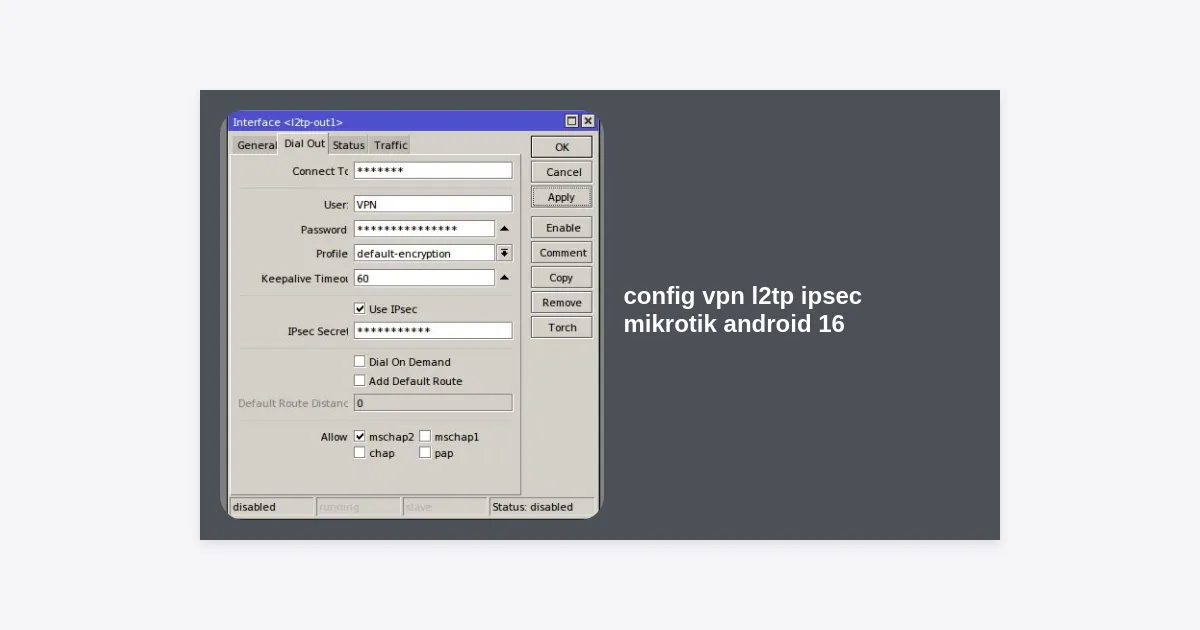
Di era digital yang semakin berkembang, kebutuhan akan koneksi internet yang aman dan privat menjadi prioritas utama bagi banyak pengguna, terutama bagi mereka yang sering bekerja secara remote atau mengakses data sensitif dari luar kantor. Salah satu solusi yang paling populer dan handal adalah menggunakan Virtual Private Network (VPN). Dalam artikel ini, kita akan membahas secara mendalam mengenai cara config vpn l2tp ipsec mikrotik android 16 untuk memastikan data Anda tetap terlindungi dengan enkripsi tingkat tinggi.
Meskipun teknologi VPN terus berkembang, protokol L2TP (Layer 2 Tunneling Protocol) yang dipadukan dengan IPSec (Internet Protocol Security) tetap menjadi pilihan favorit karena keseimbangan antara keamanan dan performa. Bagi pengguna perangkat terbaru, memahami langkah-langkah konfigurasi pada sistem operasi masa depan seperti Android 16 sangatlah krusial, mengingat adanya peningkatan standar keamanan pada sisi klien.
Mengapa Memilih L2TP IPSec untuk MikroTik dan Android 16?
L2TP sendiri sebenarnya tidak menyediakan enkripsi atau kerahasiaan data secara mandiri. Itulah sebabnya L2TP hampir selalu dipasangkan dengan IPSec. IPSec bertugas melakukan enkripsi pada paket data, sehingga siapapun yang mencoba mengintip lalu lintas data Anda hanya akan melihat kode acak yang tidak terbaca.
Penggunaan config vpn l2tp ipsec mikrotik android 16 menawarkan beberapa keunggulan signifikan:
- Kompatibilitas Luas: Hampir semua sistem operasi modern mendukung protokol ini tanpa perlu aplikasi pihak ketiga tambahan.
- Keamanan Ganda: Menggunakan otentikasi user (PPP) dan enkripsi kunci (IPSec Pre-Shared Key).
- Stabilitas: Sangat stabil untuk penggunaan jangka panjang dibandingkan protokol seperti PPTP yang sudah usang dan tidak aman.
Penting untuk dicatat bahwa pada versi Android terbaru, termasuk Android 16, Google menerapkan kebijakan keamanan yang lebih ketat terhadap protokol VPN lama. Pastikan MikroTik Anda menggunakan versi RouterOS terbaru untuk mendukung algoritma enkripsi modern seperti AES-256.
Persiapan Sebelum Konfigurasi
Sebelum masuk ke teknis config vpn l2tp ipsec mikrotik android 16, pastikan Anda telah memenuhi persyaratan berikut agar proses instalasi berjalan lancar:
- MikroTik dengan IP Publik: VPN memerlukan IP Publik (Static lebih disarankan) agar dapat diakses dari internet luar. Jika Anda menggunakan modem ISP, pastikan sudah melakukan port forwarding atau set modem ke mode bridge.
- RouterOS Terupdate: Gunakan minimal RouterOS v6.4x atau sangat disarankan v7.x untuk fitur keamanan yang lebih baik.
- Akses Winbox: Pastikan Anda memiliki akses administratif ke router MikroTik melalui Winbox.
- Perangkat Android 16: Pastikan perangkat memiliki koneksi internet yang stabil untuk pengujian nantinya.
Langkah-langkah Config VPN L2TP IPSec di MikroTik
Kita akan membagi konfigurasi ini menjadi beberapa bagian logis agar mudah diikuti oleh pemula sekalipun.
1. Membuat IP Pool
IP Pool berfungsi untuk menentukan rentang alamat IP yang akan diberikan secara otomatis kepada klien VPN saat mereka terhubung.
Buka Winbox, lalu navigasikan ke IP > Pool. Klik tanda (+) dan masukkan detail berikut:
- Name: vpn-pool
- Addresses: 192.168.89.2-192.168.89.50 (Sesuaikan dengan segmen IP lokal Anda agar tidak bentrok)
2. Konfigurasi PPP Profile
Profile menentukan parameter koneksi seperti DNS, enkripsi, dan limitasi bandwidth. Pergi ke PPP > Profiles, klik (+):
- Name: profile-vpn-android
- Local Address: 192.168.89.1 (Ini akan menjadi gateway bagi klien VPN)
- Remote Address: vpn-pool
- DNS Server: 8.8.8.8, 8.8.4.4 (Gunakan DNS Google untuk stabilitas)
- Change TCP MSS: yes (Sangat penting agar browsing tetap lancar saat VPN aktif)
3. Membuat PPP Secret (User VPN)
Secret adalah username dan password yang akan digunakan pada perangkat Android 16 Anda. Navigasikan ke PPP > Secrets, klik (+):
- Name: user_anda
- Password: password_rahasia
- Service: l2tp
- Profile: profile-vpn-android
4. Mengaktifkan L2TP Server & IPSec
Ini adalah inti dari config vpn l2tp ipsec mikrotik android 16. Masih di menu PPP, klik tab Interface, lalu klik tombol L2TP Server:
- Enabled: Centang
- Default Profile: profile-vpn-android
- Authentication: mschap2 (Paling aman untuk L2TP)
- Use IPsec: yes (Pilih ‘required’ jika ingin keamanan maksimal)
- IPsec Secret: kunci_ipsec_anda (Ini adalah Pre-Shared Key)
Pengaturan Firewall Filter MikroTik
Agar koneksi VPN dapat menembus firewall MikroTik, Anda harus membuka beberapa port spesifik. Jika port ini tertutup, Android 16 akan mengalami error “Connection Failed”.
Buka IP > Firewall > Filter Rules, tambahkan rule berikut:
- UDP 500 (ISAKMP): Chain: input, Protocol: udp, Dst. Port: 500, Action: accept.
- UDP 4500 (NAT-T): Chain: input, Protocol: udp, Dst. Port: 4500, Action: accept.
- UDP 1701 (L2TP): Chain: input, Protocol: udp, Dst. Port: 1701, Action: accept.
- Protocol IPsec-esp: Chain: input, Protocol: ipsec-esp, Action: accept.
Cara Setting VPN L2TP IPSec di Android 16
Pada Android 16, menu VPN mungkin mengalami sedikit perubahan UI, namun secara fungsional tetap serupa dengan versi sebelumnya. Perlu dicatat bahwa Google mulai mendorong penggunaan IKEv2, namun L2TP IPSec PSK biasanya masih tersedia melalui aplikasi pihak ketiga seperti StrongSwan atau fitur bawaan jika vendor HP menyediakannya.
Berikut langkah umum secara manual:
- Buka Settings > Network & Internet > VPN.
- Klik ikon (+) untuk menambah profil baru.
- Name: VPN Kantor / Rumah.
- Type: L2TP/IPSec PSK.
- Server Address: Masukkan IP Publik MikroTik Anda.
- IPSec Pre-shared Key: Masukkan kunci yang Anda buat di langkah 4 tadi.
- Username: user_anda.
- Password: password_rahasia.
- Klik Save dan coba hubungkan.
Catatan: Jika fitur L2TP sudah tidak ada di menu bawaan Android 16 (karena kebijakan deprecation), sangat disarankan untuk mengunduh aplikasi VPN Client Pro dari Play Store yang mendukung protokol legacy dengan standar enkripsi terbaru.
Tips Mengatasi Masalah Koneksi (Troubleshooting)
Seringkali proses config vpn l2tp ipsec mikrotik android 16 mengalami kendala. Berikut adalah tabel solusi cepat untuk masalah umum:
| Masalah | Penyebab Umum | Solusi |
|---|---|---|
| Error 789 / Connection Failed | IPSec PSK salah atau Port 500/4500 tertutup | Cek kembali Firewall MikroTik dan pastikan Pre-shared Key sama. |
| Terhubung tapi tidak ada internet | NAT belum dikonfigurasi | Pastikan ada rule NAT masquerade untuk IP Pool VPN di IP > Firewall > NAT. |
| Sering terputus sendiri | MTU Issue | Turunkan Max MTU/MRU di PPP Profile menjadi 1400 atau 1360. |
Kesimpulan dan Langkah Selanjutnya
Melakukan config vpn l2tp ipsec mikrotik android 16 adalah investasi keamanan yang sangat berharga. Dengan mengikuti panduan di atas, Anda telah berhasil membangun terowongan data yang aman antara perangkat seluler dan jaringan internal Anda. Pastikan untuk selalu memperbarui password secara berkala dan memantau log di MikroTik untuk mendeteksi upaya login yang mencurigakan.
Jika Anda merasa protokol L2TP mulai terasa lambat atau sulit dikonfigurasi di perangkat Android terbaru, pertimbangkan untuk beralih ke WireGuard atau IKEv2 yang jauh lebih modern dan efisien pada sistem MikroTik v7.
Apakah Anda berhasil menghubungkan Android 16 Anda? Jika ada kendala, jangan ragu untuk meninggalkan pertanyaan di kolom komentar atau berkonsultasi dengan komunitas teknisi MikroTik terdekat.