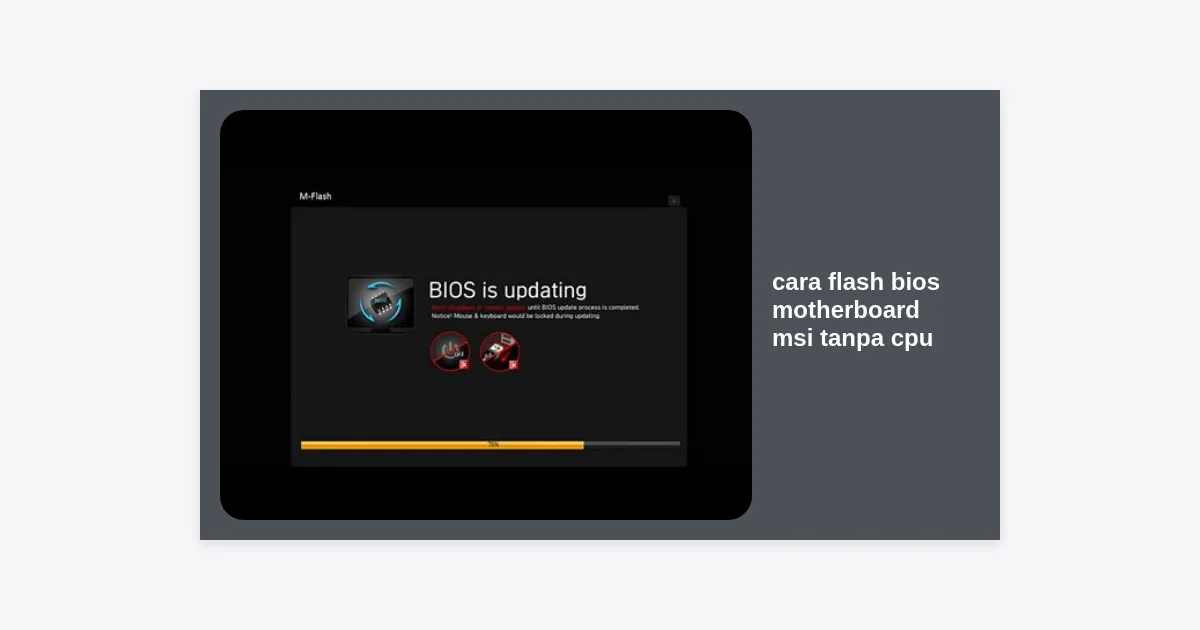
Pendahuluan: Mengapa Perlu Flash BIOS Tanpa CPU?
Membangun PC impian seringkali menghadirkan tantangan tersendiri, terutama saat Anda membeli motherboard dengan chipset lama untuk dipasangkan dengan prosesor generasi terbaru. Masalah yang paling sering muncul adalah sistem tidak mau booting karena BIOS motherboard belum mengenali CPU tersebut. Di sinilah pentingnya memahami cara flash bios motherboard msi tanpa cpu.
Dahulu, untuk memperbarui BIOS, Anda wajib memiliki prosesor yang sudah kompatibel agar bisa masuk ke menu BIOS. Namun, MSI telah menghadirkan solusi inovatif melalui fitur Flash BIOS Button. Dengan fitur ini, Anda tetap bisa melakukan update firmware meskipun tidak ada CPU, RAM, atau kartu grafis yang terpasang pada motherboard. Artikel ini akan mengupas tuntas langkah-langkahnya secara mendalam untuk memastikan proses perakitan PC Anda berjalan lancar.
Apa Itu Fitur MSI Flash BIOS Button?
MSI Flash BIOS Button adalah chip khusus pada motherboard yang memungkinkan pembaruan BIOS melalui port USB tertentu. Fitur ini biasanya ditemukan pada seri motherboard menengah ke atas seperti MSI MAG, MPG, dan MEG, namun kini sudah mulai tersedia di seri ekonomis tertentu.
“Fitur ini sangat krusial bagi pengguna AMD Ryzen seri terbaru yang menggunakan motherboard chipset B450 atau B550, di mana dukungan BIOS awal mungkin belum menyertakan kode mikro untuk prosesor terbaru.”
Teknologi ini bekerja dengan memberikan daya minimal ke chip BIOS melalui konektor power 24-pin, sehingga proses penulisan data (flashing) tetap bisa dilakukan tanpa perlu menginisialisasi komponen utama lainnya. Ini adalah penyelamat bagi para enthusiast teknologi yang ingin melakukan future-proofing pada sistem mereka.
Persiapan Sebelum Melakukan Flashing
Sebelum kita masuk ke inti dari cara flash bios motherboard msi tanpa cpu, ada beberapa alat dan bahan yang wajib Anda siapkan. Ketelitian dalam tahap persiapan akan menentukan keberhasilan proses ini.
1. Flashdisk USB yang Berkualitas
Gunakan flashdisk dengan kapasitas kecil (disarankan 8GB atau 16GB) dan pastikan menggunakan standar USB 2.0 jika memungkinkan. Flashdisk USB 3.0 terkadang memiliki masalah kompatibilitas saat proses flashing di tingkat rendah.
2. Format File System FAT32
Motherboard hanya dapat membaca file BIOS jika flashdisk diformat ke dalam sistem file FAT32. Jika flashdisk Anda masih menggunakan NTFS atau exFAT, Anda harus memformat ulang terlebih dahulu. Pastikan tidak ada data penting di dalamnya karena proses format akan menghapus semua file.
3. Power Supply (PSU) yang Stabil
Anda hanya membutuhkan motherboard dan PSU. Pastikan kabel power 24-pin dan 8-pin (CPU power) terpasang dengan benar ke motherboard. Meskipun CPU tidak terpasang, kabel power CPU tetap harus dicolokkan agar sirkuit daya mendapatkan suplai yang cukup.
Langkah-langkah Cara Flash BIOS Motherboard MSI Tanpa CPU
Ikuti panduan langkah-demi-langkah berikut ini dengan seksama. Jangan terburu-buru, karena kesalahan kecil bisa berakibat fatal pada motherboard Anda.
Tahap 1: Mengunduh File BIOS yang Tepat
Kunjungi situs resmi MSI dan cari model motherboard Anda secara spesifik. Pastikan Anda tidak salah memilih model (misalnya, MSI B550 Tomahawk berbeda dengan B550M Mortar). Unduh versi BIOS terbaru yang biasanya berada di tab ‘Support’ lalu ‘BIOS’.
Tahap 2: Menyiapkan File BIOS (Ekstrak & Rename)
Setelah file .zip terunduh, ekstrak isinya. Anda akan menemukan file dengan nama yang panjang dan kompleks. Ini adalah langkah paling krusial: Ubah nama file tersebut (rename) menjadi MSI.ROM. Pastikan ekstensi file-nya benar-benar berubah dari format asalnya menjadi .ROM.
Simpan file MSI.ROM tersebut di root directory flashdisk Anda (jangan dimasukkan ke dalam folder apa pun).
Tahap 3: Menghubungkan Flashdisk ke Port yang Benar
Lihat bagian panel belakang (I/O Shield) motherboard MSI Anda. Cari port USB yang memiliki label “Flash BIOS” atau dikelilingi oleh garis penanda khusus. Hanya port inilah yang berfungsi untuk melakukan update BIOS tanpa CPU.
Tahap 4: Menjalankan Proses Flashing
- Pastikan PSU dalam posisi ON, namun komputer tidak perlu dinyalakan (posisi standby).
- Masukkan flashdisk ke port Flash BIOS yang sudah ditentukan.
- Tekan tombol kecil bertuliskan Flash BIOS Button selama 1-2 detik.
- Lampu LED kecil di dekat tombol atau di dekat chip BIOS akan mulai berkedip (biasanya berwarna merah).
- Tunggu proses ini selama 5 hingga 10 menit.
PENTING: Selama lampu LED masih berkedip, jangan sekali-kali mencabut flashdisk atau mematikan power supply. Jika lampu berhenti berkedip dan sistem melakukan reboot otomatis atau lampu mati total, berarti proses cara flash bios motherboard msi tanpa cpu telah berhasil.
Troubleshooting: Masalah yang Sering Terjadi
Meskipun langkah-langkah di atas terlihat sederhana, terkadang pengguna mengalami kendala. Berikut adalah beberapa solusi untuk masalah yang sering muncul saat menerapkan cara flash bios motherboard msi tanpa cpu:
- Lampu LED Berkedip Sebentar Lalu Mati: Ini biasanya berarti file BIOS tidak terbaca. Pastikan nama file sudah diubah menjadi MSI.ROM dan flashdisk menggunakan format FAT32 dengan skema partisi MBR (bukan GPT).
- Lampu LED Terus Menyala Tanpa Berhenti: Hal ini menunjukkan adanya kegagalan dalam membaca data. Coba gunakan flashdisk lain, lebih disukai USB 2.0 dengan kapasitas di bawah 16GB.
- Tidak Ada Lampu LED Sama Sekali: Pastikan kabel power 24-pin dan 8-pin sudah terpasang dengan kuat dan saklar PSU dalam posisi ON.
Tabel Kompatibilitas Flash BIOS Button
| Seri Chipset | Dukungan Flash BIOS Button | Rekomendasi Penggunaan |
|---|---|---|
| AMD B450 / X470 | Sebagian Besar Model | Update untuk Ryzen 3000/5000 |
| AMD B550 / X570 | Hampir Semua Model | Update untuk Ryzen 5000 Series |
| Intel Z490 / Z590 | Model Mid-High End | Update untuk Generasi 11 |
| AMD B650 / X670 | Standar Industri | Update untuk Ryzen 7000/8000/9000 |
Memahami Risiko dan Tips Keamanan
Melakukan update BIOS bukanlah tanpa risiko. Karena BIOS adalah sistem saraf pusat motherboard, kegagalan dalam proses penulisan dapat menyebabkan motherboard menjadi brick (mati total). Namun, dengan mengikuti cara flash bios motherboard msi tanpa cpu yang benar, risiko ini bisa diminimalisir.
Beberapa tips keamanan tambahan:
- Gunakan UPS: Jika daerah Anda sering mengalami pemadaman listrik mendadak, sangat disarankan menggunakan UPS (Uninterruptible Power Supply) selama proses flashing.
- Jangan Gunakan File Beta: Kecuali Anda benar-benar membutuhkannya untuk dukungan hardware tertentu, pilihlah versi BIOS yang stabil (bukan versi Beta).
- Verifikasi Hash File: Jika memungkinkan, pastikan file yang diunduh tidak korup dengan mengecek ukuran file-nya sesuai dengan yang tertera di website resmi.
Kesimpulan dan Langkah Selanjutnya
Mengetahui cara flash bios motherboard msi tanpa cpu adalah keahlian yang sangat berguna bagi setiap perakit PC. Fitur Flash BIOS Button dari MSI memberikan fleksibilitas luar biasa, memungkinkan kita untuk menggunakan hardware terbaru tanpa harus meminjam prosesor lama hanya untuk sekadar update BIOS.
Setelah proses flashing selesai dan lampu LED berhenti berkedip, Anda bisa mulai memasang CPU, RAM, dan komponen lainnya. Jika semuanya dilakukan dengan benar, sistem Anda akan langsung mengenali prosesor baru dan masuk ke menu BIOS dengan lancar. Selamat merakit!
Apakah Anda memiliki pertanyaan atau mengalami kendala saat mengikuti panduan ini? Sampaikan pengalaman Anda di kolom komentar atau hubungi dukungan teknis MSI untuk bantuan lebih lanjut.