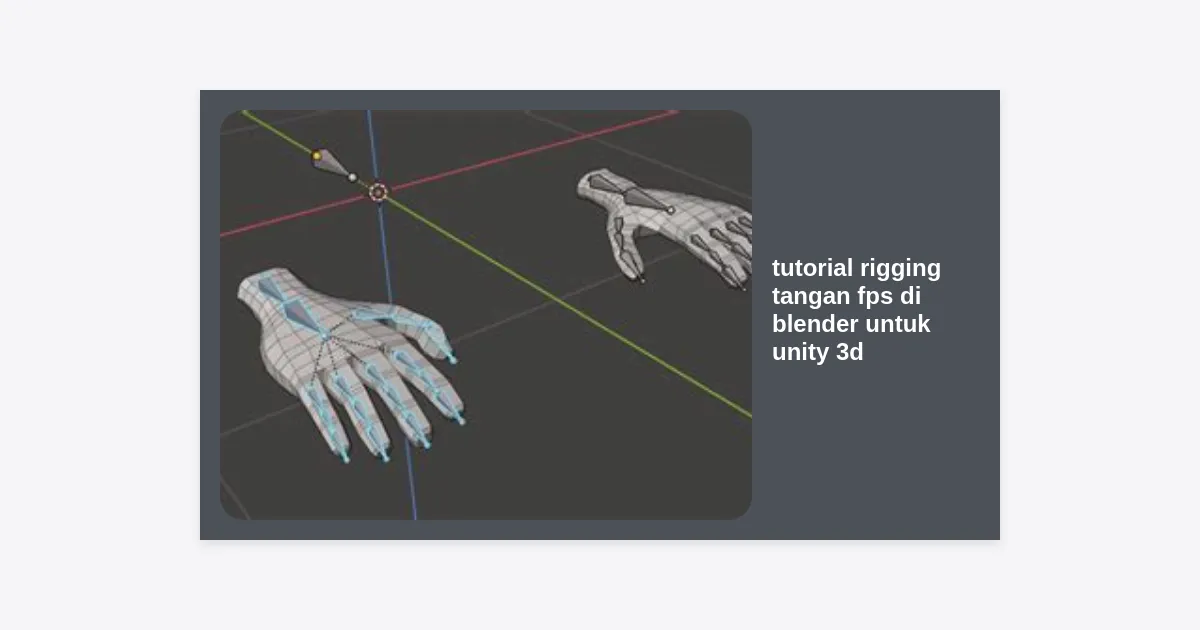
Membuat game First-Person Shooter (FPS) yang memukau bukan hanya soal grafis lingkungan atau mekanisme menembak yang intens. Salah satu elemen paling krusial yang sering kali menentukan imersi pemain adalah kualitas animasi tangan karakter. Jika Anda pernah merasa frustrasi karena tangan karakter Anda terlihat kaku atau berputar secara aneh saat memegang senjata, maka Anda berada di tempat yang tepat. Dalam tutorial rigging tangan fps di blender untuk unity 3d ini, kami akan memandu Anda melalui setiap langkah teknis untuk menciptakan sistem rigging yang profesional, fleksibel, dan siap digunakan dalam mesin game Unity.
Rigging adalah proses memberikan “tulang” (armature) pada model 3D agar dapat digerakkan. Untuk perspektif orang pertama (FPS), rigging memiliki tantangan tersendiri karena kamera berada sangat dekat dengan model tangan, sehingga setiap detail gerakan akan terlihat jelas oleh pemain. Dengan mengikuti panduan ini, Anda tidak hanya akan belajar cara menempelkan tulang pada daging digital, tetapi juga memahami logika di balik Inverse Kinematics (IK) dan optimasi ekspor agar kompatibel sepenuhnya dengan Unity 3D.
Daftar Isi
- 1. Persiapan Awal: Model 3D dan Skala
- 2. Membuat Struktur Armature (Bone Hierarchy)
- 3. Teknik Rigging Jari yang Detail
- 4. Menerapkan Inverse Kinematics (IK) untuk Kontrol FPS
- 5. Weight Painting: Menghaluskan Deformasi
- 6. Mengekspor ke Unity 3D dengan Pengaturan Benar
- 7. Konfigurasi Rig di Unity (Mecanim)
- 8. Tips Optimasi dan Troubleshooting Umum
1. Persiapan Awal: Model 3D dan Skala
Sebelum kita masuk ke inti tutorial rigging tangan fps di blender untuk unity 3d, hal pertama yang harus dipastikan adalah kesehatan model 3D Anda. Blender dan Unity memiliki sistem unit yang sedikit berbeda secara default, yang seringkali menyebabkan masalah skala saat model diimpor.
Pastikan model tangan Anda berada di tengah koordinat (0,0,0) di Blender. Gunakan shortcut Ctrl + A dan pilih All Transforms untuk mereset skala dan rotasi menjadi default. Ini sangat penting agar saat Anda melakukan rigging, tulang-tulang tidak mengalami distorsi yang tidak diinginkan. Untuk skala, sangat disarankan menggunakan sistem metrik di Blender dengan unit scale 1.0 agar sinkron dengan sistem unit Unity.
Pro Tip: Selalu pastikan model tangan Anda memiliki topologi yang bersih (dominan quad) di area persendian seperti siku dan buku jari untuk menghindari mesh yang “pecah” saat ditekuk.
2. Membuat Struktur Armature (Bone Hierarchy)
Langkah selanjutnya adalah membuat Armature. Di Blender, tekan Shift + A lalu pilih Armature. Dalam perspektif FPS, kita biasanya hanya memerlukan tulang dari bahu hingga ujung jari. Struktur hierarki yang benar sangat menentukan kemudahan Anda saat melakukan animasi nantinya.
Berikut adalah struktur tulang standar yang direkomendasikan:
- Shoulder (Bahu): Sebagai root dari lengan.
- Upper Arm (Lengan Atas): Menghubungkan bahu ke siku.
- Lower Arm (Lengan Bawah): Menghubungkan siku ke pergelangan tangan.
- Hand (Telapak Tangan): Pivot utama untuk gerakan tangan.
Gunakan fitur X-Axis Mirror di panel Tool Blender saat melakukan ekstrusi tulang agar tangan kiri dan kanan tetap simetris. Jangan lupa untuk memberikan penamaan yang konsisten dengan akhiran .L untuk kiri dan .R untuk kanan (contoh: Hand.L). Unity menggunakan sistem penamaan ini untuk mengenali simetri secara otomatis.
3. Teknik Rigging Jari yang Detail
Bagian tersulit dari tutorial rigging tangan fps di blender untuk unity 3d seringkali terletak pada jari-jari. Dalam game FPS, pemain akan sering melihat tangan mereka sedang mengisi peluru (reload) atau memegang senjata, di mana gerakan jari yang halus sangat diperlukan.
Setiap jari manusia (kecuali jempol) memiliki tiga ruas tulang. Pastikan Anda menempatkan sendi tulang tepat di tengah-tengah loop edge model Anda. Untuk jempol, pastikan rotasi tulang (Bone Roll) mengikuti arah tekukan alami jempol. Anda bisa mengecek arah tekukan dengan menekan R lalu XX (rotasi pada sumbu lokal X) di Pose Mode.
Tabel Penamaan Tulang Standar
| Nama Bagian | Nama Bone (Blender) | Fungsi Utama |
|---|---|---|
| Ibu Jari | Thumb.01 – Thumb.03 | Grip senjata dan tombol |
| Telunjuk | Index.01 – Index.03 | Menarik pelatuk (Trigger) |
| Lengan Bawah | Forearm | Rotasi pergelangan tangan |
4. Menerapkan Inverse Kinematics (IK) untuk Kontrol FPS
Mengapa kita membutuhkan IK? Tanpa IK, Anda harus menggerakkan setiap sendi satu per satu (Forward Kinematics), yang sangat memakan waktu. Dengan IK, Anda cukup menggerakkan tangan, dan siku serta lengan atas akan mengikuti secara otomatis. Ini adalah teknik wajib dalam setiap tutorial rigging tangan fps di blender untuk unity 3d yang profesional.
Langkah-langkah menambahkan IK di Blender:
- Masuk ke Pose Mode.
- Pilih tulang
Hand.L, lalu tambahkan tulang baru yang tidak terhubung (unparented) sebagai target IK, beri namaIK_Target.L. - Pilih tulang
LowerArm.L, buka tab Bone Constraints, dan pilih Inverse Kinematics. - Atur Target ke Armature Anda dan Bone ke
IK_Target.L. - Set Chain Length menjadi 2 (agar hanya mempengaruhi lengan bawah dan atas).
Sekarang, saat Anda menggerakkan IK_Target.L, seluruh lengan akan bergerak secara organik. Jangan lupa menambahkan Pole Target untuk mengontrol arah siku agar tidak menekuk ke arah yang salah.
5. Weight Painting: Menghaluskan Deformasi
Setelah tulang terpasang, kita perlu memberi tahu Blender bagian daging (mesh) mana yang harus ikut bergerak saat tulang digerakkan. Tekan model tangan, lalu tahan Shift dan pilih Armature, tekan Ctrl + P dan pilih With Automatic Weights.
Namun, Automatic Weights jarang memberikan hasil sempurna, terutama di area ketiak atau lipatan siku. Masuk ke Weight Paint Mode. Gunakan brush dengan Strength rendah untuk menghaluskan transisi antar tulang. Pastikan tidak ada warna merah (berat 1.0) yang bocor ke area yang tidak seharusnya, seperti tulang telunjuk yang menggerakkan sebagian jari tengah.
Tips: Gunakan mode “Blur” pada brush untuk meratakan gradien warna, sehingga saat tangan menekuk, mesh tidak terlihat seperti kertas yang terlipat (candy wrapper effect).
6. Mengekspor ke Unity 3D dengan Pengaturan Benar
Banyak pengembang pemula gagal di tahap ini. Ekspor yang salah bisa menyebabkan model terbalik, skala raksasa, atau animasi yang rusak. Ikuti pengaturan ekspor FBX berikut untuk hasil optimal di Unity:
- File > Export > FBX (.fbx)
- Limit to: Centang Selected Objects (pastikan mesh dan armature terpilih).
- Transform: Set Apply Scalings ke FBX All.
- Armature: Hapus centang pada Add Leaf Bones (ini untuk menghindari tulang ekstra yang tidak berguna di Unity).
- Bake Animation: Jika Anda sudah membuat animasi di Blender, pastikan ini dicentang.
7. Konfigurasi Rig di Unity (Mecanim)
Setelah file FBX diimpor ke dalam proyek Unity, klik file tersebut di Project Window dan lihat di Inspector. Buka tab Rig. Untuk tangan FPS, Anda memiliki dua pilihan: Generic atau Humanoid.
Jika Anda ingin menggunakan animasi yang sama untuk berbagai model tangan (retargeting), pilih Humanoid. Namun, untuk kontrol kustom yang lebih presisi pada senjata, banyak pengembang FPS profesional lebih memilih Generic. Pastikan Avatar Definition terbuat secara otomatis untuk mengenali hierarki tulang yang telah kita buat di Blender.
Setelah itu, tarik model ke dalam Scene, tambahkan komponen Animator, dan buat Animator Controller untuk mengatur logika perpindahan antar animasi seperti Idle, Run, dan Shoot.
8. Tips Optimasi dan Troubleshooting Umum
Dalam pengembangan game, efisiensi adalah segalanya. Berikut adalah beberapa tips tambahan untuk menyempurnakan tutorial rigging tangan fps di blender untuk unity 3d Anda:
- Limit Bone Influence: Di Unity, pastikan pengaturan Skin Weights di Quality Settings diatur ke 4 bones per vertex untuk hasil terbaik, atau 2 bones untuk optimasi mobile.
- Culling: Karena ini adalah tangan FPS, pastikan Mesh Renderer diatur agar tidak membuang bayangan yang tidak perlu (Cast Shadows: Off) jika tangan tersebut hanya dilihat oleh pemain lokal.
- Viewmodel FOV: Sesuaikan Field of View kamera FPS Anda. Seringkali tangan terlihat bagus di Blender tetapi terlihat terlalu panjang (stretched) di Unity karena FOV kamera yang tinggi.
Kesimpulan
Menguasai tutorial rigging tangan fps di blender untuk unity 3d adalah keterampilan vital bagi setiap 3D Artist maupun Game Developer. Dengan struktur armature yang benar, penerapan IK yang tepat, dan teknik weight painting yang halus, Anda dapat menciptakan pengalaman bermain game yang jauh lebih imersif. Ingatlah bahwa rigging adalah proses iteratif; jangan ragu untuk kembali ke Blender dan memperbaiki weight atau posisi tulang jika Anda menemukan kejanggalan saat melakukan testing di Unity.
Sekarang Anda telah memiliki fondasi yang kuat untuk membuat sistem tangan FPS yang profesional. Langkah selanjutnya adalah mulai bereksperimen dengan animasi kustom dan mengintegrasikannya dengan sistem senjata di Unity. Selamat berkarya!