Pernahkah Anda merasa koneksi internet di rumah tiba-tiba melambat, padahal Anda tidak sedang mengunduh file besar? Atau mungkin Anda merasa ada terlalu banyak orang yang mengetahui kata sandi WiFi Anda? Jika Anda menggunakan modem router ZTE F670L dari IndiHome, menjaga keamanan jaringan adalah prioritas utama. Mengetahui cara ganti password wifi indihome zte f670l lewat hp bukan hanya soal kenyamanan, tetapi juga tentang melindungi data pribadi dan memastikan kecepatan internet tetap optimal.
Di era digital saat ini, jaringan WiFi yang tidak diamankan dengan baik sangat rentan terhadap penyusupan. Router ZTE F670L adalah perangkat dual-band canggih yang sering diberikan oleh IndiHome kepada pelanggannya. Namun, secanggih apa pun perangkatnya, jika kata sandinya masih standar atau sudah tersebar luas, performanya akan menurun. Artikel ini akan memandu Anda secara mendalam, langkah demi langkah, untuk melakukan perubahan kata sandi langsung dari smartphone Anda tanpa perlu kabel LAN atau laptop.
- Mengapa Penting Mengganti Password WiFi Secara Berkala?
- Mengenal Perangkat ZTE F670L IndiHome
- Persiapan Sebelum Mengganti Password Lewat HP
- Cara Ganti Password WiFi IndiHome ZTE F670L Lewat HP (Panduan Utama)
- Mengatur Password untuk Frekuensi 2.4GHz dan 5GHz
- Tips Membuat Password WiFi yang Kuat dan Aman
- Solusi Jika Gagal Login ke Admin ZTE F670L
- Download Aplikasi Pendukung Manajemen WiFi
- Kesimpulan dan Langkah Selanjutnya
Mengapa Penting Mengganti Password WiFi Secara Berkala?
Banyak pengguna internet mengabaikan keamanan router mereka setelah teknisi selesai memasang perangkat. Padahal, membiarkan kata sandi bawaan atau jarang menggantinya bisa berdampak buruk. Berikut adalah beberapa alasan mengapa Anda harus segera menerapkan cara ganti password wifi indihome zte f670l lewat hp secara rutin:
- Mencegah Pencurian Bandwidth: Tetangga atau orang asing yang mengetahui password Anda dapat menggunakan internet Anda secara gratis, yang mengakibatkan kecepatan internet Anda menurun drastis.
- Keamanan Data Pribadi: Hacker dapat menggunakan jaringan WiFi yang tidak aman untuk melakukan serangan Man-in-the-Middle (MitM) guna mencuri informasi sensitif seperti data perbankan atau kata sandi akun media sosial.
- Optimalisasi Performa Router: Terlalu banyak perangkat yang terhubung secara bersamaan dapat membebani prosesor router ZTE F670L, menyebabkan koneksi sering terputus (RTO).
- Menghindari Aktivitas Ilegal: Jika seseorang menggunakan WiFi Anda untuk aktivitas ilegal, alamat IP Anda yang akan tercatat di sistem penyedia layanan internet (ISP).
Mengenal Perangkat ZTE F670L IndiHome
ZTE F670L adalah Optical Network Terminal (ONT) tipe dual-band. Artinya, perangkat ini memancarkan dua frekuensi sekaligus, yaitu 2.4GHz dan 5GHz. Frekuensi 2.4GHz memiliki jangkauan yang lebih luas tetapi kecepatan yang lebih rendah, sementara 5GHz menawarkan kecepatan sangat tinggi namun dengan jangkauan yang lebih terbatas.
Kelebihan dari ZTE F670L adalah kemampuannya menangani banyak perangkat sekaligus dengan stabil. Namun, karena memiliki dua frekuensi, Anda seringkali harus mengganti dua kata sandi yang berbeda (atau menyamakannya) agar seluruh jaringan tetap aman. Inilah mengapa panduan cara ganti password wifi indihome zte f670l lewat hp ini sangat relevan bagi pengguna modern.
Persiapan Sebelum Mengganti Password Lewat HP
Sebelum kita masuk ke langkah teknis, pastikan Anda telah menyiapkan hal-hal berikut agar proses berjalan lancar:
- Smartphone yang Terkoneksi: Pastikan HP Anda sudah terhubung ke WiFi IndiHome yang ingin diganti password-nya. Jika Anda lupa password saat ini dan tidak bisa terhubung, Anda mungkin perlu melakukan reset manual pada tombol fisik di router.
- Browser Terupdate: Gunakan Google Chrome atau Safari versi terbaru untuk memastikan tampilan antarmuka (UI) router terbuka dengan sempurna.
- Informasi Login Admin: Secara default, username dan password untuk masuk ke panel admin ZTE adalah admin/admin atau user/user. Namun, terkadang pihak Telkom mengubahnya menjadi kombinasi lain.
- Alamat IP Gateway: Biasanya untuk ZTE F670L adalah 192.168.1.1.
Cara Ganti Password WiFi IndiHome ZTE F670L Lewat HP (Panduan Utama)
Ikuti langkah-langkah detail di bawah ini untuk mengubah kata sandi Anda dengan cepat dan aman:
1. Hubungkan HP ke Jaringan WiFi
Pastikan sinyal WiFi di HP Anda penuh. Jika koneksi tidak stabil, proses penyimpanan pengaturan baru bisa gagal dan menyebabkan router error.
2. Akses Menu Admin via Browser
Buka aplikasi browser di HP Anda (Chrome disarankan). Pada kolom alamat (URL bar), ketikkan alamat IP 192.168.1.1 lalu tekan Enter atau Go. Anda akan diarahkan ke halaman login berwarna hijau atau putih dengan logo ZTE.
3. Masukkan Username dan Password Admin
Masukkan kredensial login Anda. Jika Anda belum pernah mengubahnya, coba kombinasi berikut:
- Username: user | Password: user
- Username: admin | Password: admin
- Username: admin | Password: Telkomsel@123 (untuk beberapa model terbaru)
Setelah berhasil masuk, Anda akan melihat dashboard status router Anda.
4. Masuk ke Menu Local Network
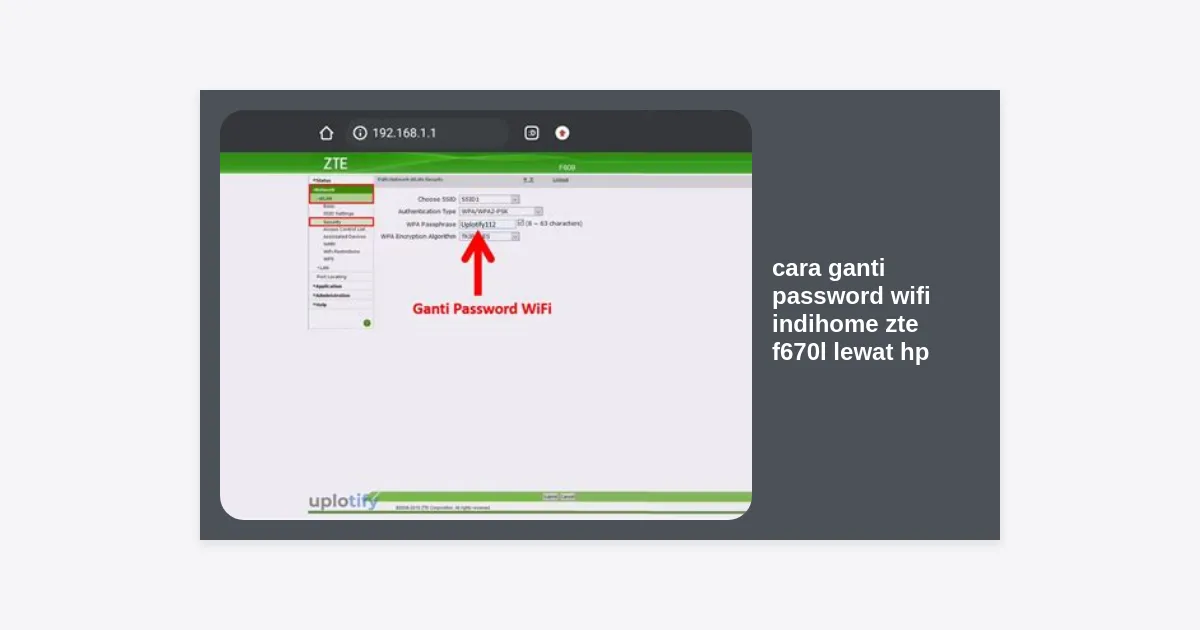
Pada menu navigasi (biasanya di bagian atas atau samping), cari dan klik menu bertuliskan Local Network. Setelah itu, pilih sub-menu WLAN yang terletak di kolom sebelah kiri.
5. Pilih WLAN SSID Settings
Cari bagian yang bernama WLAN SSID Configuration. Di sini Anda akan melihat daftar SSID (nama WiFi) yang aktif. ZTE F670L biasanya menampilkan SSID1 (untuk 2.4GHz) dan SSID5 (untuk 5GHz).
6. Ubah Password pada Kolom WPA Passphrase
Klik pada SSID yang ingin Anda ubah. Cari kolom bertuliskan WPA Passphrase atau WPA Pre-Shared Key. Hapus password lama dan ketikkan password baru Anda. Jangan lupa untuk mencatatnya agar tidak lupa.
7. Klik Apply/Save
Scroll ke bawah dan klik tombol Apply. Begitu Anda menekan tombol ini, koneksi WiFi di HP Anda akan terputus secara otomatis karena password lama sudah tidak berlaku lagi.
Mengatur Password untuk Frekuensi 2.4GHz dan 5GHz
Salah satu kebingungan saat menerapkan cara ganti password wifi indihome zte f670l lewat hp adalah adanya dua frekuensi. Sebaiknya, Anda mengubah keduanya agar tidak ada celah keamanan.
“Gunakan nama SSID yang berbeda untuk 2.4GHz dan 5GHz (misal: WiFi_Rumah dan WiFi_Rumah_5G) agar Anda bisa memilih frekuensi mana yang ingin digunakan sesuai kebutuhan perangkat Anda.”
Jika Anda ingin kemudahan, Anda bisa menyamakan password untuk kedua frekuensi tersebut. Namun, pastikan enkripsi yang digunakan adalah WPA2-PSK-AES karena ini adalah standar keamanan paling kuat untuk router rumahan saat ini.
Tips Membuat Password WiFi yang Kuat dan Aman
Mengganti password saja tidak cukup jika kata sandi yang Anda pilih mudah ditebak seperti “12345678” atau “admin123”. Berikut tips dari pakar keamanan siber:
- Gunakan Kombinasi Karakter: Gabungkan huruf besar, huruf kecil, angka, dan simbol (contoh: Jaring@n_Ku2024!).
- Hindari Data Pribadi: Jangan gunakan tanggal lahir, nama anak, atau nomor telepon sebagai password.
- Panjang Minimal: Gunakan minimal 10-12 karakter untuk mempersulit serangan brute-force.
- Ganti Secara Berkala: Lakukan perubahan setiap 3-6 bulan sekali untuk memastikan keamanan jangka panjang.
Solusi Jika Gagal Login ke Admin ZTE F670L
Banyak pengguna mengalami kendala saat mencoba mengakses 192.168.1.1. Berikut adalah tabel solusi cepat untuk masalah yang sering muncul:
| Masalah | Penyebab | Solusi |
|---|---|---|
| Halaman 192.168.1.1 Tidak Terbuka | HP tidak terhubung ke WiFi atau IP salah. | Pastikan WiFi aktif dan coba gunakan alamat 192.168.0.1. |
| Username/Password Salah | Sudah pernah diganti atau salah ketik. | Coba login dengan ‘user’/’user’ atau lakukan reset pabrik. |
| Tombol Apply Tidak Merespon | Cache browser penuh atau sesi login habis. | Refresh halaman atau coba gunakan browser Incognito. |
Download Aplikasi Pendukung Manajemen WiFi
Selain melalui browser, Anda juga bisa mengelola jaringan IndiHome Anda melalui aplikasi resmi. Aplikasi ini memudahkan Anda memantau tagihan, melaporkan gangguan, hingga melihat status koneksi secara real-time.
Download Aplikasi MyIndiHome (Android/iOS)
Dengan aplikasi MyIndiHome, beberapa tipe ONT bahkan mendukung perubahan password langsung dari aplikasi tanpa perlu masuk ke IP admin. Ini adalah alternatif yang sangat praktis selain cara ganti password wifi indihome zte f670l lewat hp via browser.
Kesimpulan dan Langkah Selanjutnya
Mengamankan jaringan internet rumah adalah langkah krusial untuk menjaga privasi dan kenyamanan berselancar di dunia maya. Dengan mengikuti panduan cara ganti password wifi indihome zte f670l lewat hp di atas, Anda kini memiliki kendali penuh atas siapa saja yang boleh mengakses koneksi internet Anda.
Ingatlah untuk selalu mencatat password baru Anda di tempat yang aman dan jangan membagikannya kepada sembarang orang. Jika setelah mengganti password Anda masih mengalami kendala kecepatan, mungkin saatnya Anda memeriksa jumlah perangkat yang terhubung atau menghubungi customer service IndiHome di 147.
Key Takeaways:
- Akses admin panel melalui IP 192.168.1.1 di browser HP.
- Gunakan menu Local Network > WLAN untuk mengganti password.
- ZTE F670L adalah dual-band, pastikan kedua frekuensi (2.4G & 5G) diamankan.
- Password yang kuat adalah kunci utama keamanan jaringan.
Semoga artikel ini bermanfaat bagi Anda para pengguna setia IndiHome. Jangan ragu untuk membagikan panduan ini kepada teman atau keluarga yang juga menggunakan router ZTE F670L agar jaringan mereka tetap aman dan kencang!