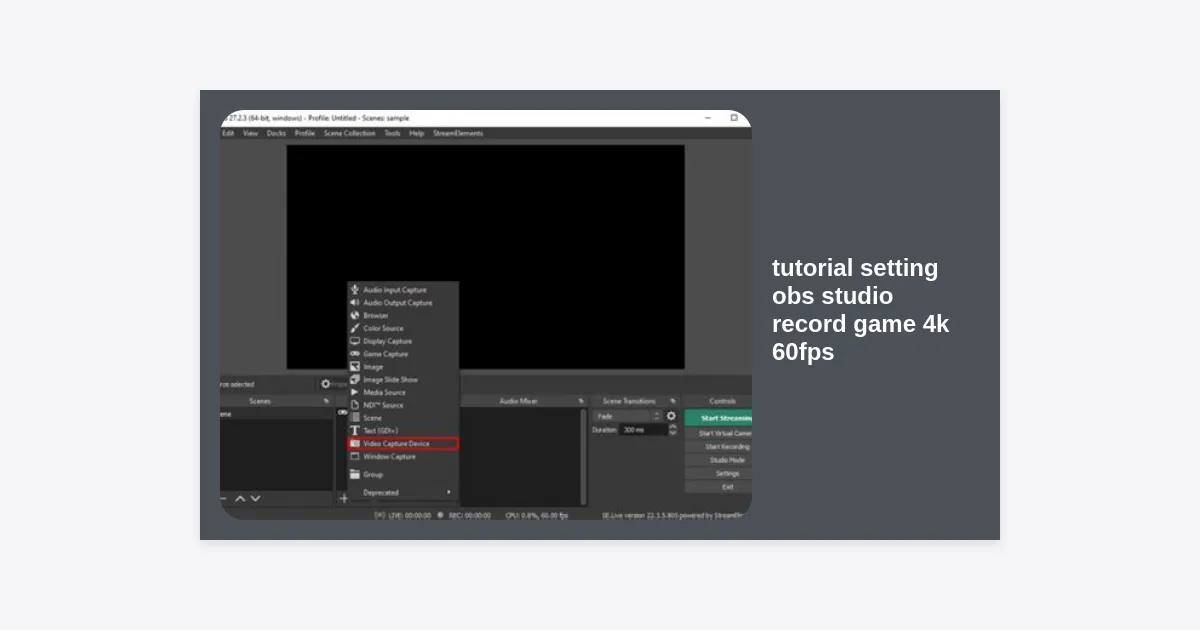
Apakah Anda seorang content creator yang ingin meningkatkan kualitas video gaming Anda ke level profesional? Menghasilkan konten berkualitas Ultra HD bukan lagi sekadar impian. Dalam artikel ini, kita akan membahas secara mendalam tutorial setting obs studio record game 4k 60fps yang akan memastikan hasil rekaman Anda tajam, mulus, dan siap bersaing di platform seperti YouTube atau Twitch.
Banyak pemula menghadapi kendala seperti video yang patah-patah (stuttering) atau gambar yang buram saat mencoba merekam pada resolusi tinggi. Hal ini biasanya disebabkan oleh konfigurasi yang kurang tepat antara kemampuan hardware dan software. Dengan mengikuti panduan ini, Anda akan memahami cara mengoptimalkan setiap parameter di OBS Studio agar selaras dengan spesifikasi PC Anda.
- Persyaratan Hardware untuk Rekam 4K 60fps
- Download dan Instalasi OBS Studio
- Konfigurasi Dasar: Video dan Kanvas
- Setting Output: Encoder, Bitrate, dan Format
- Mengapa NVENC Adalah Kunci untuk 4K
- Optimasi Audio untuk Kualitas Studio
- Tips Tambahan Meningkatkan Performa PC
- Kesimpulan dan Langkah Selanjutnya
Persyaratan Hardware untuk Rekam 4K 60fps
Sebelum masuk ke tutorial setting obs studio record game 4k 60fps, sangat penting untuk memahami bahwa merekam pada resolusi 3840 x 2160 dengan 60 frame per second membutuhkan daya komputasi yang masif. Tanpa hardware yang mumpuni, software sehebat apapun tidak akan bisa memberikan hasil maksimal.
Berdasarkan data teknis, merekam 4K 60fps memproses data empat kali lebih banyak dibandingkan 1080p. Berikut adalah spesifikasi minimum yang disarankan agar proses recording berjalan lancar:
- GPU: NVIDIA RTX 30-series atau lebih baru (dengan NVENC Encoder generasi terbaru) atau AMD Radeon RX 6000-series ke atas.
- CPU: Intel Core i7/i9 Gen 12+ atau AMD Ryzen 7/9 5000 Series.
- RAM: Minimal 16GB DDR4/DDR5 (32GB sangat direkomendasikan).
- Penyimpanan: SSD NVMe dengan kecepatan tulis tinggi (karena file 4K sangat besar).
“Merekam video 4K tanpa encoder hardware seperti NVENC akan membebani CPU secara berlebihan, yang sering kali berujung pada frame drop yang parah saat bermain game.”
Download dan Instalasi OBS Studio
Langkah pertama tentu saja memastikan Anda menggunakan versi terbaru dari Open Broadcaster Software (OBS). Versi terbaru seringkali membawa perbaikan bug dan optimasi encoder yang krusial untuk resolusi tinggi.
Anda dapat mengunduh software ini secara gratis melalui tautan resmi di bawah ini. Pastikan untuk menjalankan OBS sebagai Administrator (Run as Administrator) setelah instalasi untuk memberikan prioritas penuh pada GPU saat proses encoding berlangsung.
Konfigurasi Dasar: Video dan Kanvas
Setelah membuka OBS, langkah pertama dalam tutorial setting obs studio record game 4k 60fps adalah mengatur resolusi kanvas. Masuk ke menu Settings > Video.
Di sini, Anda akan menemukan beberapa opsi penting:
- Base (Canvas) Resolution: Atur ke 3840×2160. Ini adalah resolusi monitor Anda atau area kerja di OBS.
- Output (Scaled) Resolution: Pastikan ini juga diatur ke 3840×2160. Jika Anda menurunkannya, Anda tidak akan mendapatkan hasil 4K murni.
- Downscale Filter: Jika resolusi kanvas dan output sama, filter ini tidak terlalu berpengaruh. Namun, pilihlah Lanczos (Sharpened scaling, 36 samples) untuk ketajaman terbaik jika terjadi scaling.
- Common FPS Values: Pilih 60. Ini adalah standar emas untuk konten gaming agar terlihat mulus.
Setting Output: Encoder, Bitrate, dan Format
Bagian ini adalah jantung dari kualitas rekaman Anda. Masuk ke Settings > Output dan ubah Output Mode menjadi Advanced. Di tab Recording, terapkan pengaturan berikut:
1. Type dan Recording Path
Atur Type ke Standard. Pilih Recording Path ke drive SSD Anda yang memiliki ruang kosong besar. Video 4K 60fps durasi 10 menit bisa mencapai ukuran 5GB hingga 10GB tergantung bitrate.
2. Recording Format
Gunakan format mkv atau fragmented mp4. Mengapa? Jika PC Anda tiba-tiba mati atau OBS crash, file .mp4 biasa akan korup dan tidak bisa dibuka. Format .mkv tetap bisa menyelamatkan data yang sudah terekam, dan Anda bisa melakukan Remux to MP4 di menu File OBS nantinya.
3. Video Encoder
Ini adalah poin paling krusial dalam tutorial setting obs studio record game 4k 60fps. Jika Anda menggunakan kartu grafis NVIDIA, pilihlah NVIDIA NVENC H.264 (new) atau HEVC (H.265). HEVC sangat direkomendasikan untuk 4K karena efisiensi kompresinya yang jauh lebih baik daripada H.264, menghasilkan file lebih kecil dengan kualitas lebih tinggi.
Mengapa NVENC Adalah Kunci untuk 4K
NVIDIA NVENC adalah chip dedicated pada kartu grafis yang tugasnya khusus untuk melakukan encoding video. Dengan menggunakan NVENC, CPU Anda terbebas dari beban berat mengolah video, sehingga performa game (FPS) tetap stabil.
Berikut adalah detail setting di bawah tab Encoder:
- Rate Control: Gunakan CQP (Constant QP) untuk recording. Jangan gunakan CBR (Constant Bitrate) untuk rekaman offline.
- CQ Level: Atur antara 16 hingga 20. Angka lebih kecil berarti kualitas lebih tinggi (file lebih besar). Angka 18 adalah titik seimbang terbaik.
- Keyframe Interval: Atur ke 2 s.
- Preset: Pilih P6: Slower (Better Quality) atau P7: Slowest (Best Quality) jika GPU Anda kuat.
- Tuning: High Quality.
- Multipass Mode: Two Passes (Quarter Resolution) sudah cukup baik.
- Profile: main10 (untuk HEVC) atau high (untuk H.264).
Optimasi Audio untuk Kualitas Studio
Visual yang memukau tidak akan berarti tanpa audio yang jernih. Dalam tutorial setting obs studio record game 4k 60fps ini, jangan lupakan tab Audio di menu Settings.
Atur Sample Rate ke 48kHz untuk kualitas audio standar profesional. Pastikan Anda memisahkan track audio antara suara game, suara microphone, dan suara Discord/musik jika memungkinkan. Hal ini akan sangat memudahkan Anda saat proses editing di software seperti Adobe Premiere Pro atau DaVinci Resolve.
Gunakan filter pada microphone Anda dengan klik kanan pada Mixer Audio > Filters:
- Noise Suppression: Menghilangkan suara kipas PC atau AC.
- Compressor: Menjaga agar suara teriakan Anda tidak pecah (peaking).
- Limiter: Memastikan volume tidak melebihi 0dB.
Tips Tambahan Meningkatkan Performa PC
Meskipun Anda sudah mengikuti tutorial setting obs studio record game 4k 60fps dengan benar, terkadang Windows bisa menjadi penghambat. Berikut beberapa tips pro untuk memastikan kelancaran:
Aktifkan Game Mode: Di Windows 10/11, pastikan Game Mode dalam posisi ON. Ini membantu Windows memprioritaskan resource ke game dan OBS.
Matikan HAGS: Hardware-Accelerated GPU Scheduling terkadang menyebabkan konflik dengan OBS. Jika Anda mengalami stuttering meski FPS game tinggi, coba matikan fitur ini di Windows Graphics Settings.
Gunakan Color Space yang Tepat: Di Settings > Advanced, atur Color Format ke NV12 dan Color Space ke Rec. 709 dengan Color Range Limited. Ini adalah standar paling kompatibel untuk YouTube agar warna tidak terlihat pudar atau terlalu kontras.
Kesimpulan dan Langkah Selanjutnya
Menerapkan tutorial setting obs studio record game 4k 60fps memang membutuhkan trial and error karena setiap hardware memiliki karakteristik berbeda. Namun, dengan menggunakan encoder HEVC dan metode kontrol CQP, Anda sudah berada di jalur yang benar untuk menghasilkan kualitas video papan atas.
Key Takeaways:
- Gunakan hardware yang mumpuni, terutama GPU dengan encoder dedicated.
- Prioritaskan resolusi kanvas dan output pada 3840×2160 tanpa scaling.
- Gunakan format MKV untuk keamanan data hasil rekaman.
- Selalu jalankan OBS sebagai Administrator.
Setelah melakukan setting, lakukanlah test record selama 1-2 menit. Periksa apakah ada pesan error “Encoder Overloaded” di bagian bawah OBS. Jika ada, turunkan Preset dari P7 ke P5 atau naikkan nilai CQ Level sedikit demi sedikit hingga stabil. Selamat berkarya dan semoga konten Anda sukses besar!