Apakah Anda merasa musik yang Anda dengarkan di Spotify terdengar datar atau kurang bertenaga? Bagi para pecinta musik, terutama genre EDM, Hip-hop, atau Rock, dentuman bass yang kuat adalah kunci utama untuk menikmati setiap ritme. Untungnya, Anda tidak perlu membeli headphone mahal hanya untuk mendapatkan suara yang diinginkan. Dengan memahami cara setting equalizer Spotify bass booster, Anda bisa mengubah perangkat standar menjadi sistem audio yang luar biasa.
Spotify menyediakan fitur equalizer bawaan yang memungkinkan pengguna untuk menyesuaikan frekuensi audio sesuai selera. Namun, banyak orang yang belum tahu letak pengaturannya atau bagaimana cara mengonfigurasinya agar mendapatkan efek bass yang maksimal tanpa merusak kualitas vokal. Dalam artikel komprehensif ini, kita akan membedah secara mendalam langkah-langkah teknis dan tips rahasia untuk mengoptimalkan audio Spotify Anda.
Daftar Isi:
- Apa itu Equalizer dan Mengapa Penting?
- Cara Setting Equalizer Spotify Bass Booster di Android
- Cara Setting Equalizer Spotify Bass Booster di iPhone (iOS)
- Cara Setting Equalizer Spotify di PC dan Laptop
- Konfigurasi Manual Terbaik untuk Bass Maksimal
- Faktor Pendukung Kualitas Audio Selain Equalizer
- Rekomendasi Aplikasi Bass Booster Pihak Ketiga
- Pertanyaan yang Sering Diajukan (FAQ)
- Kesimpulan dan Langkah Selanjutnya
Apa itu Equalizer dan Mengapa Penting?
Equalizer (EQ) adalah alat pemrosesan audio yang memungkinkan Anda menyesuaikan kekuatan pita frekuensi tertentu dalam spektrum suara. Secara sederhana, EQ membantu Anda memperkuat (boost) atau melemahkan (cut) frekuensi rendah (bass), menengah (mid), dan tinggi (treble).
Mengapa cara setting equalizer Spotify bass booster sangat dicari? Karena setiap perangkat output, baik itu earphone kabel, TWS, maupun speaker Bluetooth, memiliki karakteristik suara yang berbeda. Dengan melakukan kalibrasi manual, Anda bisa menutupi kekurangan perangkat keras Anda dan menonjolkan kelebihannya.
“Audio yang baik bukan tentang seberapa keras volumenya, tetapi seberapa seimbang frekuensinya di telinga pendengar.”
Cara Setting Equalizer Spotify Bass Booster di Android
Pengguna Android seringkali memiliki akses yang lebih fleksibel terhadap sistem audio. Namun, perlu dicatat bahwa Spotify di Android biasanya menggunakan sistem equalizer bawaan dari HP tersebut (seperti Dolby Atmos atau RealSound).
Berikut adalah langkah-langkah detailnya:
- Buka aplikasi Spotify di perangkat Android Anda.
- Klik ikon Gear (Pengaturan) di pojok kanan atas layar.
- Gulir ke bawah hingga Anda menemukan bagian Kualitas Suara.
- Klik pada menu Equalizer. Anda mungkin akan diarahkan ke pengaturan sistem HP Anda.
- Aktifkan sakelar Equalizer jika belum menyala.
- Pilih preset Bass Booster jika tersedia. Jika tidak, Anda bisa mengaturnya secara manual dengan menaikkan bar di sisi kiri (frekuensi 60Hz dan 150Hz).
Penting untuk diingat bahwa beberapa merek HP seperti Samsung, Xiaomi, atau Oppo memiliki antarmuka equalizer yang berbeda, namun prinsip dasarnya tetap sama: fokus pada frekuensi rendah untuk memperkuat bass.
Cara Setting Equalizer Spotify Bass Booster di iPhone (iOS)
Berbeda dengan Android, iOS memiliki equalizer internal yang langsung terintegrasi di dalam aplikasi Spotify. Ini memberikan konsistensi suara yang lebih baik bagi pengguna produk Apple.
Langkah-langkah cara setting equalizer Spotify bass booster di iPhone:
- Buka aplikasi Spotify dan masuk ke menu Home.
- Ketuk ikon Pengaturan (gear).
- Pilih menu Playback.
- Ketuk Equalizer dan pastikan fitur tersebut sudah dalam posisi On.
- Dari daftar preset yang muncul, pilih Bass Booster.
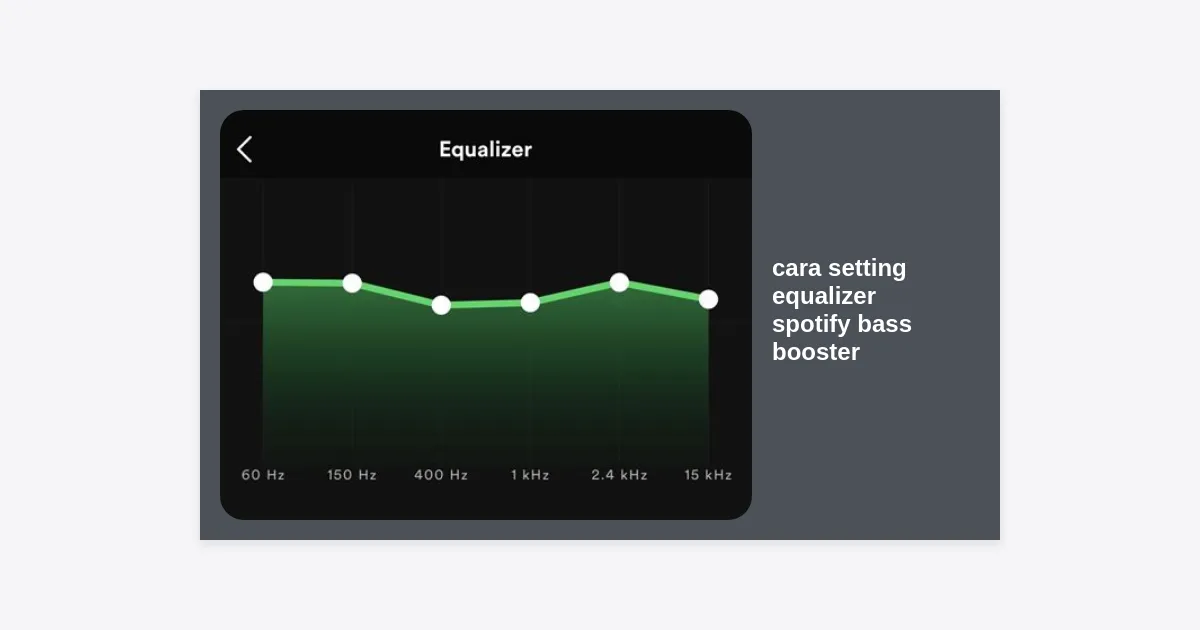
- Anda akan melihat grafik di mana frekuensi rendah naik secara signifikan. Anda bisa menggeser titik-titik tersebut secara manual untuk hasil yang lebih presisi.
Di iPhone, preset “Bass Booster” biasanya sudah sangat optimal untuk sebagian besar jenis musik modern. Namun, jika Anda merasa vokal tertutup oleh bass, cobalah untuk sedikit menaikkan frekuensi di area tengah (1kHz – 2kHz).
Cara Setting Equalizer Spotify di PC dan Laptop
Dahulu, Spotify Desktop tidak memiliki fitur equalizer. Namun, dalam pembaruan terbaru, Spotify akhirnya menyertakan fitur ini untuk pengguna Windows dan Mac. Ini adalah kabar gembira bagi Anda yang sering mendengarkan musik sambil bekerja.
Cara mengaktifkannya:
- Klik foto profil Anda di pojok kanan atas dan pilih Settings.
- Gulir ke bawah ke bagian Playback.
- Cari opsi Equalizer dan aktifkan.
- Pilih preset dari menu drop-down atau atur grafiknya secara manual.
Jika versi Spotify Anda belum mendukung ini, Anda bisa menggunakan aplikasi pihak ketiga seperti Equalizer APO dengan antarmuka Peace Equalizer untuk Windows, yang memberikan kontrol jauh lebih mendalam dibandingkan fitur standar.
Konfigurasi Manual Terbaik untuk Bass Maksimal
Jika Anda memilih untuk tidak menggunakan preset dan ingin melakukan pengaturan manual (Custom), Anda perlu memahami apa arti dari angka-angka frekuensi tersebut. Berikut adalah panduan angka untuk cara setting equalizer Spotify bass booster yang ideal:
1. Sub-Bass (60Hz)
Ini adalah area di mana getaran fisik musik berada. Jika Anda ingin merasakan getaran di dada atau di telinga (thump), naikkan bagian ini sekitar +4 hingga +6 dB. Jangan terlalu tinggi karena bisa menyebabkan suara pecah atau distorsi.
2. Mid-Bass (150Hz)
Area ini memberikan kepenuhan pada suara bass gitar dan drum. Naikkan sekitar +2 hingga +4 dB. Terlalu banyak di sini akan membuat suara terdengar “berlumpur” (muddy) atau tidak jernih.
3. Lower Mids (400Hz)
Untuk menjaga kejernihan bass, bagian ini sebaiknya dibiarkan datar (0 dB) atau dikurangi sedikit (-1 atau -2 dB) agar bass tidak menabrak frekuensi vokal rendah.
4. Vokal dan Treble (2kHz – 15kHz)
Agar musik tetap seimbang, naikkan sedikit frekuensi tinggi (sekitar +2 dB pada 15kHz) untuk memberikan kesan “crispy” atau jernih pada suara simbal dan vokal.
Faktor Pendukung Kualitas Audio Selain Equalizer
Menerapkan cara setting equalizer Spotify bass booster saja terkadang tidak cukup jika pengaturan dasar lainnya diabaikan. Berikut adalah beberapa hal yang wajib Anda periksa:
- Audio Quality: Pastikan Anda menyetel kualitas streaming ke “Very High” di pengaturan Spotify. Ini memastikan bit rate yang lebih tinggi (320kbps), sehingga data audio yang diterima lebih detail.
- Normalize Volume: Fitur ini berguna untuk menyamakan volume antar lagu. Namun, bagi audiophile, fitur ini terkadang dianggap mengurangi dinamika suara. Coba matikan jika Anda merasa bass kurang bertenaga.
- Hardware: Sehebat apa pun settingan Anda, earphone bawaan HP yang murah akan memiliki batasan fisik dalam menghasilkan bass. Pertimbangkan untuk menggunakan headphone dengan driver yang lebih besar.
Rekomendasi Aplikasi Bass Booster Pihak Ketiga
Jika equalizer bawaan Spotify dirasa kurang memuaskan, ada beberapa aplikasi luar biasa yang bisa meningkatkan pengalaman audio Anda secara sistemik:
1. Wavelet (Android)
Aplikasi ini sangat populer karena memiliki fitur “AutoEq” yang secara otomatis menyesuaikan suara berdasarkan model headphone yang Anda gunakan. Fitur Graphic Equalizer-nya sangat presisi untuk meningkatkan bass.
2. Spicetify (PC)
Bagi pengguna komputer, Spicetify adalah modifikasi untuk aplikasi Spotify desktop yang memungkinkan penggunaan berbagai plugin, termasuk equalizer yang lebih canggih dan kustomisasi tampilan.
3. Boom: Bass Booster & Equalizer (iOS/Android)
Aplikasi berbayar ini menawarkan fitur 3D Surround Sound yang sangat mengesankan dan booster bass yang bisa diatur hingga level ekstrem.
Pertanyaan yang Sering Diajukan (FAQ)
Apakah setting equalizer ini akan merusak speaker HP saya?
Secara umum, tidak. Namun, jika Anda menyetel bass ke level maksimum (+12dB) dan mendengarkannya dengan volume penuh dalam waktu lama, hal itu bisa memperpendek umur driver speaker karena beban kerja yang berlebihan.
Mengapa pilihan Equalizer tidak muncul di Spotify saya?
Pastikan aplikasi Spotify Anda sudah diperbarui ke versi terbaru. Di beberapa perangkat Android, Anda perlu mengaktifkan fitur audio tambahan di pengaturan sistem telepon sebelum menu tersebut muncul di Spotify.
Apa bedanya Bass Booster dan Bass Reducer?
Bass Booster memperkuat frekuensi rendah, cocok untuk musik dance. Bass Reducer justru melemahkan frekuensi rendah, biasanya digunakan untuk mendengarkan podcast agar suara vokal lebih jelas tanpa gangguan dengungan.
Kesimpulan dan Langkah Selanjutnya
Mengoptimalkan kualitas audio adalah perjalanan yang subjektif. Cara setting equalizer Spotify bass booster yang kami bagikan di atas adalah titik awal yang sangat baik. Kuncinya adalah melakukan eksperimen kecil; naikkan sedikit demi sedikit hingga Anda menemukan titik di mana bass terasa mantap namun vokal tetap jernih.
Jangan lupa untuk selalu memeriksa kualitas koneksi internet Anda, karena streaming dengan kualitas rendah akan membuat settingan equalizer apa pun terdengar buruk. Sekarang, silakan buka aplikasi Spotify Anda, ikuti panduan di atas, dan nikmati musik favorit Anda dengan sensasi yang benar-benar baru!
Apakah Anda memiliki settingan favorit sendiri? Bagikan pengalaman Anda di kolom komentar atau bagikan artikel ini kepada teman sesama pecinta musik!