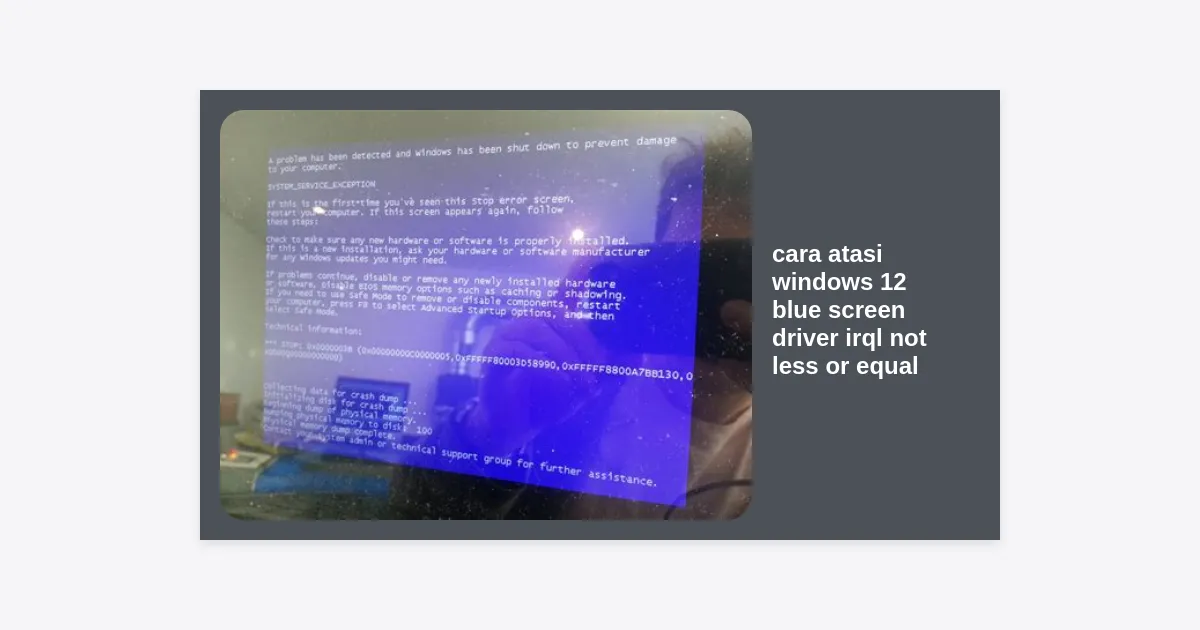
Menghadapi layar biru atau Blue Screen of Death (BSOD) pada sistem operasi terbaru bisa menjadi pengalaman yang sangat membuat frustrasi. Salah satu pesan error yang paling sering muncul adalah DRIVER_IRQL_NOT_LESS_OR_EQUAL. Jika Anda sedang mencari cara atasi windows 12 blue screen driver irql not less or equal, Anda berada di tempat yang tepat. Artikel ini akan mengupas tuntas penyebab dan memberikan solusi langkah demi langkah yang komprehensif untuk mengembalikan stabilitas perangkat Anda.
- Apa Itu Error Driver IRQL Not Less or Equal?
- Penyebab Umum BSOD di Windows 12
- Solusi 1: Memperbarui Driver Perangkat secara Manual
- Solusi 2: Melakukan Roll Back Driver
- Solusi 3: Menjalankan Perintah SFC dan DISM
- Solusi 4: Mengecek Kesehatan RAM
- Solusi 5: Menggunakan Driver Verifier (Tingkat Lanjut)
- Solusi 6: Menginstal Pembaruan Windows 12 Terbaru
- Solusi 7: Melakukan Clean Boot
- Kesimpulan dan Langkah Pencegahan
Apa Itu Error Driver IRQL Not Less or Equal?
Sebelum kita masuk ke teknis cara atasi windows 12 blue screen driver irql not less or equal, penting untuk memahami apa yang sebenarnya terjadi di balik layar. Error dengan kode stop 0x000000D1 ini terjadi ketika sebuah driver mencoba mengakses alamat memori yang tidak valid atau alamat memori yang sedang digunakan oleh proses lain dengan tingkat prioritas (IRQL) yang lebih tinggi.
Dalam arsitektur Windows 12 yang lebih canggih, manajemen memori dilakukan dengan sangat ketat. Ketika sebuah driver melanggar protokol ini, sistem akan segera melakukan ‘shutdown’ darurat untuk mencegah kerusakan data yang lebih parah, yang kita kenal sebagai Blue Screen. Menurut data statistik teknis, hampir 70% kasus BSOD pada sistem operasi Windows disebabkan oleh ketidakcocokan driver pihak ketiga.
Penyebab Umum BSOD di Windows 12
Meskipun Windows 12 dirancang untuk lebih stabil, beberapa faktor tetap dapat memicu error DRIVER_IRQL_NOT_LESS_OR_EQUAL. Berikut adalah beberapa penyebab yang paling sering ditemukan oleh para teknisi IT:
- Driver yang Outdated: Driver lama yang tidak dirancang untuk kernel Windows 12.
- File Sistem yang Korup: Kerusakan pada file inti Windows akibat kegagalan daya atau virus.
- Hardware Malfunction: Kerusakan fisik pada modul RAM atau hard disk (bad sectors).
- Software Konflik: Antivirus pihak ketiga atau software optimasi sistem yang terlalu agresif.
- Overclocking: Pengaturan clock hardware yang tidak stabil dapat mengganggu alokasi IRQL.
Solusi 1: Memperbarui Driver Perangkat secara Manual
Langkah pertama dalam cara atasi windows 12 blue screen driver irql not less or equal adalah memastikan semua driver Anda mutakhir. Fokuslah pada driver kartu grafis (GPU), kartu jaringan (Network Adapter), dan chipset.
- Klik kanan pada tombol Start dan pilih Device Manager.
- Cari perangkat yang memiliki tanda seru kuning atau perangkat di bawah kategori “Display adapters” dan “Network adapters”.
- Klik kanan pada perangkat tersebut dan pilih Update driver.
- Pilih Search automatically for drivers.
- Jika sistem tidak menemukan update, kunjungi situs resmi produsen (seperti NVIDIA, AMD, atau Intel) untuk mengunduh versi terbaru yang kompatibel dengan Windows 12.
Tips: Selalu restart komputer Anda setelah melakukan instalasi driver baru untuk memastikan perubahan diterapkan dengan sempurna.
Solusi 2: Melakukan Roll Back Driver
Jika error ini muncul tepat setelah Anda memperbarui driver tertentu, maka driver baru tersebut mungkin mengandung bug. Dalam hal ini, cara atasi windows 12 blue screen driver irql not less or equal adalah dengan kembali ke versi sebelumnya.
- Buka Device Manager.
- Klik kanan pada perangkat yang baru saja diperbarui.
- Pilih Properties, lalu buka tab Driver.
- Klik tombol Roll Back Driver jika tersedia.
- Ikuti instruksi di layar dan restart PC Anda.
Solusi 3: Menjalankan Perintah SFC dan DISM
Windows 12 memiliki alat internal yang sangat kuat untuk memperbaiki dirinya sendiri. System File Checker (SFC) dan Deployment Image Servicing and Management (DISM) adalah kombinasi maut untuk mengatasi file sistem yang rusak.
“Menjalankan SFC scan secara rutin dapat mengurangi risiko kegagalan sistem hingga 40% pada sistem operasi berbasis Windows modern.” – Pakar Sistem Windows.
Ikuti langkah ini:
- Buka Command Prompt sebagai Administrator (Cari “cmd” di pencarian, klik kanan, Run as Administrator).
- Ketik perintah berikut dan tekan Enter:
sfc /scannow - Tunggu hingga proses 100% selesai. Jika ditemukan error yang tidak bisa diperbaiki, lanjutkan dengan perintah DISM.
- Ketik:
DISM /Online /Cleanup-Image /RestoreHealthdan tekan Enter.
Solusi 4: Mengecek Kesehatan RAM
Masalah memori fisik sering kali menyamar sebagai masalah driver. Untuk memastikan RAM Anda tidak bermasalah, gunakan Windows Memory Diagnostic.
- Tekan tombol Windows + R, ketik
mdsched.exe, dan tekan Enter. - Pilih Restart now and check for problems.
- Komputer akan restart ke layar biru (bukan BSOD) dan melakukan pengujian.
- Jika ditemukan error, ini adalah indikasi kuat bahwa Anda perlu mengganti modul RAM Anda.
Solusi 5: Menggunakan Driver Verifier (Tingkat Lanjut)
Jika Anda masih bingung driver mana yang menjadi biang keladi, Windows memiliki alat bernama Driver Verifier. Peringatan: Alat ini dapat menyebabkan loop BSOD jika tidak digunakan dengan hati-hati. Pastikan Anda sudah membuat System Restore Point sebelum memulai.
- Ketik
verifierdi pencarian Windows dan tekan Enter. - Pilih Create standard settings lalu klik Next.
- Pilih Automatically select all drivers installed on this computer.
- Klik Finish dan restart komputer Anda.
Jika sistem mengalami BSOD lagi, ia akan mencoba menangkap driver yang spesifik. Setelah selesai, jangan lupa mematikan verifier dengan mengetik verifier /reset di Command Prompt.
Solusi 6: Menginstal Pembaruan Windows 12 Terbaru
Microsoft sering merilis patch keamanan dan perbaikan bug melalui Windows Update. Sering kali, masalah cara atasi windows 12 blue screen driver irql not less or equal bisa diselesaikan hanya dengan memperbarui OS ke build terbaru.
Buka Settings > Windows Update dan klik Check for updates. Pastikan juga untuk memeriksa bagian “Optional updates” karena sering kali update driver OEM disembunyikan di sana.
Solusi 7: Melakukan Clean Boot
Terkadang, aplikasi pihak ketiga yang berjalan di latar belakang menyebabkan konflik IRQL. Clean Boot memungkinkan Anda memulai Windows dengan set driver dan program startup minimal.
- Ketik
msconfigdi pencarian dan buka System Configuration. - Di tab Services, centang Hide all Microsoft services, lalu klik Disable all.
- Buka tab Startup dan klik Open Task Manager.
- Matikan semua item startup.
- Restart komputer Anda.
Kesimpulan dan Langkah Pencegahan
Memahami cara atasi windows 12 blue screen driver irql not less or equal membutuhkan kesabaran dan pendekatan metodis. Mulailah dari solusi yang paling sederhana seperti update driver, sebelum melangkah ke pengecekan hardware atau penggunaan Driver Verifier.
Ringkasan Langkah Penting:
- Update Driver: Selalu gunakan versi terbaru dari situs resmi.
- Cek RAM: Pastikan hardware tidak mengalami kerusakan fisik.
- File System: Gunakan SFC dan DISM untuk menjaga integritas OS.
- Kebersihan Sistem: Hindari menginstal software dari sumber yang tidak terpercaya.
Jika setelah mengikuti semua langkah di atas masalah tetap berlanjut, Anda mungkin perlu mempertimbangkan untuk melakukan instalasi ulang (Reset PC) atau berkonsultasi dengan teknisi profesional untuk mengecek kerusakan pada motherboard atau komponen hardware lainnya. Tetaplah update dengan perkembangan Windows 12 untuk mendapatkan performa PC yang optimal!
Butuh alat bantu untuk mendiagnosa error secara otomatis?