Apakah Anda merasa performa PC gaming Anda mulai tertinggal saat menjalankan judul-judul game AAA terbaru di tahun 2026? Sebelum Anda memutuskan untuk merogoh kocek dalam-dalam demi kartu grafis baru, ada satu solusi efektif yang bisa Anda coba: cara overclock VGA Nvidia MSI Afterburner 2026. Dengan teknik yang tepat, Anda bisa mendapatkan peningkatan FPS secara gratis tanpa harus mengganti hardware.
Overclocking sering kali dianggap sebagai hal yang menakutkan bagi pemula. Namun, dengan perkembangan teknologi software dan proteksi hardware pada GPU Nvidia seri RTX terbaru, proses ini menjadi jauh lebih aman dan mudah dilakukan. Dalam artikel komprehensif ini, kami akan memandu Anda langkah demi langkah untuk memaksimalkan potensi kartu grafis Anda menggunakan tool paling populer di dunia, MSI Afterburner.
Daftar Isi:
- Apa Itu Overclocking VGA?
- Persiapan Sebelum Melakukan Overclocking
- Download MSI Afterburner Versi Terbaru 2026
- Langkah-langkah Cara Overclock VGA Nvidia MSI Afterburner 2026
- Menggunakan Fitur OC Scanner (Auto-Overclock)
- Cara Melakukan Stress Test dan Uji Stabilitas
- Tips Keamanan dan Manajemen Suhu
- Pertanyaan yang Sering Diajukan (FAQ)
Apa Itu Overclocking VGA?
Overclocking adalah proses meningkatkan kecepatan clock (kecepatan kerja) dari komponen komputer melebihi pengaturan standar pabrik. Pada kartu grafis (VGA), kita biasanya berfokus pada dua area utama: Core Clock (kecepatan prosesor grafis) dan Memory Clock (kecepatan VRAM).
Di tahun 2026, kartu grafis Nvidia seperti seri RTX 40 dan RTX 50 (Blackwell) dirancang dengan limitasi daya yang sangat cerdas. Memahami cara overclock VGA Nvidia MSI Afterburner 2026 berarti Anda belajar cara mengoptimalkan kurva voltase dan frekuensi agar kartu grafis bekerja pada titik efisiensi tertingginya.
“Overclocking bukan lagi tentang sekadar mengejar angka tertinggi, melainkan tentang menemukan keseimbangan antara performa, suhu, dan konsumsi daya.”
Persiapan Sebelum Melakukan Overclocking
Sebelum kita masuk ke tutorial teknis, ada beberapa hal krusial yang harus Anda siapkan. Overclocking tanpa persiapan yang matang dapat menyebabkan sistem tidak stabil atau bahkan crash saat sedang asyik bermain game.
- Update Driver: Pastikan Anda menggunakan driver Nvidia Game Ready terbaru. Driver versi 2026 biasanya membawa optimasi API terbaru yang mendukung stabilitas frekuensi tinggi.
- Bersihkan PC: Debu adalah musuh utama panas. Pastikan kipas VGA Anda bersih dari debu agar sistem pendingin bekerja maksimal.
- Power Supply (PSU) Berkualitas: Overclocking akan meningkatkan konsumsi daya. Pastikan PSU Anda memiliki kapasitas yang cukup (minimal 650W untuk kartu grafis kelas menengah ke atas).
- Software Benchmark: Anda membutuhkan alat untuk mengukur kenaikan performa. Gunakan 3DMark, Unigine Superposition, atau benchmark internal game seperti Cyberpunk 2077.
Download MSI Afterburner Versi Terbaru 2026
MSI Afterburner tetap menjadi standar industri karena kompatibilitasnya yang luas, bahkan untuk kartu grafis non-MSI (seperti ASUS, Gigabyte, EVGA, atau Zotac). Untuk mendapatkan fitur terbaru seperti Voltage Curve Optimizer yang lebih presisi, Anda harus mengunduh versi official.
Langkah-langkah Cara Overclock VGA Nvidia MSI Afterburner 2026
Berikut adalah prosedur manual yang paling aman untuk pemula maupun pengguna tingkat lanjut. Pastikan Anda melakukan langkah-langkah ini secara bertahap.
1. Jalankan MSI Afterburner dan Atur Power Limit
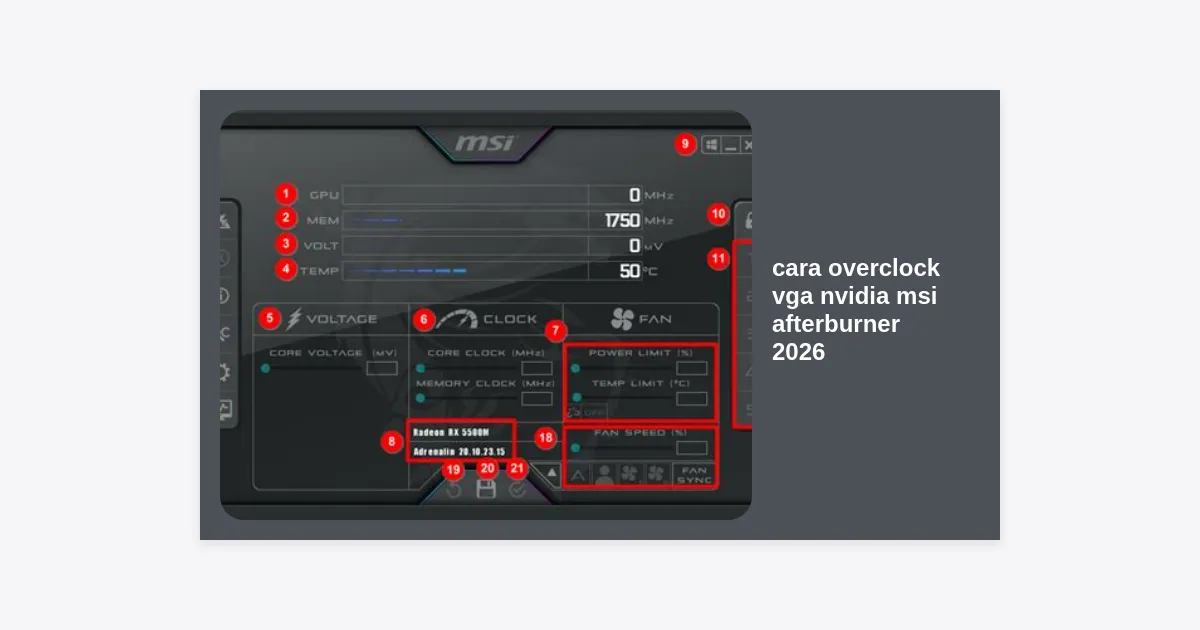
Buka aplikasi MSI Afterburner. Langkah pertama dalam cara overclock VGA Nvidia MSI Afterburner 2026 adalah memberikan “ruang napas” pada GPU Anda. Geser slider Power Limit ke posisi maksimal (biasanya antara 110% hingga 120%). Jangan khawatir, ini tidak akan merusak GPU karena Nvidia memiliki proteksi internal yang sangat ketat.
2. Tingkatkan Core Clock Secara Bertahap
Ini adalah bagian yang paling berpengaruh pada FPS. Jangan langsung menaikkan angka secara drastis. Mulailah dengan kenaikan +25 MHz atau +50 MHz. Klik tombol centang (Apply) dan jalankan benchmark singkat selama 5 menit. Jika tidak ada artifact (bercak warna aneh) atau crash, naikkan lagi 15-20 MHz hingga Anda menemukan titik tidak stabil, lalu turunkan sedikit.
3. Optimasi Memory Clock
VRAM (Video RAM) pada kartu grafis Nvidia seri terbaru menggunakan teknologi GDDR6X atau GDDR7 yang sangat cepat. Anda bisa menaikkan Memory Clock dengan lompatan yang lebih besar, misalnya +100 MHz atau +200 MHz. Namun, perlu diingat bahwa VRAM memiliki fitur error correction; terkadang angka yang terlalu tinggi justru menurunkan performa karena sistem sibuk memperbaiki error data.
4. Pengaturan Fan Profile (Kurva Kipas)
Panas adalah musuh performa. Masuk ke menu Settings > Fan dan aktifkan User Defined Software Automatic Fan Control. Buatlah kurva yang lebih agresif, misalnya kipas berputar 80% saat suhu mencapai 70°C. Ini memastikan kartu grafis tidak mengalami thermal throttling.
Menggunakan Fitur OC Scanner (Auto-Overclock)
Jika Anda merasa ragu melakukan pengaturan manual, Nvidia dan MSI telah menyertakan fitur cerdas bernama OC Scanner. Fitur ini menggunakan algoritma AI untuk menguji kartu grafis Anda secara otomatis dan menemukan kurva overclocking paling stabil.
- Klik ikon grafis kecil di pojok kiri atas MSI Afterburner (Curve Editor).
- Klik tombol “OC Scanner” di pojok kanan atas jendela baru tersebut.
- Pilih “Scan”. Proses ini memakan waktu sekitar 10-20 menit.
- Setelah selesai, Afterburner akan memberikan skor dan menerapkan profil overclock otomatis yang dijamin stabil untuk harian.
Cara Melakukan Stress Test dan Uji Stabilitas
Sebuah overclock dianggap sukses bukan saat PC bisa masuk ke desktop, melainkan saat PC bisa menjalankan beban berat selama berjam-jam tanpa error. Berikut adalah tabel rekomendasi alat uji stabilitas di tahun 2026:
| Software | Kegunaan | Durasi Rekomendasi |
|---|---|---|
| 3DMark Time Spy / Port Royal | Uji performa gaming & Ray Tracing | 3-5 kali run berturut-turut |
| OCCT (GPU Test) | Mendeteksi error kalkulasi terkecil | 30 Menit |
| Furmark 2.0 | Uji panas ekstrim (Power Virus) | 15 Menit (Pantau Suhu!) |
Tips Keamanan dan Manajemen Suhu
Menerapkan cara overclock VGA Nvidia MSI Afterburner 2026 harus dibarengi dengan pemahaman risiko. Berikut adalah tips agar kartu grafis Anda tetap awet:
- Pantau Suhu: Usahakan suhu GPU (Core) tidak melebihi 80°C dan suhu Hotspot/Memory tidak melebihi 95°C untuk penggunaan jangka panjang.
- Jangan Memaksa Voltase: Meskipun Afterburner mengizinkan Voltage Control, menaikkan voltase secara berlebihan dapat mempercepat degradasi chip silikon.
- Gunakan Profil: Simpan pengaturan overclock Anda di Slot Profil (1-5). Gunakan profil standar untuk browsing/kerja, dan aktifkan profil overclock hanya saat ingin bermain game berat.
- Waspadai Artifact: Jika Anda melihat kotak-kotak kecil, garis-garis aneh, atau warna yang berkedip di layar, segera turunkan clock Anda. Itu adalah tanda VRAM sudah mencapai batas maksimalnya.
Pertanyaan yang Sering Diajukan (FAQ)
Apakah overclocking akan menghanguskan garansi?
Secara teknis, sebagian besar manufaktur tidak dapat mendeteksi overclocking software melalui MSI Afterburner karena tidak mengubah BIOS secara permanen. Namun, kerusakan fisik akibat panas berlebih biasanya tidak dicover garansi. Gunakan dengan bijak.
Berapa kenaikan FPS yang bisa saya harapkan?
Tergantung pada kualitas silikon (Silicon Lottery) kartu grafis Anda. Secara rata-rata, Anda bisa mengharapkan kenaikan performa antara 5% hingga 15%. Pada beberapa kasus optimasi yang tepat, kenaikan bisa mencapai 20% di resolusi 4K.
Apakah MSI Afterburner aman untuk kartu grafis laptop?
Bisa digunakan, namun sangat terbatas. Laptop memiliki sistem pendingin yang jauh lebih terbatas dibandingkan PC desktop. Kami lebih menyarankan undervolting (menurunkan voltase tanpa mengurangi clock) untuk laptop guna menjaga suhu tetap dingin dan performa tetap stabil.
Kesimpulan
Memahami cara overclock VGA Nvidia MSI Afterburner 2026 adalah keahlian yang sangat berharga bagi setiap PC enthusiast. Dengan mengikuti panduan di atas, Anda telah berhasil meningkatkan nilai dari investasi hardware Anda tanpa mengeluarkan biaya tambahan.
Ingatlah bahwa setiap kartu grafis unik. Apa yang berhasil di PC teman Anda belum tentu memberikan hasil yang sama di PC Anda. Kuncinya adalah kesabaran dan pengujian yang teliti. Mulailah dengan kenaikan kecil, pantau suhu secara konsisten, dan nikmati pengalaman gaming yang lebih mulus dengan frame rate yang lebih tinggi.
Sudah siap mencoba? Pastikan Anda telah mengunduh versi terbaru dan mulai eksperimen Anda sekarang juga. Selamat mencoba dan happy gaming!