Pernahkah Anda merasa laptop atau PC Anda mulai melambat saat membuka banyak tab browser, menjalankan aplikasi desain grafis, atau bermain game berat di sistem operasi terbaru Microsoft? Jika iya, Anda mungkin memerlukan penyesuaian pada sektor memori. Dalam artikel ini, kita akan membahas secara mendalam tentang cara setting virtual memory RAM di Windows 12 untuk memastikan sistem Anda tetap responsif dan bebas dari kendala ‘Out of Memory’.
Windows 12 hadir dengan berbagai fitur kecerdasan buatan (AI) yang canggih dan antarmuka yang lebih modern, namun semua kemajuan ini menuntut sumber daya sistem yang tidak sedikit. Meskipun Anda memiliki RAM fisik yang besar, sistem operasi tetap mengandalkan paging file atau virtual memory untuk mengelola beban kerja yang kompleks. Memahami cara mengonfigurasinya dengan benar adalah kunci untuk mendapatkan performa maksimal.
Daftar Isi
- Apa Itu Virtual Memory (Paging File)?
- Mengapa Windows 12 Membutuhkan Optimasi Virtual Memory?
- Tanda-Tanda PC Anda Membutuhkan Penyesuaian Virtual Memory
- Panduan Langkah-demi-Langkah: Cara Setting Virtual Memory RAM di Windows 12
- Rumus Menghitung Ukuran Virtual Memory yang Ideal
- Pengaruh SSD vs HDD terhadap Virtual Memory
- Mitos vs Fakta Seputar Virtual Memory
- Kesimpulan dan Langkah Selanjutnya
Apa Itu Virtual Memory (Paging File)?
Virtual Memory adalah fitur manajemen memori yang dikembangkan oleh sistem operasi (dalam hal ini Windows 12) yang memungkinkan komputer untuk mengompensasi kekurangan RAM fisik dengan menyisihkan sebagian ruang di hard drive atau SSD. Ruang ini dikenal sebagai Paging File atau Pagefile.
Secara teknis, ketika RAM fisik (Random Access Memory) Anda penuh, Windows akan memindahkan data yang jarang digunakan dari RAM ke file pagefile.sys di penyimpanan internal Anda. Proses ini membebaskan ruang di RAM fisik untuk aplikasi aktif yang sedang Anda gunakan saat ini. Tanpa virtual memory yang cukup, aplikasi bisa crash atau sistem akan mengalami Blue Screen of Death (BSOD).
“Virtual memory bertindak sebagai jaring pengaman. Ia tidak menggantikan kecepatan RAM fisik, tetapi ia memastikan sistem tetap stabil saat beban kerja melampaui kapasitas hardware yang tersedia.”
Mengapa Windows 12 Membutuhkan Optimasi Virtual Memory?
Windows 12 dirancang untuk era AI. Dengan integrasi mendalam dari model bahasa besar (LLM) dan pemrosesan latar belakang yang intensif, penggunaan RAM dasar cenderung lebih tinggi dibandingkan versi Windows sebelumnya. Statistik menunjukkan bahwa Windows 12 dapat menggunakan hingga 4GB RAM hanya untuk proses sistem inti dalam kondisi idle.
Banyak pengguna yang mengandalkan pengaturan otomatis Windows seringkali mengalami masalah karena sistem cenderung konservatif dalam mengalokasikan ruang disk. Dengan mempelajari cara setting virtual memory RAM di Windows 12 secara manual, Anda memberikan otoritas kepada sistem untuk menggunakan ruang disk yang lebih luas demi stabilitas multitasking.
Tanda-Tanda PC Anda Membutuhkan Penyesuaian Virtual Memory
Sebelum kita masuk ke langkah teknis, penting untuk mengenali apakah sistem Anda benar-benar membutuhkan perubahan ini. Berikut adalah beberapa gejala yang sering muncul:
- Pesan Error “Your system is low on memory”: Ini adalah indikator paling jelas bahwa Windows kehabisan ruang untuk menyimpan data sementara.
- Aplikasi Menutup Sendiri: Seringkali aplikasi seperti Adobe Premiere atau game AAA tertutup secara tiba-tiba tanpa pesan error.
- Stuttering (Patah-patah): Saat berpindah antar jendela (Alt+Tab), terjadi keterlambatan atau lag yang signifikan.
- Disk Usage 100%: Jika Anda menggunakan HDD, penggunaan disk yang terus-menerus tinggi bisa menandakan sistem sedang sibuk menulis ke pagefile yang tidak efisien.
Panduan Langkah-demi-Langkah: Cara Setting Virtual Memory RAM di Windows 12
Berikut adalah prosedur standar untuk melakukan konfigurasi manual. Pastikan Anda masuk sebagai Administrator sebelum memulai proses ini.
1. Membuka Advanced System Settings
Langkah pertama dalam cara setting virtual memory RAM di Windows 12 adalah mengakses menu pengaturan sistem tingkat lanjut. Klik ikon Start, ketik “Advanced System Settings” di kolom pencarian, lalu tekan Enter. Anda juga bisa menemukannya melalui Settings > System > About > Advanced system settings.
2. Masuk ke Menu Performance
Pada jendela System Properties yang muncul, pastikan Anda berada di tab Advanced. Di bawah bagian Performance, klik tombol Settings…. Ini akan membuka jendela baru bernama Performance Options.
3. Mengatur Virtual Memory
Di jendela Performance Options, pindah ke tab Advanced. Anda akan melihat bagian bertajuk Virtual memory. Klik tombol Change… untuk mulai melakukan modifikasi.
4. Konfigurasi Manual
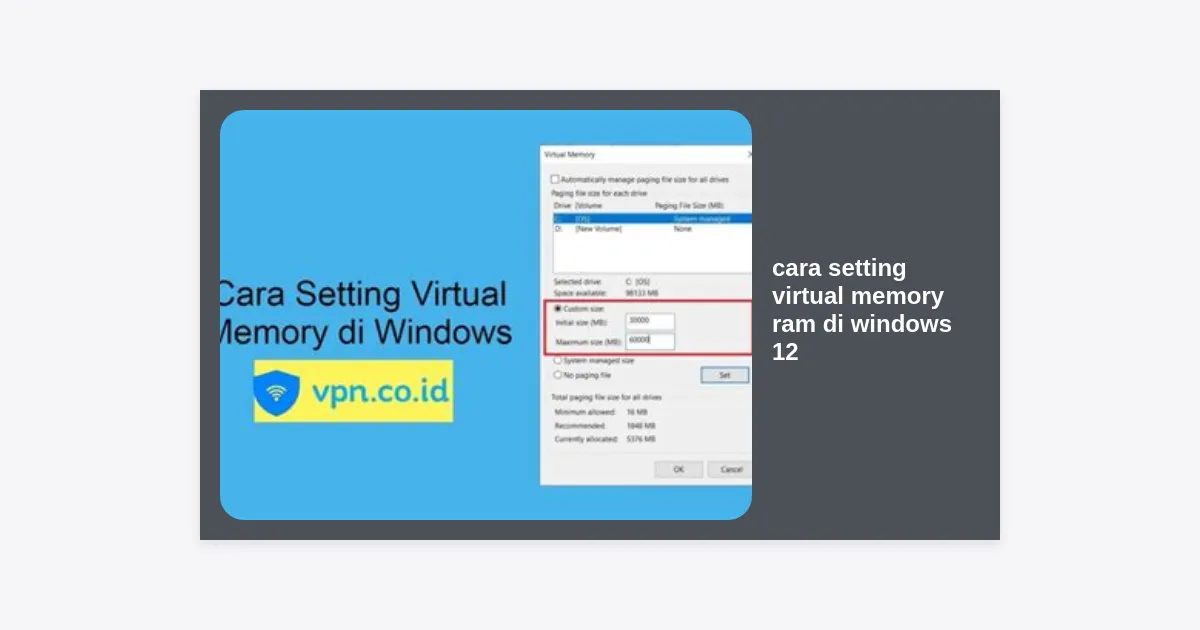
Secara default, opsi “Automatically manage paging file size for all drives” akan tercentang. Untuk melakukan setting manual, ikuti langkah berikut:
- Hapus centang pada Automatically manage paging file size for all drives.
- Pilih drive sistem Anda (biasanya C:).
- Pilih opsi Custom size.
- Masukkan nilai untuk Initial size (MB) dan Maximum size (MB).
- Klik Set, lalu klik OK.
Setelah melakukan perubahan ini, Windows akan meminta Anda untuk melakukan Restart agar pengaturan baru dapat diterapkan secara permanen.
Gunakan tool ini untuk melihat kapasitas RAM asli Anda sebelum menghitung virtual memory.
Rumus Menghitung Ukuran Virtual Memory yang Ideal
Banyak pengguna bingung berapa angka yang harus dimasukkan dalam kolom Initial dan Maximum size. Untuk hasil terbaik dalam cara setting virtual memory RAM di Windows 12, para ahli IT sering menyarankan rumus berikut:
- Initial Size (Ukuran Awal): 1.5 kali dari total kapasitas RAM fisik Anda (dalam MB).
- Maximum Size (Ukuran Maksimal): 3 kali dari total kapasitas RAM fisik Anda.
Contoh Perhitungan untuk RAM 8GB:
1GB = 1024MB. Jadi, RAM 8GB = 8192MB.
- Initial Size: 8192 x 1.5 = 12288 MB
- Maximum Size: 8192 x 3 = 24576 MB
Kenapa Initial Size harus 1.5x? Agar sistem tidak perlu sering-sering mengubah ukuran file pagefile secara dinamis yang dapat menyebabkan fragmentasi pada drive penyimpanan Anda.
Pengaruh SSD vs HDD terhadap Virtual Memory
Penting untuk dicatat bahwa jenis penyimpanan yang Anda gunakan sangat mempengaruhi efektivitas virtual memory. Jika Anda menggunakan NVMe SSD, proses pemindahan data antara RAM dan virtual memory akan terasa sangat cepat, hampir tidak ada jeda yang terasa oleh pengguna.
Sebaliknya, pada HDD (Hard Disk Drive) konvensional, virtual memory yang terlalu besar bisa menyebabkan fenomena yang disebut “Disk Thrashing”. Ini terjadi ketika sistem menghabiskan lebih banyak waktu untuk memindahkan data keluar-masuk disk daripada benar-benar menjalankan aplikasi. Jika Anda masih menggunakan HDD, sangat disarankan untuk segera beralih ke SSD untuk mendapatkan performa Windows 12 yang optimal.
Mitos vs Fakta Seputar Virtual Memory
Mitos: Mematikan Virtual Memory Akan Mempercepat PC
Fakta: Ini adalah kesalahan besar. Meskipun Anda memiliki RAM 32GB atau 64GB, beberapa aplikasi Windows lama dan modul sistem inti tetap membutuhkan keberadaan pagefile. Mematikannya justru akan menyebabkan sistem menjadi tidak stabil dan sering force close.
Mitos: Virtual Memory Merusak SSD
Fakta: SSD modern memiliki daya tahan (TBW – Terabytes Written) yang sangat tinggi. Meskipun virtual memory melakukan operasi tulis-baca, dampaknya terhadap umur SSD sangat minimal dibandingkan dengan penggunaan harian lainnya. Manfaat stabilitas yang didapat jauh lebih berharga daripada risiko keausan SSD.
Kesimpulan dan Langkah Selanjutnya
Menerapkan cara setting virtual memory RAM di Windows 12 adalah salah satu teknik optimasi paling efektif yang bisa dilakukan oleh pengguna tingkat lanjut maupun pemula. Dengan memberikan ruang napas ekstra bagi sistem, Anda dapat menjalankan aplikasi berat dengan lebih lancar dan menghindari crash yang mengganggu produktivitas.
Ringkasan Langkah:
- Masuk ke Advanced System Settings.
- Pilih tab Advanced di Performance Options.
- Gunakan Custom Size dengan rumus 1.5x (Initial) dan 3x (Maximum) dari RAM fisik.
- Restart komputer Anda untuk melihat hasilnya.
Ingatlah bahwa virtual memory hanyalah solusi perangkat lunak. Jika Anda terus-menerus mengalami keterbatasan memori meski sudah melakukan setting ini, mungkin sudah saatnya Anda mempertimbangkan untuk menambah keping RAM fisik pada perangkat Anda. Windows 12 adalah sistem operasi masa depan yang membutuhkan hardware yang mumpuni untuk memberikan pengalaman terbaik.
Apakah panduan ini membantu Anda? Bagikan pengalaman Anda di kolom komentar di bawah ini atau bagikan artikel ini kepada teman Anda yang mengalami masalah performa di Windows 12!