Mengelola aplikasi web modern memerlukan otomatisasi yang efisien agar sistem dapat berjalan tanpa intervensi manual setiap saat. Jika Anda menggunakan framework Laravel, Anda pasti sudah tidak asing dengan fitur Task Scheduling. Namun, banyak pengembang pemula yang merasa kesulitan saat harus memindahkan logika tersebut ke server produksi. Dalam artikel ini, kita akan membahas secara mendalam tentang tutorial setup cron job cPanel untuk script Laravel agar aplikasi Anda dapat menjalankan tugas rutin seperti pengiriman email, pembersihan database, hingga sinkronisasi data secara otomatis dan tepat waktu.
Daftar Isi
- Pendahuluan: Mengapa Laravel Scheduler Penting?
- Apa Itu Cron Job dan Bagaimana Cara Kerjanya di Laravel?
- Persiapan Sebelum Setup Cron Job
- Langkah 1: Menemukan Path PHP yang Tepat di cPanel
- Langkah 2: Menentukan Lokasi Folder Proyek Laravel
- Langkah 3: Konfigurasi Cron Job di Dashboard cPanel
- Menulis Command Task Scheduler di Laravel
- Tips Troubleshooting dan Masalah Umum
- Optimasi dan Keamanan Cron Job
- Kesimpulan dan Langkah Selanjutnya
Pendahuluan: Mengapa Laravel Scheduler Penting?
Dalam pengembangan aplikasi web, seringkali kita perlu menjalankan tugas-tugas tertentu pada waktu yang telah ditentukan. Misalnya, mengirimkan laporan harian kepada pengguna pada jam 12 malam, menghapus file cache yang sudah lama, atau memperbarui kurs mata uang setiap jam. Tanpa otomatisasi, tugas-tugas ini akan menjadi beban administratif yang besar.
Laravel menyediakan solusi elegan melalui Task Scheduler. Alih-alih membuat banyak entri cron job di server untuk setiap tugas, Laravel memungkinkan Anda untuk mendefinisikan jadwal tugas langsung di dalam kode aplikasi Anda. Namun, agar fitur ini berfungsi di server hosting, Anda tetap membutuhkan satu entri cron job utama. Inilah alasan mengapa tutorial setup cron job cPanel untuk script Laravel sangat krusial bagi setiap developer yang menggunakan shared hosting atau VPS dengan panel kontrol cPanel.
Apa Itu Cron Job dan Bagaimana Cara Kerjanya di Laravel?
Cron adalah pengelola jadwal berbasis waktu di sistem operasi mirip Unix. Pengguna dapat menjadwalkan pekerjaan (perintah atau skrip shell) untuk berjalan secara berkala pada waktu, tanggal, atau interval tertentu. Di lingkungan hosting tradisional, Anda biasanya harus menambahkan baris perintah baru untuk setiap tugas yang ingin dijalankan.
“Laravel Task Scheduler mengubah paradigma ini dengan hanya memerlukan satu entri cron di server yang memicu perintah ‘schedule:run’ setiap menit. Sisanya dikelola oleh Laravel melalui kode PHP Anda.”
Dengan metode ini, jadwal tugas Anda tersimpan dalam version control (seperti Git), sehingga lebih mudah dikelola, dipantau, dan dideploy ke berbagai lingkungan tanpa harus menyentuh konfigurasi server berulang kali.
Persiapan Sebelum Setup Cron Job
Sebelum kita masuk ke langkah teknis dalam tutorial setup cron job cPanel untuk script Laravel, pastikan Anda telah memenuhi persyaratan berikut:
- Akses cPanel: Anda harus memiliki detail login ke akun cPanel hosting Anda.
- Aplikasi Laravel Sudah Terpasang: Pastikan script Laravel Anda sudah diunggah ke server dan berfungsi dengan baik (database terkoneksi, file .env sudah dikonfigurasi).
- Versi PHP yang Sesuai: Pastikan versi PHP yang digunakan di terminal (CLI) sama dengan versi PHP yang dibutuhkan oleh versi Laravel Anda (misalnya PHP 8.1 atau 8.2).
- Akses File Manager atau FTP: Untuk melihat struktur folder proyek Anda secara akurat.
Langkah 1: Menemukan Path PHP yang Tepat di cPanel
Salah satu kesalahan paling umum dalam setup cron job adalah menggunakan perintah php standar yang mungkin merujuk pada versi PHP yang salah atau tidak memiliki ekstensi yang diperlukan. Di cPanel, seringkali terdapat beberapa versi PHP yang terpasang.
Untuk menemukan path PHP yang benar, Anda bisa masuk ke Terminal di cPanel (jika tersedia) dan mengetikkan perintah which php. Namun, cara paling aman di shared hosting adalah menggunakan path absolut seperti:
/usr/local/bin/php/usr/bin/php/opt/alt/php81/usr/bin/php(tergantung versi yang Anda gunakan)
Jika Anda ragu, Anda bisa menghubungi dukungan teknis hosting Anda untuk menanyakan absolute path ke binary PHP versi tertentu.
Langkah 2: Menentukan Lokasi Folder Proyek Laravel
Anda perlu mengetahui lokasi absolut dari file artisan di proyek Laravel Anda. Di cPanel, biasanya folder publik berada di public_html, tetapi struktur Laravel yang baik menempatkan file inti di luar folder publik tersebut.
Contoh lokasi umum:
/home/username/nama_proyek/artisan
Gantilah username dengan username cPanel Anda dan nama_proyek dengan nama folder tempat Anda mengunggah Laravel. Pastikan Anda mencatat path ini karena akan digunakan dalam perintah cron job nanti.
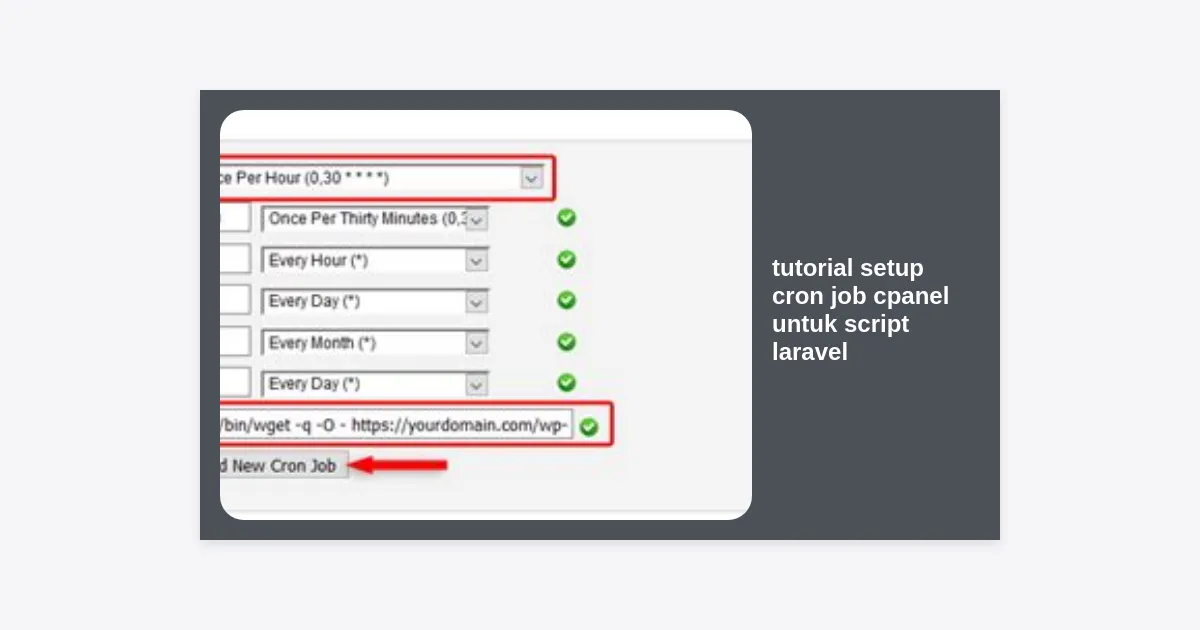
Langkah 3: Konfigurasi Cron Job di Dashboard cPanel
Sekarang kita sampai pada inti dari tutorial setup cron job cPanel untuk script Laravel. Ikuti langkah-langkah berikut secara teliti:
- Login ke akun cPanel Anda.
- Cari kolom pencarian dan ketik “Cron Jobs”, lalu klik menu tersebut.
- Di bagian “Add New Cron Job”, Anda akan melihat opsi Common Settings. Pilih opsi “Once Per Minute (* * * * *)”. Laravel Scheduler dirancang untuk dijalankan setiap menit agar dapat memeriksa apakah ada tugas yang perlu dieksekusi saat itu juga.
- Pada kolom Command, masukkan perintah dengan format berikut:
/usr/local/bin/php /home/username/project-folder/artisan schedule:run >> /dev/null 2>&1 - Klik tombol “Add New Cron Job”.
Penjelasan mengenai perintah di atas:
/usr/local/bin/php: Lokasi binary PHP./home/username/project-folder/artisan: Path absolut ke file artisan Laravel Anda.schedule:run: Perintah Laravel untuk memeriksa tugas yang dijadwalkan.>> /dev/null 2>&1: Bagian ini berfungsi untuk mencegah server mengirimkan email notifikasi setiap kali cron job berjalan (yang bisa memenuhi kuota penyimpanan email Anda).
Menulis Command Task Scheduler di Laravel
Setelah cron job di cPanel aktif, Anda perlu mengatur tugas apa saja yang ingin dijalankan di dalam kode Laravel Anda. Buka file app/Console/Kernel.php (untuk Laravel versi lama) atau routes/console.php (untuk Laravel versi terbaru).
Contoh penggunaan di app/Console/Kernel.php:
protected function schedule(Schedule $schedule)
{
    // Menjalankan tugas setiap hari pada jam 13:00
    $schedule->command('emails:send')->dailyAt('13:00');

    // Menjalankan pembersihan database setiap minggu
    $schedule->command('db:prune')->weekly();

    // Menjalankan closure atau fungsi kustom setiap jam
    $schedule->call(function () {
        DB::table('recent_users')->delete();
    })->hourly();
}
Dengan setup ini, Anda tidak perlu lagi kembali ke cPanel jika ingin menambahkan tugas baru. Cukup tambahkan baris kode di file tersebut, dan cron job utama yang sudah kita buat tadi akan otomatis mengenalinya.
Tips Troubleshooting dan Masalah Umum
Meskipun Anda sudah mengikuti tutorial setup cron job cPanel untuk script Laravel dengan benar, terkadang masalah tetap muncul. Berikut adalah beberapa hal yang perlu diperiksa jika cron job tidak berjalan:
- Salah Path PHP: Pastikan path PHP merujuk pada versi yang benar. Gunakan
/usr/local/bin/ea-php81atau sejenisnya jika hosting Anda menggunakan EasyApache. - Izin File (Permissions): Pastikan file
artisanmemiliki izin eksekusi yang cukup (biasanya 644 atau 755). - Memory Limit: Beberapa tugas berat mungkin memerlukan limit memori PHP yang lebih tinggi. Anda bisa menambahkannya di perintah cron:
php -d memory_limit=512M artisan schedule:run. - Environment Variables: Terkadang cron job berjalan di lingkungan yang berbeda dengan web server. Pastikan file
.envAnda sudah dikonfigurasi dengan benar untuk lingkungan produksi. - Log Error: Alih-alih membuang output ke
/dev/null, arahkan ke file log untuk debugging sementara:>> /home/username/logs/laravel-cron.log 2>&1.
Optimasi dan Keamanan Cron Job
Keamanan adalah aspek penting yang sering diabaikan. Pastikan folder proyek Laravel Anda tidak dapat diakses secara publik kecuali folder public. Selain itu, jika Anda menjalankan tugas yang sangat sensitif, pertimbangkan untuk menggunakan fitur Maintenance Mode Laravel agar tugas tidak berjalan saat Anda sedang melakukan update besar pada aplikasi.
Anda juga dapat menggunakan layanan pihak ketiga seperti Oh Dear atau Sentry untuk memantau apakah cron job Anda benar-benar berjalan. Laravel juga memiliki fitur bawaan untuk mengirimkan notifikasi jika sebuah tugas gagal dijalankan menggunakan metode onFailure() di dalam scheduler.
Kesimpulan dan Langkah Selanjutnya
Mengatur otomatisasi di server adalah langkah besar menuju pengelolaan aplikasi yang profesional. Melalui tutorial setup cron job cPanel untuk script Laravel ini, Anda kini memiliki pemahaman dasar hingga tingkat lanjut untuk mengonfigurasi Laravel Task Scheduler di lingkungan hosting cPanel.
Ringkasan Langkah:
- Tentukan path PHP dan path proyek Laravel Anda.
- Tambahkan satu baris perintah cron di cPanel untuk menjalankan
schedule:runsetiap menit. - Definisikan logika bisnis dan jadwal tugas di dalam kode Laravel Anda.
- Pantau log secara berkala untuk memastikan semua berjalan lancar.
Dengan sistem yang terotomatisasi, Anda dapat lebih fokus pada pengembangan fitur baru daripada menghabiskan waktu melakukan tugas repetitif secara manual. Selamat mencoba dan semoga sukses dengan proyek Laravel Anda!
Apakah Anda memerlukan bantuan lebih lanjut atau ingin mengunduh panduan PDF tutorial ini? Silakan klik tombol di bawah untuk mendapatkan resource tambahan.