Seiring dengan perkembangan teknologi sistem operasi, Microsoft terus menghadirkan inovasi melalui versi terbarunya. Bagi banyak pengguna, memahami cara mengubah bahasa sistem di Windows 12 adalah langkah krusial untuk memastikan pengalaman komputasi yang nyaman dan produktif. Baik Anda baru saja membeli perangkat baru dengan lisensi luar negeri atau ingin beralih ke bahasa ibu Anda, proses ini kini menjadi lebih intuitif namun tetap memerlukan ketelitian.
Dalam artikel mendalam ini, kita akan mengupas tuntas langkah-langkah teknis, tips optimasi, hingga solusi jika Anda menemui kendala saat mencoba mengganti bahasa pada antarmuka Windows 12 yang kabarnya akan mengusung desain lebih modern dan berbasis AI. Mari kita mulai panduan komprehensif ini agar perangkat Anda benar-benar terasa personal.
Daftar Isi:
- Mengapa Mengubah Bahasa Sistem Itu Penting?
- Persiapan Sebelum Mengubah Bahasa di Windows 12
- Langkah-Langkah Cara Mengubah Bahasa Sistem di Windows 12
- Sinkronisasi Bahasa ke Layar Welcome dan Akun Baru
- Mengatur Bahasa Keyboard dan Metode Input
- Mengatasi Masalah (Troubleshooting) Saat Ganti Bahasa
- FAQ – Pertanyaan yang Sering Diajukan
- Kesimpulan dan Langkah Selanjutnya
Mengapa Mengubah Bahasa Sistem Itu Penting?
Bahasa adalah jembatan komunikasi antara manusia dan mesin. Menggunakan cara mengubah bahasa sistem di Windows 12 yang tepat bukan sekadar soal estetika, melainkan soal aksesibilitas. Berikut adalah beberapa alasan mengapa pengguna sering mencari tutorial ini:
- Peningkatan Produktivitas: Bekerja dengan istilah teknis dalam bahasa yang paling Anda kuasai akan mempercepat alur kerja.
- Personalisasi: Membuat lingkungan digital terasa lebih akrab dan personal.
- Kebutuhan Profesional: Beberapa profesi memerlukan sistem operasi dalam bahasa tertentu untuk kompatibilitas perangkat lunak khusus.
- Edukasi: Membantu pengguna baru atau anak-anak belajar mengoperasikan komputer dengan bahasa yang mereka pahami.
“Kemampuan untuk beradaptasi dengan bahasa pengguna adalah salah satu pilar utama dari inklusivitas digital di era Windows 12.” – Pakar Teknologi UI/UX.
Persiapan Sebelum Mengubah Bahasa di Windows 12
Sebelum kita masuk ke tutorial utama mengenai cara mengubah bahasa sistem di Windows 12, ada beberapa hal yang perlu Anda pastikan agar proses pengunduhan paket bahasa berjalan lancar tanpa interupsi:
- Koneksi Internet Stabil: Paket bahasa (Language Packs) biasanya berukuran antara 50MB hingga 300MB. Pastikan Anda tidak menggunakan kuota terbatas atau koneksi yang sering terputus.
- Ruang Penyimpanan (Storage): Pastikan drive C: Anda memiliki ruang setidaknya 1GB untuk instalasi file sistem bahasa baru.
- Izin Administrator: Anda harus masuk sebagai Administrator untuk mengubah pengaturan bahasa di seluruh sistem.
- Versi Windows: Pastikan Anda tidak menggunakan “Windows 12 Single Language Edition”, karena versi ini membatasi pengguna hanya pada satu bahasa bawaan pabrik (kecuali Anda melakukan upgrade lisensi).
Langkah-Langkah Cara Mengubah Bahasa Sistem di Windows 12
Windows 12 diprediksi akan memiliki antarmuka Settings yang lebih ramping. Berikut adalah panduan langkah demi langkah yang paling akurat untuk menerapkan cara mengubah bahasa sistem di Windows 12:
1. Membuka Menu Settings
Klik tombol Start yang biasanya berada di tengah taskbar, lalu pilih ikon gerigi atau Settings. Anda juga bisa menggunakan pintasan keyboard Win + I untuk akses yang lebih cepat.
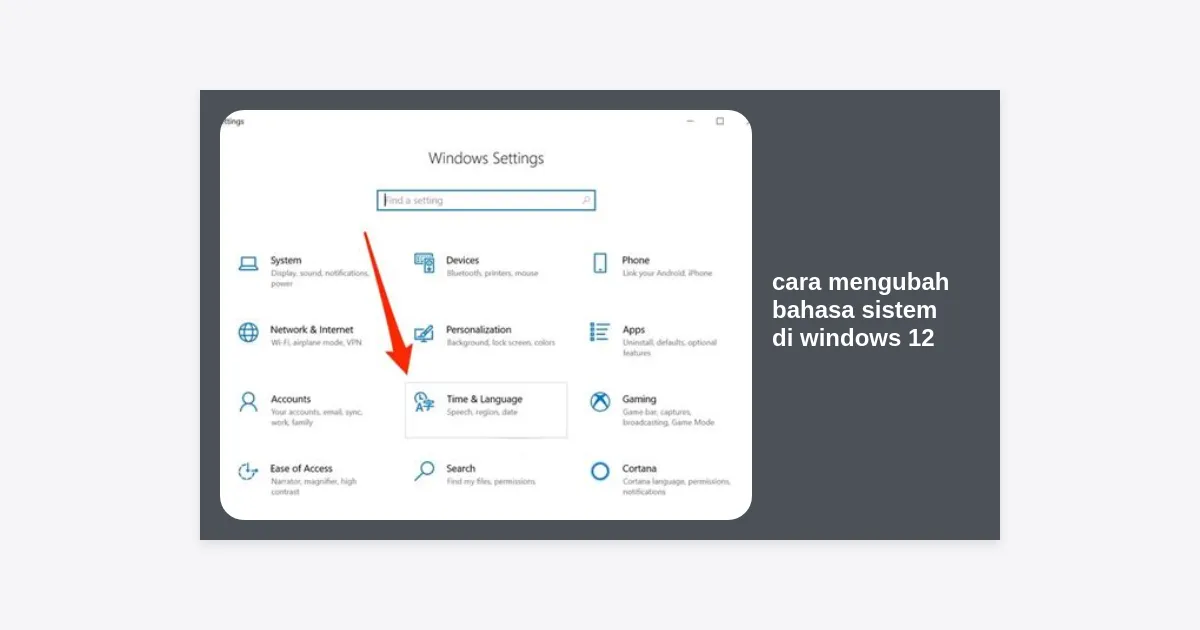
2. Masuk ke Menu Time & Language
Di panel sebelah kiri, cari dan klik pada kategori Time & Language. Di sinilah semua pengaturan terkait waktu, wilayah, dan bahasa dipusatkan.
3. Menambahkan Bahasa Baru
Klik pada opsi Language & Region. Di bawah bagian “Preferred languages”, klik tombol Add a language. Sebuah jendela pop-up akan muncul menampilkan daftar panjang bahasa yang tersedia di seluruh dunia.
4. Mencari dan Menginstal Paket Bahasa
Ketik bahasa yang Anda inginkan (misalnya: “Indonesian” atau “Bahasa Indonesia”) di kolom pencarian. Pilih bahasa tersebut dan klik Next. Pastikan Anda mencentang opsi “Set as my Windows display language” agar sistem langsung berubah setelah instalasi selesai. Klik Install.
Tunggu proses pengunduhan selesai. Windows 12 akan mengunduh komponen seperti Language Pack, Text-to-speech, dan Speech recognition jika tersedia.
5. Melakukan Sign-Out atau Restart
Setelah instalasi selesai, Windows akan meminta Anda untuk keluar (Sign-out) dari akun saat ini agar perubahan bahasa dapat diterapkan sepenuhnya pada shell Windows, Explorer, dan aplikasi sistem. Simpan semua pekerjaan Anda sebelum mengklik Sign out.
Sinkronisasi Bahasa ke Layar Welcome dan Akun Baru
Seringkali, setelah melakukan cara mengubah bahasa sistem di Windows 12, layar login (Welcome Screen) masih menggunakan bahasa lama. Untuk mengubahnya secara total, ikuti langkah lanjutan ini:
- Kembali ke Settings > Time & Language > Language & Region.
- Gulir ke bawah dan klik pada Administrative language settings.
- Di jendela Control Panel yang terbuka, pilih tab Administrative.
- Klik tombol Copy settings….
- Centang kotak “Welcome screen and system accounts” dan “New user accounts”.
- Klik OK dan lakukan restart pada komputer Anda.
Mengatur Bahasa Keyboard dan Metode Input
Selain bahasa tampilan, Anda mungkin perlu menyesuaikan tata letak keyboard. Ini sangat penting bagi pengguna yang sering berpindah antara alfabet Latin, Arab, atau karakter Asia.
Di menu Language & Region, klik tiga titik (…) di samping bahasa yang telah Anda instal, lalu pilih Language options. Di sini Anda bisa menambahkan berbagai jenis keyboard (seperti QWERTY, AZERTY, atau Dvorak). Untuk berpindah antar bahasa keyboard dengan cepat saat mengetik, gunakan kombinasi Win + Spacebar.
Mengatasi Masalah (Troubleshooting) Saat Ganti Bahasa
Meskipun cara mengubah bahasa sistem di Windows 12 terlihat sederhana, beberapa pengguna mungkin menghadapi kendala. Berikut adalah solusi untuk masalah yang paling umum:
- Error “Language Pack not available”: Pastikan Windows Update Anda aktif. Kadang server Microsoft memerlukan pembaruan sistem sebelum mengizinkan pengunduhan paket bahasa.
- Bahasa Tidak Berubah Total: Beberapa aplikasi pihak ketiga mungkin tetap menggunakan bahasa Inggris jika mereka memiliki pengaturan bahasa internal sendiri. Periksa pengaturan di dalam aplikasi tersebut.
- Masalah Lisensi Single Language: Jika Anda melihat pesan bahwa bahasa tidak dapat diubah, Anda mungkin menggunakan Windows versi Single Language. Solusinya adalah melakukan upgrade ke Windows 12 Pro atau menggunakan trik Registry (tidak disarankan untuk pemula).
FAQ – Pertanyaan yang Sering Diajukan
Apakah mengubah bahasa akan menghapus data saya?
Tidak, mengubah bahasa hanya mengganti teks pada antarmuka sistem dan tidak akan menyentuh file pribadi Anda.
Berapa banyak bahasa yang bisa saya instal?
Secara teori, tidak ada batasan ketat, namun menginstal terlalu banyak bahasa dapat memakan ruang penyimpanan dan sedikit membebani proses latar belakang.
Apakah Windows 12 mendukung bahasa daerah Indonesia?
Microsoft terus menambah dukungan bahasa. Saat ini, Bahasa Indonesia didukung penuh, sementara beberapa bahasa daerah mungkin tersedia melalui Local Experience Packs di Microsoft Store.
Butuh alat bantu untuk mengelola pembaruan bahasa secara offline?
Kesimpulan dan Langkah Selanjutnya
Menguasai cara mengubah bahasa sistem di Windows 12 adalah keterampilan dasar yang sangat bermanfaat untuk memaksimalkan potensi sistem operasi terbaru dari Microsoft ini. Dengan mengikuti panduan di atas, Anda kini dapat mengoperasikan komputer dengan lebih percaya diri menggunakan bahasa yang paling nyaman bagi Anda.
Ingatlah untuk selalu melakukan sinkronisasi pada pengaturan administratif agar seluruh aspek sistem—mulai dari layar booting hingga akun pengguna baru—menggunakan bahasa yang seragam. Jika Anda mengalami kesulitan teknis yang berkelanjutan, jangan ragu untuk mengunjungi forum komunitas resmi Microsoft atau menghubungi dukungan teknis.
Key Takeaways:
- Gunakan menu Settings > Time & Language untuk perubahan dasar.
- Pastikan koneksi internet stabil saat mengunduh paket bahasa.
- Gunakan fitur “Copy settings” untuk mengubah bahasa pada layar Welcome.
- Gunakan shortcut
Win + Spacebaruntuk beralih input keyboard dengan cepat.
Semoga panduan ini membantu Anda bertransformasi ke ekosistem Windows 12 dengan lebih mudah dan menyenangkan!