Pernahkah Anda merasa khawatir saat melihat label “Not Secure” di bilah alamat browser website Anda? Bagi pemilik website yang menggunakan layanan domain gratis, hal ini adalah masalah klasik. Namun, jangan khawatir, karena dalam artikel ini kita akan membahas secara mendalam tentang tutorial pasang SSL Cloudflare di domain Freenom untuk mengubah website Anda menjadi aman (HTTPS) sepenuhnya tanpa biaya sepeser pun.
Menggunakan domain gratis dari Freenom seperti .tk, .ml, atau .ga memang sangat membantu bagi pemula atau pengembang yang sedang melakukan testing. Namun, domain tersebut tidak menyertakan sertifikat keamanan secara bawaan. Di sinilah Cloudflare hadir sebagai pahlawan. Dengan mengikuti tutorial pasang SSL Cloudflare di domain Freenom ini, Anda tidak hanya mendapatkan gembok hijau di browser, tetapi juga perlindungan dari serangan DDoS dan peningkatan kecepatan akses website melalui CDN (Content Delivery Network).
- Mengapa SSL Cloudflare Penting untuk Domain Freenom?
- Persiapan Sebelum Memulai Konfigurasi
- Langkah 1: Menyiapkan Domain di Dashboard Freenom
- Langkah 2: Menambahkan Situs ke Cloudflare
- Langkah 3: Mengubah Nameservers Freenom ke Cloudflare
- Langkah 4: Konfigurasi Mode SSL/TLS di Cloudflare
- Langkah 5: Mengaktifkan Fitur Always Use HTTPS
- Masalah Umum dan Solusi (Troubleshooting)
- Kesimpulan dan Langkah Selanjutnya
Mengapa SSL Cloudflare Penting untuk Domain Freenom?
Sebelum kita masuk ke teknis tutorial pasang SSL Cloudflare di domain Freenom, penting bagi kita untuk memahami mengapa kombinasi kedua layanan ini sangat populer di kalangan web developer. SSL (Secure Sockets Layer) adalah protokol standar yang mengenkripsi komunikasi antara browser pengguna dan server website Anda. Tanpa SSL, data sensitif seperti password atau informasi kartu kredit dapat dengan mudah dicuri oleh pihak ketiga.
Google secara resmi telah menyatakan bahwa HTTPS adalah salah satu faktor peringkat dalam algoritma pencarian mereka. Artinya, website dengan SSL memiliki peluang lebih besar untuk muncul di halaman pertama hasil pencarian dibandingkan website yang tidak aman. Selain itu, Cloudflare menawarkan fitur optimasi gambar dan caching yang akan membuat website Freenom Anda yang mungkin berada di hosting gratisan menjadi jauh lebih responsif.
“Keamanan bukan lagi sebuah pilihan di dunia web modern, melainkan sebuah keharusan. SSL adalah langkah pertama untuk membangun kepercayaan dengan pengunjung Anda.”
Persiapan Sebelum Memulai Konfigurasi
Agar tutorial pasang SSL Cloudflare di domain Freenom ini berjalan lancar, pastikan Anda telah menyiapkan hal-hal berikut:
- Akun Freenom Aktif: Pastikan domain Anda (.tk, .ml, .ga, .cf, .gq) sudah terdaftar dan dalam status “Active”.
- Akun Cloudflare: Jika belum punya, silakan daftar secara gratis di situs resmi Cloudflare.
- Akses ke Hosting: Anda perlu mengetahui IP Address hosting Anda (A Record) atau CNAME yang diberikan oleh penyedia hosting Anda.
- Koneksi Internet Stabil: Proses propagasi DNS membutuhkan waktu, namun konfigurasi awal membutuhkan koneksi yang tidak terputus.
Langkah 1: Menyiapkan Domain di Dashboard Freenom
Langkah pertama dalam tutorial pasang SSL Cloudflare di domain Freenom adalah memastikan domain Anda siap diarahkan. Login ke dashboard Freenom Anda, masuk ke menu “Services” > “My Domains”. Klik tombol “Manage Domain” pada domain yang ingin Anda pasangi SSL.
Pastikan tidak ada konflik pada pengaturan DNS internal Freenom. Meskipun kita akan menggunakan Nameservers Cloudflare, ada baiknya Anda melihat pengaturan saat ini. Jika Anda baru saja mendaftarkan domain, tunggu sekitar 5-10 menit agar domain tersebut benar-benar aktif di sistem global sebelum menghubungkannya ke Cloudflare.
Langkah 2: Menambahkan Situs ke Cloudflare
Sekarang, buka tab baru dan login ke akun Cloudflare Anda. Klik tombol “Add a Site” yang biasanya terletak di pojok kanan atas dashboard. Masukkan nama domain Freenom Anda (contoh: websitesaya.tk) tanpa menggunakan http:// atau www.
Cloudflare akan menawarkan beberapa paket langganan. Untuk keperluan tutorial ini, pilihlah paket “Free” yang berada di bagian bawah. Paket gratis ini sudah sangat mencukupi karena sudah menyertakan sertifikat SSL universal, perlindungan DDoS dasar, dan CDN global.
Setelah memilih paket, Cloudflare akan melakukan pemindaian (scanning) terhadap DNS record yang ada pada domain tersebut. Jika domain Anda baru, mungkin daftar recordnya akan kosong. Jangan khawatir, Anda bisa menambahkannya secara manual nanti atau Cloudflare akan membimbing Anda untuk memasukkan IP Address hosting Anda.
Langkah 3: Mengubah Nameservers Freenom ke Cloudflare
Ini adalah bagian paling krusial dalam tutorial pasang SSL Cloudflare di domain Freenom. Cloudflare akan memberikan dua baris alamat Nameservers, misalnya:
- abby.ns.cloudflare.com
- ben.ns.cloudflare.com
Kembali ke dashboard Freenom yang tadi Anda buka. Klik pada tab “Management Tools” lalu pilih “Nameservers”. Pilih opsi “Use custom nameservers (enter below)”. Masukkan kedua alamat Nameserver dari Cloudflare tersebut ke kolom yang tersedia (Nameserver 1 dan Nameserver 2). Kosongkan kolom lainnya jika ada.
Klik “Change Nameservers” untuk menyimpan perubahan. Perlu diingat bahwa perubahan Nameserver memerlukan waktu propagasi. Biasanya memakan waktu antara 30 menit hingga 24 jam, meskipun pada domain Freenom seringkali selesai dalam waktu kurang dari 1 jam.
Langkah 4: Konfigurasi Mode SSL/TLS di Cloudflare
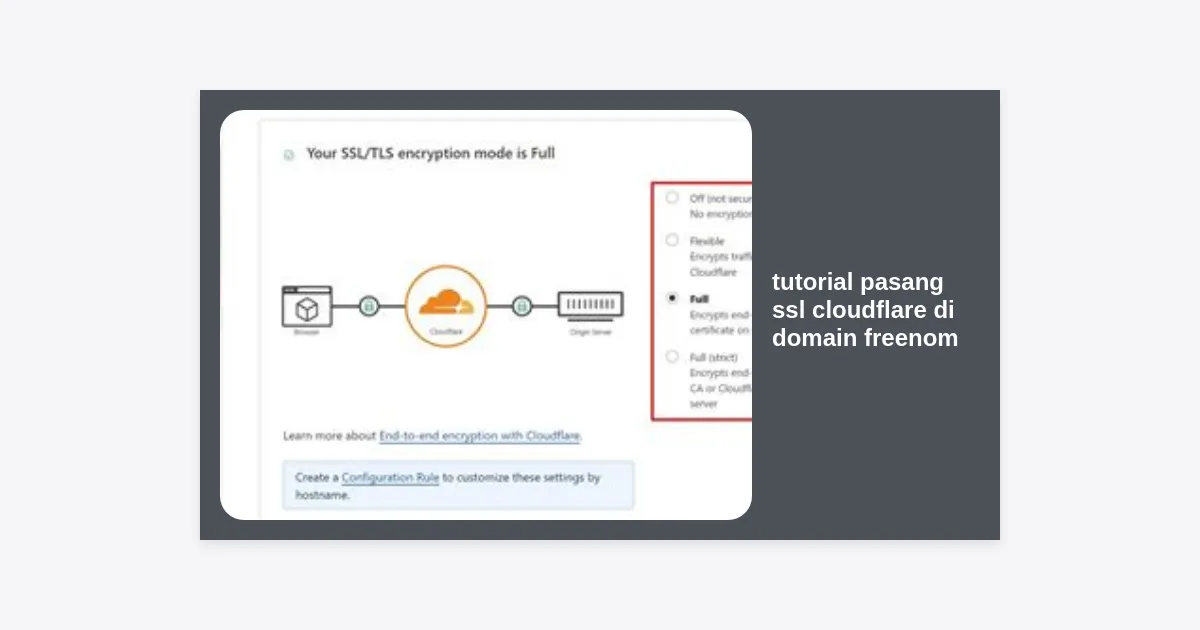
Setelah status domain di Cloudflare berubah menjadi “Active” (Anda akan menerima email notifikasi), saatnya mengatur level keamanan SSL Anda. Di dashboard Cloudflare, klik menu “SSL/TLS” lalu pilih sub-menu “Overview”.
Anda akan melihat empat opsi mode SSL:
- Off: Tidak ada enkripsi.
- Flexible: Enkripsi hanya terjadi antara browser pengunjung dan Cloudflare. Komunikasi antara Cloudflare dan server hosting Anda tidak dienkripsi. Ini adalah pilihan termudah jika hosting Anda tidak punya SSL sama sekali.
- Full: Enkripsi ujung-ke-ujung (end-to-end), tetapi server Anda boleh menggunakan sertifikat SSL self-signed.
- Full (Strict): Enkripsi ujung-ke-ujung dengan sertifikat valid di server asal.
Untuk pemula yang mengikuti tutorial pasang SSL Cloudflare di domain Freenom ini, pilihlah mode Flexible jika Anda menggunakan hosting gratisan tanpa SSL. Jika hosting Anda sudah mendukung SSL gratis (seperti Let’s Encrypt), sangat disarankan memilih mode Full atau Full (Strict) demi keamanan maksimal.
Langkah 5: Mengaktifkan Fitur Always Use HTTPS
Agar semua pengunjung secara otomatis diarahkan ke versi aman website Anda, Anda perlu mengaktifkan fitur pengalihan otomatis. Masih di dashboard Cloudflare, buka menu “SSL/TLS” > “Edge Certificates”. Cari opsi bernama “Always Use HTTPS” dan geser tombolnya ke posisi On.
Selain itu, aktifkan juga fitur “Automatic HTTPS Rewrites”. Fitur ini sangat berguna untuk mengatasi masalah mixed content, di mana beberapa elemen di website Anda (seperti gambar atau script lama) masih menggunakan protokol HTTP sehingga menyebabkan gembok SSL tidak muncul sempurna.
Masalah Umum dan Solusi (Troubleshooting)
Meskipun Anda sudah mengikuti tutorial pasang SSL Cloudflare di domain Freenom dengan benar, terkadang muncul beberapa kendala. Berikut adalah masalah yang paling sering dilaporkan:
1. Error “Too Many Redirects” (ERR_TOO_MANY_REDIRECTS)
Ini biasanya terjadi jika Anda menyetel mode SSL ke “Flexible” di Cloudflare, tetapi di sisi server/hosting Anda juga memasang plugin atau pengaturan yang memaksa HTTPS. Solusinya: Ubah mode SSL di Cloudflare ke “Full” atau matikan pengalihan HTTPS di sisi hosting Anda.
2. Nameserver Tidak Terupdate
Freenom terkadang mengalami gangguan sistem (glitch) saat menyimpan Nameserver baru. Jika setelah 24 jam Cloudflare masih mengatakan “Pending Nameserver Update”, coba hapus Nameserver di Freenom, simpan, lalu masukkan kembali dan simpan lagi.
3. Website Tidak Bisa Diakses Sama Sekali
Pastikan DNS Record (A Record atau CNAME) di Cloudflare sudah mengarah ke IP Address hosting yang benar. Anda bisa mengecek IP hosting di panel kontrol hosting Anda (cPanel/DirectAdmin).
Kesimpulan dan Langkah Selanjutnya
Selamat! Anda telah berhasil menyelesaikan tutorial pasang SSL Cloudflare di domain Freenom. Sekarang website gratisan Anda sudah memiliki sertifikat keamanan yang valid, terlihat lebih profesional, dan lebih disukai oleh mesin pencari seperti Google.
Sebagai langkah selanjutnya, jangan lupa untuk mendaftarkan versi HTTPS website Anda di Google Search Console agar proses indeksasi berjalan optimal. Selalu pantau dashboard Cloudflare Anda untuk melihat statistik traffic dan ancaman keamanan yang berhasil diblokir. Dengan menggunakan Cloudflare, Anda tidak hanya mendapatkan SSL, tetapi juga ekosistem keamanan web kelas dunia secara gratis.
Jika Anda merasa artikel ini bermanfaat, jangan ragu untuk membagikannya kepada rekan-rekan pengembang lainnya yang masih kesulitan mengamankan domain gratis mereka. Keamanan web adalah tanggung jawab kita bersama untuk menciptakan internet yang lebih sehat dan aman bagi semua orang.