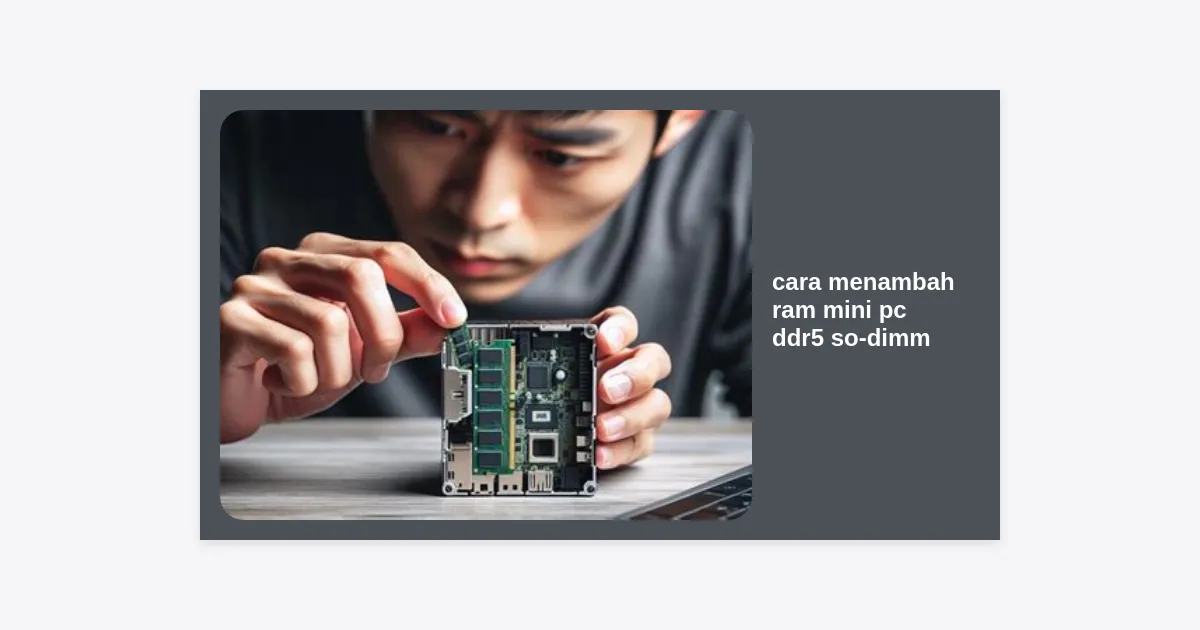
Apakah Mini PC Anda mulai terasa lambat saat membuka banyak tab browser atau menjalankan aplikasi desain? Jika ya, mungkin sudah saatnya Anda mempertimbangkan untuk melakukan upgrade memory. Memahami cara menambah RAM Mini PC DDR5 SO-DIMM adalah solusi paling efektif dan ekonomis untuk mendongkrak performa perangkat mungil Anda tanpa harus membeli unit baru.
Teknologi DDR5 membawa revolusi besar dalam dunia komputasi, menawarkan kecepatan transfer data yang jauh lebih tinggi dibandingkan generasi sebelumnya. Namun, karena ukurannya yang ringkas, proses upgrade pada Mini PC memerlukan ketelitian ekstra. Artikel ini akan memandu Anda secara mendalam mengenai langkah-langkah teknis, tips memilih komponen, hingga troubleshooting pasca pemasangan.
Daftar Isi
- Mengapa Upgrade ke DDR5 SO-DIMM Penting?
- Persiapan Sebelum Melakukan Upgrade
- Cara Cek Kompatibilitas RAM Mini PC
- Alat-Alat yang Wajib Disiapkan
- Langkah-Langkah Cara Menambah RAM Mini PC DDR5 SO-DIMM
- Konfigurasi BIOS dan Aktivasi XMP
- Troubleshooting: Apa yang Harus Dilakukan Jika Gagal Booting?
- Rekomendasi Merk RAM DDR5 SO-DIMM Terbaik
- Kesimpulan dan Langkah Selanjutnya
Mengapa Upgrade ke DDR5 SO-DIMM Penting?
Sebelum kita masuk ke teknis cara menambah RAM Mini PC DDR5 SO-DIMM, penting untuk memahami mengapa standar DDR5 sangat krusial bagi Mini PC modern. Berbeda dengan PC desktop yang memiliki ruang sirkulasi udara luas, Mini PC sangat bergantung pada efisiensi komponennya.
DDR5 (Double Data Rate 5) menawarkan bandwidth yang hampir dua kali lipat dibandingkan DDR4. Dengan kecepatan dasar mulai dari 4800MHz hingga 5600MHz atau lebih, RAM DDR5 memungkinkan prosesor pada Mini PC bekerja lebih optimal, terutama untuk tugas multitasking berat, editing video 4K, hingga gaming ringan pada kartu grafis terintegrasi (iGPU).
“Upgrade RAM adalah investasi dengan ROI (Return on Investment) tertinggi untuk performa komputer. Dengan RAM yang cukup, sistem operasi tidak perlu terus-menerus menggunakan virtual memory pada SSD yang lebih lambat dibandingkan RAM.”
Selain kecepatan, DDR5 SO-DIMM juga memiliki manajemen daya internal (PMIC) yang lebih baik. Ini berarti penggunaan energi lebih efisien dan stabilitas sistem yang lebih tinggi, faktor yang sangat penting untuk perangkat berukuran kecil yang rentan terhadap panas berlebih.
Persiapan Sebelum Melakukan Upgrade
Melakukan modifikasi pada perangkat keras elektronik selalu memiliki risiko. Oleh karena itu, persiapan yang matang adalah kunci kesuksesan. Sebelum Anda mempraktikkan cara menambah RAM Mini PC DDR5 SO-DIMM, pastikan Anda telah melakukan backup data penting. Meskipun upgrade RAM jarang merusak data di SSD, mencegah selalu lebih baik daripada mengobati.
Pastikan juga Anda bekerja di lingkungan yang bebas listrik statis. Listrik statis dari tubuh manusia dapat merusak komponen mikroskopis pada modul RAM atau motherboard Mini PC Anda. Gunakan gelang anti-statis jika memungkinkan, atau sentuh benda logam yang terhubung ke tanah (ground) sebelum menyentuh komponen internal.
Cara Cek Kompatibilitas RAM Mini PC
Salah satu kesalahan fatal dalam cara menambah RAM Mini PC DDR5 SO-DIMM adalah membeli tipe RAM yang salah. Anda harus memastikan dua hal utama: tipe soket dan kapasitas maksimal yang didukung oleh chipset Anda.
- Tipe SO-DIMM: Mini PC hampir selalu menggunakan form factor SO-DIMM (Small Outline Dual In-line Memory Module), yang ukurannya lebih pendek dibanding RAM desktop (UDIMM).
- Generasi DDR5: RAM DDR5 tidak kompatibel secara fisik dengan slot DDR4. Pastikan Mini PC Anda memang mendukung DDR5.
- Kapasitas Maksimal: Periksa manual produk atau situs resmi vendor (seperti Intel, ASUS, Minisforum, atau Beelink). Beberapa Mini PC hanya mendukung hingga 32GB, sementara yang lain bisa sampai 64GB atau 96GB.
- Kecepatan (MT/s): Gunakan RAM dengan kecepatan yang didukung prosesor. Misalnya, jika prosesor Anda hanya mendukung 4800MHz, memasang RAM 5600MHz tetap akan berjalan di 4800MHz.
Alat-Alat yang Wajib Disiapkan
Untuk menerapkan cara menambah RAM Mini PC DDR5 SO-DIMM, Anda tidak butuh alat berat. Cukup siapkan beberapa peralatan sederhana berikut:
- Obeng Presisi (Phillips #0 atau #1): Sebagian besar Mini PC menggunakan sekrup kecil.
- Pry Tool atau Kartu Plastik: Digunakan untuk membuka casing tanpa meninggalkan bekas goresan.
- Wadah Kecil: Untuk menyimpan sekrup agar tidak hilang.
- Kain Microfiber: Untuk membersihkan debu di dalam casing sebelum ditutup kembali.
Langkah-Langkah Cara Menambah RAM Mini PC DDR5 SO-DIMM
Berikut adalah panduan langkah-demi-langkah yang harus Anda ikuti dengan cermat:
Tahap 1: Mematikan Perangkat dan Memutus Daya
Matikan Mini PC Anda secara total (Shut Down, bukan Sleep). Cabut kabel power adapter, kabel HDMI, dan semua aksesori USB. Tekan dan tahan tombol power selama 10 detik untuk membuang sisa listrik statis yang mungkin masih tersimpan di kapasitor.
Tahap 2: Membuka Casing Mini PC
Balikkan Mini PC Anda. Biasanya sekrup terletak di bawah kaki karet. Lepaskan kaki karet secara perlahan, lalu buka sekrupnya. Gunakan pry tool untuk mengangkat penutup bawah secara perlahan. Hati-hati dengan kabel kipas atau antena Wi-Fi yang mungkin menempel pada penutup.
Tahap 3: Melepas RAM Lama (Opsional)
Jika Anda mengganti RAM lama, tekan dua klip logam di sisi kiri dan kanan modul RAM ke arah luar. RAM akan terangkat secara otomatis dengan sudut sekitar 30 derajat. Tarik modul RAM keluar dari slotnya dengan memegang bagian tepinya.
Tahap 4: Memasang RAM DDR5 SO-DIMM Baru
Ini adalah inti dari cara menambah RAM Mini PC DDR5 SO-DIMM. Ambil modul RAM baru Anda. Perhatikan celah (notch) pada bagian pin emas RAM. Sejajarkan celah tersebut dengan tonjolan pada slot RAM di motherboard. Masukkan RAM dengan posisi miring (30 derajat) hingga masuk sepenuhnya ke slot, lalu tekan ke bawah hingga klip pengunci berbunyi “klik”.
Tahap 5: Menutup Kembali Casing
Pastikan tidak ada kabel yang terjepit. Pasang kembali penutup casing, kencangkan sekrup, dan pasang kembali kaki karet. Hubungkan kembali kabel daya dan monitor.
Konfigurasi BIOS dan Aktivasi XMP
Setelah Anda berhasil menerapkan cara menambah RAM Mini PC DDR5 SO-DIMM, langkah selanjutnya adalah memastikan sistem mengenali RAM tersebut dengan kecepatan penuh. Nyalakan Mini PC dan tekan tombol (biasanya F2, Del, atau Esc) untuk masuk ke BIOS/UEFI.
Cari menu bertuliskan “Memory Settings” atau “Overclocking”. Jika RAM Anda mendukung profil kecepatan tinggi, aktifkan fitur XMP (Extreme Memory Profile) untuk Intel atau EXPO untuk sistem berbasis AMD. Tanpa mengaktifkan fitur ini, RAM DDR5 Anda mungkin hanya berjalan pada kecepatan dasar JEDEC yang lebih lambat.
Troubleshooting: Apa yang Harus Dilakukan Jika Gagal Booting?
Jika setelah mengikuti cara menambah RAM Mini PC DDR5 SO-DIMM layar tetap hitam atau terdengar bunyi beep, jangan panik. Berikut adalah beberapa solusi umum:
- Reseat RAM: Matikan daya dan coba lepaskan lalu pasang kembali RAM. Seringkali masalah disebabkan oleh pemasangan yang kurang rapat.
- Coba Satu Per Satu: Jika Anda memasang dua keping RAM, coba pasang satu keping saja di slot yang berbeda untuk memastikan apakah ada modul yang cacat.
- Bersihkan Pin: Gunakan penghapus pensil bersih untuk menggosok lembut pin emas pada RAM guna menghilangkan residu minyak atau debu.
- Update BIOS: Terkadang motherboard memerlukan pembaruan firmware untuk mendukung modul RAM kapasitas tinggi yang lebih baru.
Rekomendasi Merk RAM DDR5 SO-DIMM Terbaik
Memilih merk yang terpercaya sangat penting untuk stabilitas jangka panjang. Berikut adalah beberapa rekomendasi untuk Mini PC Anda:
- Kingston FURY Impact: Dikenal dengan kompatibilitas tinggi dan fitur plug-and-play yang memudahkan pengguna awam.
- Crucial DDR5 SO-DIMM: Pilihan paling stabil dan sering menjadi OEM asli untuk banyak merk laptop dan Mini PC.
- Corsair Vengeance DDR5: Menawarkan performa tinggi bagi pengguna yang menginginkan latency rendah (CAS Latency rendah).
- TeamGroup Elite: Opsi ekonomis dengan performa yang tetap solid untuk penggunaan harian.
Kesimpulan dan Langkah Selanjutnya
Mempraktikkan cara menambah RAM Mini PC DDR5 SO-DIMM adalah salah satu cara terbaik untuk memperpanjang usia pakai perangkat Anda. Dengan tambahan kapasitas memori, Anda akan merasakan transisi antar aplikasi yang lebih mulus, waktu loading yang lebih singkat, dan kemampuan multitasking yang jauh lebih baik.
Ingatlah untuk selalu mengutamakan ketelitian dan keamanan selama proses instalasi. Setelah berhasil, Anda bisa melakukan benchmark menggunakan software seperti AIDA64 atau MemTest86 untuk memastikan stabilitas sistem Anda 100% terjaga.
Apakah Anda siap untuk meningkatkan performa Mini PC Anda hari ini? Mulailah dengan mengecek spesifikasi perangkat Anda dan pilih modul RAM DDR5 SO-DIMM yang sesuai dengan kebutuhan Anda!