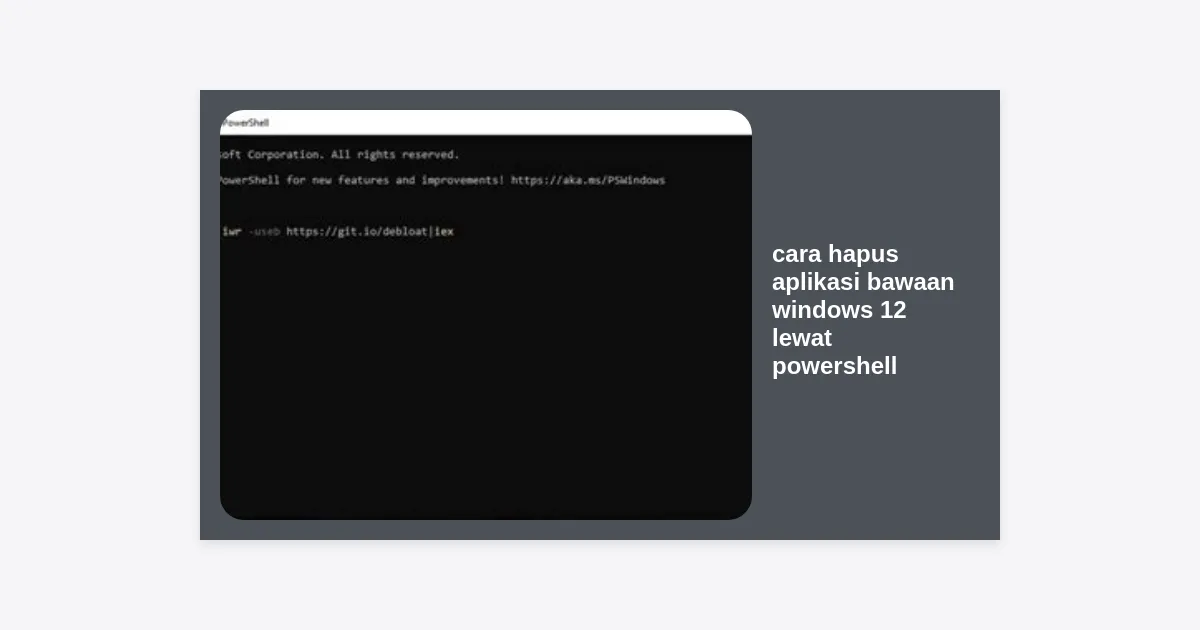
Windows 12 hadir dengan segudang fitur inovatif dan antarmuka yang lebih modern, namun satu masalah klasik tetap menghantui para penggunanya: bloatware. Aplikasi bawaan yang sering kali tidak berguna ini tidak hanya memakan ruang penyimpanan, tetapi juga bisa membebani sumber daya sistem di latar belakang. Jika Anda ingin mengoptimalkan performa PC Anda, mengetahui cara hapus aplikasi bawaan Windows 12 lewat PowerShell adalah keahlian yang sangat berharga.
Banyak pengguna merasa frustrasi karena aplikasi seperti News, Weather, hingga Xbox Game Bar tidak bisa dihapus dengan cara biasa melalui menu Settings. Di sinilah PowerShell berperan sebagai alat yang sangat kuat. Dalam panduan komprehensif ini, kita akan mengupas tuntas langkah-langkah teknis, risiko yang harus dihindari, serta tips profesional agar sistem operasi Anda tetap stabil dan cepat.
- Mengapa Menghapus Aplikasi Bawaan Windows 12?
- Persiapan Penting Sebelum Memulai
- Mengenal PowerShell dan Hak Akses Administrator
- Langkah-langkah Dasar Menghapus Aplikasi
- Daftar Perintah PowerShell untuk Aplikasi Populer
- Cara Menghapus Semua Aplikasi Bawaan Sekaligus
- Cara Mengembalikan Aplikasi yang Terhapus
- Tips Optimasi Lanjutan Pasca Penghapusan
- Pertanyaan yang Sering Diajukan (FAQ)
- Kesimpulan
Mengapa Menghapus Aplikasi Bawaan Windows 12?
Sebelum kita masuk ke teknis cara hapus aplikasi bawaan Windows 12 lewat PowerShell, penting untuk memahami mengapa langkah ini sering direkomendasikan oleh para ahli IT. Windows 12, meskipun lebih efisien dari pendahulunya, tetap menyertakan puluhan aplikasi yang mungkin tidak pernah Anda sentuh.
Pertama, masalah privasi. Beberapa aplikasi bawaan secara rutin mengirimkan data telemetri ke server Microsoft. Dengan menghapusnya, Anda meminimalkan jejak digital yang dikirim dari perangkat Anda. Kedua, efisiensi sumber daya. Aplikasi seperti Microsoft Teams atau OneDrive sering kali berjalan otomatis saat startup, yang dapat memperlambat waktu booting dan memakan RAM.
“Menghapus bloatware bukan hanya tentang ruang disk, melainkan tentang kontrol penuh atas ekosistem kerja digital Anda. Sistem yang bersih adalah sistem yang produktif.”
Persiapan Penting Sebelum Memulai
Menggunakan PowerShell untuk memodifikasi sistem operasi membawa risiko tertentu. Jika Anda salah menghapus komponen sistem yang vital, Windows 12 Anda mungkin mengalami malfungsi. Oleh karena itu, persiapan adalah kunci utama.
Buat System Restore Point: Sebelum mengeksekusi perintah apa pun, pastikan Anda membuat titik pemulihan sistem. Ini memungkinkan Anda untuk mengembalikan Windows ke kondisi semula jika terjadi kesalahan fatal.
- Klik Start dan ketik “Create a restore point”.
- Pilih drive sistem Anda (biasanya C:) dan klik “Create”.
- Beri nama restore point tersebut, misalnya “Sebelum Hapus Bloatware”.
Mengenal PowerShell dan Hak Akses Administrator
PowerShell adalah command-line shell dan bahasa pemrograman yang digunakan untuk otomatisasi tugas di Windows. Untuk menghapus aplikasi sistem, Anda wajib menjalankan PowerShell dengan hak akses Administrator.
Caranya: Klik kanan pada tombol Start atau tekan Win + X, lalu pilih Terminal (Admin) atau Windows PowerShell (Admin). Pastikan jendela yang terbuka memiliki teks “Administrator” pada bagian judulnya. Tanpa akses ini, perintah cara hapus aplikasi bawaan Windows 12 lewat PowerShell yang Anda masukkan akan ditolak oleh sistem karena masalah izin (permission).
Langkah-langkah Dasar Menghapus Aplikasi
Struktur perintah utama yang akan kita gunakan adalah Get-AppxPackage dan Remove-AppxPackage. Perintah pertama berfungsi untuk menemukan lokasi aplikasi, sedangkan perintah kedua bertugas untuk mencopot pemasangannya.
Untuk melihat daftar semua aplikasi yang terinstal di akun pengguna Anda, ketik perintah berikut:
Get-AppxPackage | Select Name, PackageFullName
Daftar yang muncul mungkin akan sangat panjang. Untuk memudahkan pencarian, kita bisa menggunakan filter bintang (wildcard). Misalnya, jika Anda ingin mencari nama paket untuk aplikasi kamera, Anda bisa mengetik:
Get-AppxPackage *camera*
Daftar Perintah PowerShell untuk Aplikasi Populer
Berikut adalah daftar perintah siap pakai untuk menerapkan cara hapus aplikasi bawaan Windows 12 lewat PowerShell pada aplikasi-aplikasi yang paling sering dianggap sebagai bloatware:
| Nama Aplikasi | Perintah PowerShell |
|---|---|
| 3D Builder | Get-AppxPackage *3dbuilder* | Remove-AppxPackage |
| Kalkulator | Get-AppxPackage *windowscalculator* | Remove-AppxPackage |
| Kalender & Mail | Get-AppxPackage *windowscommunicationsapps* | Remove-AppxPackage |
| Cortana | Get-AppxPackage *microsoft.549981C3F5F10* | Remove-AppxPackage |
| Groove Music | Get-AppxPackage *zunemusic* | Remove-AppxPackage |
| Microsoft News | Get-AppxPackage *bingnews* | Remove-AppxPackage |
| Xbox App | Get-AppxPackage *xboxapp* | Remove-AppxPackage |
Catatan: Hati-hati saat menghapus aplikasi seperti Microsoft Store. Jika Anda menghapusnya, Anda akan kesulitan menginstal aplikasi baru di masa mendatang tanpa menjalankan perintah pemulihan yang kompleks.
Cara Menghapus Semua Aplikasi Bawaan Sekaligus
Jika Anda baru saja melakukan instalasi bersih (clean install) Windows 12 dan ingin membersihkan semuanya dalam satu langkah, Anda bisa menggunakan perintah massal. Namun, berhati-hatilah karena perintah ini akan menghapus hampir semua aplikasi modern, termasuk Photos, Calculator, dan Store.
Gunakan perintah ini untuk menghapus aplikasi dari akun Anda saat ini:
Get-AppxPackage | Remove-AppxPackage
Jika Anda ingin menghapusnya dari seluruh sistem (termasuk akun pengguna baru yang mungkin akan dibuat nanti), gunakan parameter AllUsers dan ProvisionedPackage:
Get-AppxPackage -AllUsers | Remove-AppxPackage
Get-AppxProvisionedPackage -Online | Remove-AppxProvisionedPackage -Online
Kami sangat menyarankan untuk menggunakan skrip yang sudah terkurasi di GitHub untuk metode massal ini guna memastikan aplikasi sistem yang kritis tetap aman.
Cara Mengembalikan Aplikasi yang Terhapus
Terkadang kita menyadari bahwa kita membutuhkan kembali aplikasi yang telah dihapus. Jangan panik, Windows menyimpan cadangan paket aplikasi tersebut di dalam folder sistem. Anda bisa menginstal ulang semua aplikasi bawaan standar dengan satu perintah berikut:
Get-AppxPackage -AllUsers| Foreach {Add-AppxPackage -DisableDevelopmentMode -Register "$($_.InstallLocation)AppXManifest.xml"}
Perintah ini akan memindai folder Program FilesWindowsApps dan mendaftarkan ulang semua manifes aplikasi yang ditemukan ke akun pengguna Anda. Setelah menjalankan ini, restart PC Anda untuk melihat perubahannya.
Tips Optimasi Lanjutan Pasca Penghapusan
Setelah Anda berhasil menerapkan cara hapus aplikasi bawaan Windows 12 lewat PowerShell, ada beberapa langkah tambahan untuk memastikan performa tetap maksimal:
- Matikan Background Apps: Masuk ke Settings > Apps > Installed Apps, lalu pilih aplikasi yang tersisa dan atur “Background apps permissions” ke “Never”.
- Bersihkan Disk: Gunakan fitur Storage Sense untuk menghapus file sementara yang ditinggalkan oleh proses uninstalasi.
- Update Windows: Terkadang Windows Update akan mencoba menginstal kembali beberapa aplikasi. Pastikan Anda memeriksa daftar update secara berkala.
Pertanyaan yang Sering Diajukan (FAQ)
1. Apakah menghapus aplikasi lewat PowerShell aman?
Ya, asalkan Anda tidak menghapus komponen inti seperti Microsoft Store, Start Menu, atau Edge (jika Anda tidak memiliki browser lain). Selalu gunakan restore point sebagai pengaman.
2. Mengapa aplikasi muncul kembali setelah update besar?
Microsoft sering kali menyertakan kembali aplikasi tertentu dalam pembaruan fitur (feature updates). Jika ini terjadi, Anda hanya perlu menjalankan kembali perintah PowerShell yang telah Anda simpan.
3. Apakah ini akan mempercepat game?
Secara tidak langsung, ya. Dengan lebih sedikit proses latar belakang (background processes), CPU dan RAM Anda memiliki lebih banyak ruang untuk dialokasikan ke game yang sedang berjalan.
Kesimpulan
Menguasai cara hapus aplikasi bawaan Windows 12 lewat PowerShell adalah langkah cerdas bagi setiap pengguna yang menginginkan sistem operasi yang bersih, cepat, dan privat. Meskipun antarmuka grafis Windows 12 semakin membatasi pilihan kita, PowerShell tetap menjadi pintu belakang yang memberi kendali penuh kepada pengguna.
Ingatlah untuk selalu berhati-hati, membaca setiap perintah dengan teliti, dan jangan ragu untuk menyimpan daftar perintah favorit Anda dalam file teks untuk digunakan di kemudian hari. Dengan PC yang bebas dari bloatware, Anda bisa bekerja dan bermain dengan jauh lebih nyaman di Windows 12.
Takeaway Utama: Gunakan Get-AppxPackage untuk identifikasi, Remove-AppxPackage untuk eksekusi, dan selalu siapkan Restore Point sebelum memulai eksperimen sistem apa pun.