Di era digital tahun 2026, kebutuhan akan koneksi internet yang aman dan privat semakin meningkat, terutama bagi para profesional yang sering bekerja secara remote menggunakan jaringan seluler. Melakukan config vpn l2tp ipsec mikrotik telkomsel 2026 adalah solusi paling efektif untuk mendapatkan jalur komunikasi data yang terenkripsi tanpa harus mengorbankan kecepatan akses secara signifikan.
Banyak pengguna Telkomsel, baik itu pengguna Orbit maupun kartu perdana reguler, sering mengalami kendala saat mencoba mengakses jaringan kantor atau rumah dari luar. Masalah seperti IP Dynamic hingga blokir port tertentu seringkali menjadi penghalang. Artikel ini akan membahas secara mendalam dan teknis mengenai cara melakukan konfigurasi VPN L2TP/IPsec pada perangkat MikroTik dengan provider Telkomsel agar tetap stabil dan aman di tahun 2026.
Mengapa Memilih L2TP/IPsec di Jaringan Telkomsel?
Mungkin Anda bertanya-tanya, mengapa kita masih menggunakan L2TP/IPsec di tahun 2026 ketika sudah ada protokol baru seperti WireGuard? Jawabannya terletak pada kompatibilitas asli (native support). Hampir semua sistem operasi modern seperti Windows, macOS, Android, dan iOS mendukung L2TP/IPsec tanpa perlu menginstal aplikasi tambahan.
Selain itu, enkripsi IPsec dikenal sangat tangguh. Dengan mengombinasikan L2TP (Layer 2 Tunneling Protocol) yang bertugas membuat terowongan data, dan IPsec yang bertugas melakukan enkripsi, Anda mendapatkan keamanan ganda. Di jaringan Telkomsel yang memiliki cakupan luas, protokol ini terbukti cukup handal dalam melewati berbagai infrastruktur jaringan (CGNAT) selama konfigurasi MTU dilakukan dengan benar.
Statistik menunjukkan bahwa lebih dari 65% perusahaan menengah masih mengandalkan IPsec untuk koneksi Site-to-Site maupun Client-to-Site karena faktor stabilitas dan standar keamanan industri yang sudah teruji selama puluhan tahun.
Persiapan Sebelum Konfigurasi
Sebelum masuk ke teknis config vpn l2tp ipsec mikrotik telkomsel 2026, pastikan Anda telah memenuhi persyaratan berikut agar proses instalasi berjalan lancar:
- Router MikroTik: Pastikan sudah menggunakan RouterOS versi terbaru (disarankan v7.x) untuk fitur IPsec yang lebih optimal.
- IP Publik: Idealnya, MikroTik di sisi server memiliki IP Publik (Static atau Dynamic). Jika menggunakan Telkomsel Orbit, Anda mungkin perlu menggunakan layanan DDNS (Dynamic DNS) milik MikroTik (Cloud).
- Koneksi Telkomsel: Pastikan sinyal stabil. Untuk penggunaan VPN, disarankan minimal mendapatkan sinyal 4G+ atau 5G dengan latency di bawah 50ms.
- Akses Winbox: Pastikan Anda memiliki akses administratif ke perangkat MikroTik.
Langkah-langkah Config VPN L2TP IPsec MikroTik Telkomsel 2026
Ikuti panduan langkah demi langkah di bawah ini. Kita akan melakukan konfigurasi menggunakan Winbox agar lebih mudah dipahami secara visual.
1. Membuat IP Pool
IP Pool berfungsi untuk menentukan rentang IP Address yang akan diberikan kepada client saat mereka terhubung ke VPN. Hal ini penting agar tidak terjadi konflik IP dengan jaringan lokal Anda.
Buka Winbox, lalu navigasikan ke IP > Pool. Klik tanda plus (+) dan masukkan nama (misal: pool-vpn) dan rentang IP (misal: 192.168.100.10-192.168.100.50). Pastikan rentang ini tidak digunakan oleh DHCP Server lokal Anda.
2. Membuat PPP Profile
Profile ini akan mengatur bagaimana koneksi VPN berperilaku. Di sinilah kita menentukan enkripsi dan limitasi bandwidth.
- Buka menu PPP > Profiles.
- Klik (+), beri nama
profile-l2tp. - Pada kolom Local Address, masukkan IP gateway VPN (misal:
192.168.100.1). - Pada kolom Remote Address, pilih
pool-vpnyang telah dibuat sebelumnya. - Pindah ke tab Protocols, pastikan Use Encryption diatur ke
yesataurequired.
3. Mengaktifkan L2TP Server
Ini adalah inti dari config vpn l2tp ipsec mikrotik telkomsel 2026. Tanpa mengaktifkan server, MikroTik tidak akan menerima permintaan koneksi dari luar.
Masih di menu PPP, klik tab L2TP Server. Centang kotak Enabled. Pada bagian Default Profile, pilih profile-l2tp. Yang paling penting, pada bagian Use IPsec, pilih yes atau required, lalu masukkan IPsec Secret (preshared key). Gunakan kombinasi password yang kuat, seperti TSEL2026-AmanSekali!.
4. Membuat User (PPP Secret)
Sekarang kita perlu membuat akun untuk login. Buka tab PPP > Secrets. Klik (+), masukkan Name (username) dan Password. Pada bagian Service, pilih l2tp, dan pada Profile pilih profile-l2tp.
Optimasi Firewall dan NAT untuk Telkomsel
Salah satu alasan mengapa banyak orang gagal melakukan config vpn l2tp ipsec mikrotik telkomsel 2026 adalah karena terhalang oleh Firewall. Jaringan Telkomsel memerlukan izin khusus agar paket enkripsi IPsec bisa lewat.
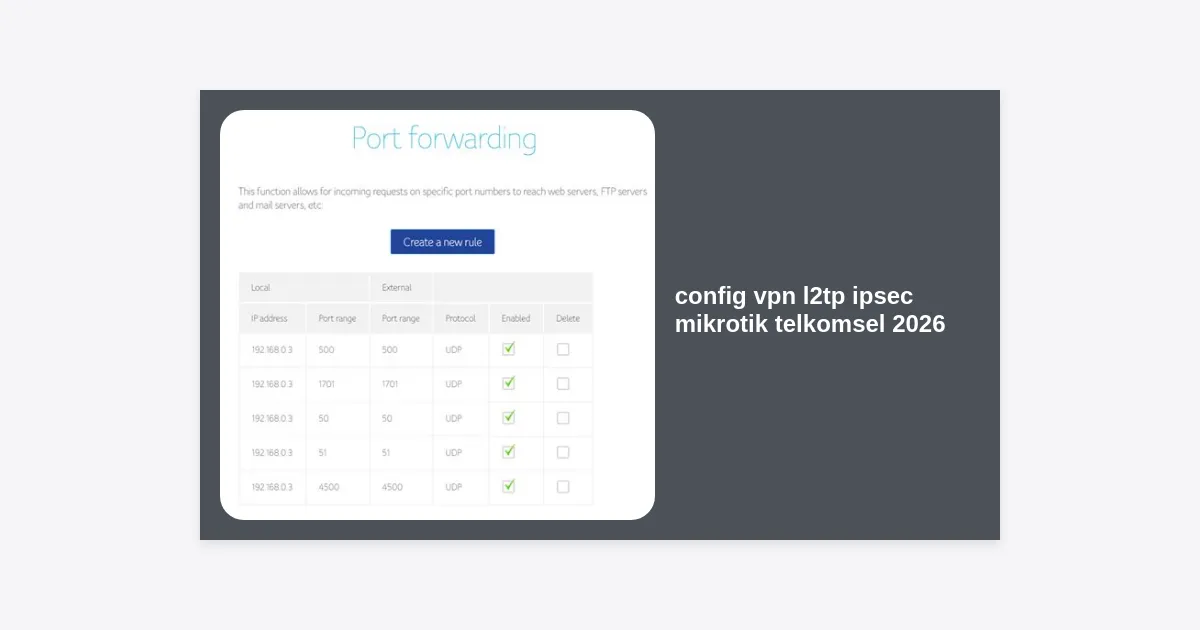
Anda perlu membuka beberapa port berikut di IP > Firewall > Filter Rules:
- UDP Port 500 (IKE)
- UDP Port 4500 (NAT-T)
- UDP Port 1701 (L2TP)
Pro Tip: Jika Anda berada di belakang modem Telkomsel Orbit (Double NAT), pastikan fitur “IPsec Passthrough” pada modem Orbit sudah aktif, atau lakukan Port Forwarding port-port di atas ke IP lokal MikroTik Anda.
Selain itu, penting untuk mengatur MSS Clamping. Karena adanya overhead enkripsi, paket data seringkali menjadi terlalu besar untuk jaringan seluler. Tambahkan rule di IP > Firewall > Mangle untuk mengubah TCP MSS ke angka sekitar 1300-1400 agar browsing terasa lebih lancar saat VPN aktif.
Konfigurasi di Sisi Client (Windows/Android)
Setelah sisi server selesai, saatnya mencoba koneksi. Di Windows 10/11, buka VPN Settings, tambah koneksi baru dengan tipe “L2TP/IPsec with pre-shared key”. Masukkan IP Publik MikroTik Anda (atau hostname DDNS), username, password, dan pre-shared key yang telah dibuat.
Jika menggunakan Android, masuk ke Settings > Network > VPN. Pilih tipe yang sama. Ingat, di Android versi terbaru, beberapa pengaturan mungkin tersembunyi di bawah menu “Advanced”.
Tips Troubleshooting Koneksi VPN
Jika koneksi gagal, jangan panik. Berikut adalah beberapa langkah pengecekan jika config vpn l2tp ipsec mikrotik telkomsel 2026 Anda tidak langsung berjalan:
- Cek Log MikroTik: Lihat menu Log di Winbox. Jika ada pesan “phase1 negotiation failed”, biasanya masalah ada pada IPsec Secret atau port 500 yang terblokir.
- Verifikasi IP Publik: Pastikan IP yang Anda tuju benar-benar IP publik yang bisa di-ping dari luar.
- MTU Issues: Jika VPN terhubung tapi tidak bisa buka website, turunkan nilai MTU pada PPP Profile menjadi 1400 atau 1360.
- NAT-Traversal: Pastikan opsi NAT-T aktif di sisi client jika Anda berada di jaringan seluler yang menggunakan private IP.
Untuk memudahkan Anda melakukan konfigurasi secara otomatis, Anda bisa mengunduh script konfigurasi dasar yang sudah kami siapkan di bawah ini:
Kesimpulan dan Langkah Selanjutnya
Melakukan config vpn l2tp ipsec mikrotik telkomsel 2026 memang membutuhkan ketelitian, terutama pada bagian enkripsi dan firewall. Namun, dengan mengikuti panduan ini, Anda kini memiliki jalur komunikasi yang aman dan privat di atas infrastruktur Telkomsel yang handal.
Keamanan bukan sekadar instalasi, tapi juga pemeliharaan. Pastikan Anda selalu memperbarui RouterOS MikroTik Anda dan mengganti password VPN secara berkala. Jika Anda membutuhkan performa yang lebih tinggi untuk transfer file besar, Anda mungkin bisa mulai melirik WireGuard di masa depan, namun untuk saat ini, L2TP/IPsec tetap menjadi raja dalam hal fleksibilitas perangkat.
Apakah Anda mengalami kendala saat mencoba tutorial ini? Jangan ragu untuk meninggalkan pertanyaan di kolom komentar atau hubungi tim teknis kami untuk konsultasi lebih lanjut mengenai infrastruktur jaringan Anda.