Pernahkah Anda merasa khawatir data berharga Anda tiba-tiba hilang karena SSD yang mendadak mati? Berbeda dengan Hard Disk (HDD) yang sering memberikan tanda berupa bunyi berisik sebelum rusak, SSD (Solid State Drive) cenderung “mati dalam sunyi”. Oleh karena itu, mengetahui cara cek umur ssd tbw wear level akurat 2026 menjadi keahlian wajib bagi setiap pengguna komputer, baik untuk kebutuhan gaming, editing video, maupun pekerjaan profesional.
Di tahun 2026, teknologi penyimpanan telah berkembang pesat dengan hadirnya NVMe Gen 5 yang menawarkan kecepatan luar biasa namun juga menghasilkan panas yang lebih tinggi. Suhu tinggi ini secara langsung mempengaruhi daya tahan sel NAND pada SSD Anda. Memahami metrik seperti TBW (Total Bytes Written) dan Wear Leveling Count bukan lagi sekadar pengetahuan teknis, melainkan langkah preventif untuk menyelamatkan aset digital Anda.
- Memahami Apa Itu TBW dan Wear Level pada SSD
- Cara Cek Umur SSD Menggunakan CrystalDiskInfo
- Menggunakan Software Resmi Vendor (Samsung, WD, Seagate)
- Cara Cek Kesehatan SSD Tanpa Aplikasi (Command Prompt)
- Membaca Data S.M.A.R.T untuk Akurasi Maksimal
- Tips Ampuh Memperpanjang Umur SSD di Tahun 2026
- Kesimpulan dan Langkah Selanjutnya
Memahami Apa Itu TBW dan Wear Level pada SSD
Sebelum kita masuk ke langkah praktis cara cek umur ssd tbw wear level akurat 2026, Anda harus memahami dua istilah kunci yang menentukan sisa usia drive Anda. SSD memiliki batas tulis yang terbatas karena sifat fisik dari memori flash.
Apa Itu TBW (Total Bytes Written)?
TBW (Total Bytes Written) adalah angka yang menunjukkan total jumlah data yang dapat ditulis ke SSD sebelum sel-sel memorinya mulai aus. Misalnya, sebuah SSD dengan rating 600 TBW berarti produsen menjamin perangkat tersebut dapat menulis data hingga 600 Terabyte. Jika penggunaan harian Anda adalah 50 GB, maka secara teoritis SSD tersebut akan bertahan lebih dari 30 tahun. Namun, beban kerja modern di tahun 2026 seringkali jauh lebih berat dari itu.
Apa Itu Wear Level?
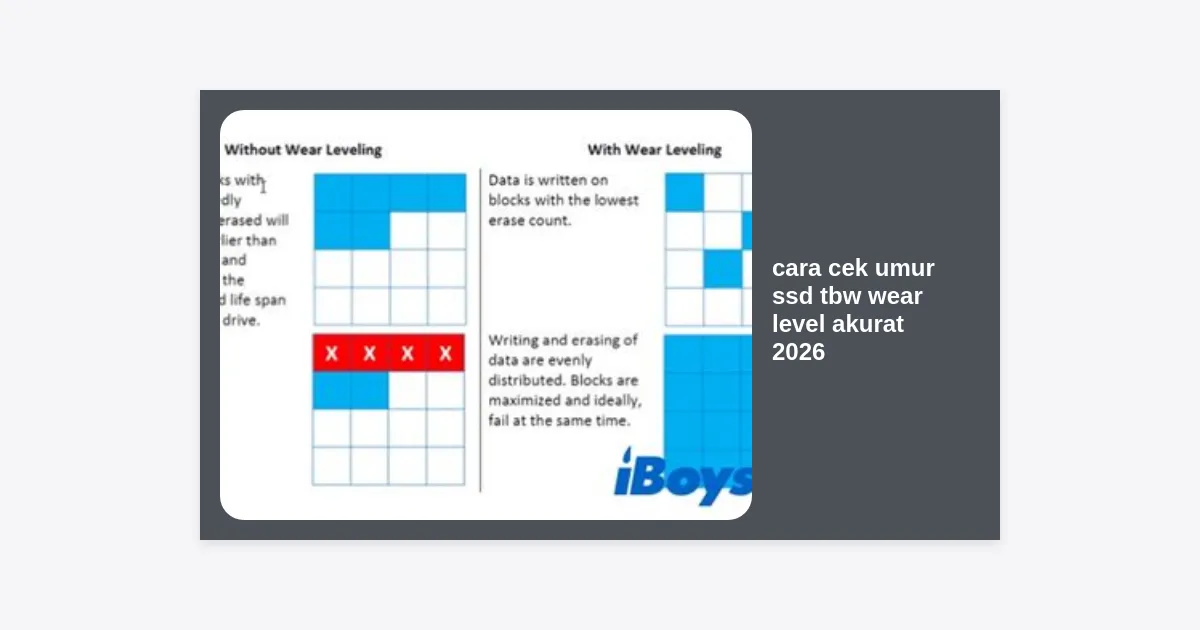
Wear Level atau Wear Leveling adalah mekanisme yang digunakan oleh kontroler SSD untuk memastikan data ditulis secara merata di seluruh sel NAND. Tanpa ini, beberapa sel akan mati lebih cepat sementara yang lain tetap baru. Indikator Wear Leveling Count dalam laporan kesehatan SSD menunjukkan persentase sisa umur sel tersebut. Jika angkanya mendekati 0 (pada beberapa software dihitung terbalik dari 100), maka SSD Anda dalam bahaya.
“Data adalah aset paling berharga di era digital. Mengetahui batas TBW SSD Anda sama saja dengan memiliki asuransi untuk data tersebut.”
Cara Cek Umur SSD Menggunakan CrystalDiskInfo
CrystalDiskInfo tetap menjadi standar emas dalam cara cek umur ssd tbw wear level akurat 2026. Aplikasi open-source ini sangat ringan dan mampu membaca atribut S.M.A.R.T (Self-Monitoring, Analysis, and Reporting Technology) dengan sangat detail.
- Unduh CrystalDiskInfo: Pastikan Anda mengunduh versi terbaru untuk mendukung kontroler SSD terbaru tahun 2026.
- Instal dan Jalankan: Buka aplikasi dengan hak akses Administrator.
- Perhatikan Health Status: Anda akan melihat indikator persentase. Jika bertanda “Good 95%”, berarti SSD Anda baru terpakai 5% dari total masa pakainya.
- Cek Total Host Writes: Di pojok kanan atas, Anda akan melihat angka dalam satuan GB atau TB. Bandingkan angka ini dengan spesifikasi TBW resmi dari box SSD Anda.
- Lihat Wear Leveling Count: Pada daftar atribut di bawah, cari ID “AD” atau deskripsi yang menyebutkan “Wear Leveling Count”.
Menggunakan Software Resmi Vendor (Samsung, WD, Seagate)
Meskipun aplikasi pihak ketiga sangat berguna, menggunakan software bawaan produsen seringkali memberikan data yang lebih spesifik karena mereka memiliki akses ke algoritma internal kontroler yang tidak dibuka untuk umum. Berikut adalah beberapa software yang direkomendasikan di tahun 2026:
- Samsung Magician: Terbaik untuk pengguna seri EVO dan PRO. Fitur “Diagnostic Scan” miliknya sangat akurat dalam mendeteksi sel yang mulai lemah.
- Western Digital (WD) Dashboard: Memberikan tampilan grafik penggunaan real-time dan sisa umur dalam bentuk persentase yang mudah dipahami.
- Crucial Storage Executive: Memungkinkan Anda untuk melakukan Momentum Cache yang dapat mengurangi beban tulis pada SSD.
- Seagate SeaTools: Sangat tangguh untuk melakukan pengujian mendalam pada SSD seri FireCuda.
Menggunakan software resmi adalah bagian penting dari cara cek umur ssd tbw wear level akurat 2026 karena mereka seringkali menyediakan update firmware yang dapat memperbaiki bug yang mempercepat keausan SSD.
Cara Cek Kesehatan SSD Tanpa Aplikasi (Command Prompt)
Bagi Anda yang tidak ingin menginstal aplikasi tambahan, Windows 11 dan Windows 12 (versi 2026) menyediakan cara cepat melalui Command Prompt (CMD) atau PowerShell. Walaupun informasinya tidak sedetail CrystalDiskInfo, ini cukup untuk pengecekan cepat.
Langkah-langkah menggunakan WMIC:
- Tekan tombol Windows + R, ketik
cmd, lalu tekan Enter. - Ketik perintah berikut:
wmic diskdrive get status - Jika muncul tulisan “OK”, berarti secara umum SSD Anda masih berfungsi normal. Namun, ini tidak menunjukkan persentase umur.
Langkah-langkah menggunakan PowerShell (Lebih Detail):
- Klik kanan pada tombol Start, pilih Terminal (Admin) atau PowerShell (Admin).
- Ketik perintah:
Get-StorageReliabilityCounter | Select-Object -Property DeviceId, Wear, ReadErrorsTotal - Angka di bawah kolom Wear menunjukkan persentase keausan. Jika angka menunjukkan 10, berarti SSD Anda telah aus 10%.
Membaca Data S.M.A.R.T untuk Akurasi Maksimal
Dalam mencari cara cek umur ssd tbw wear level akurat 2026, Anda akan sering melihat tabel data S.M.A.R.T. Jangan bingung dengan angka-angka tersebut. Berikut adalah parameter paling kritis yang harus Anda perhatikan:
| ID Atribut | Nama Atribut | Penjelasan |
|---|---|---|
| 05 | Reallocated Sectors Count | Jumlah sektor yang rusak dan dipindahkan ke area cadangan. Jika angka ini naik terus, segera backup data Anda. |
| 09 | Power-On Hours | Total jam SSD telah menyala. Membantu mengetahui intensitas penggunaan komputer. |
| F1 | Total Host Writes | Data paling akurat untuk menghitung sisa TBW. |
| E7 | SSD Life Left | Persentase sisa umur yang dihitung oleh firmware SSD. |
Tips Ampuh Memperpanjang Umur SSD di Tahun 2026
Setelah Anda mengetahui cara cek umur ssd tbw wear level akurat 2026 dan mendapati bahwa sisa umur SSD Anda masih banyak, langkah selanjutnya adalah menjaganya agar tetap awet. Berikut adalah tips dari para ahli teknologi:
- Hindari Mengisi SSD Hingga Penuh: Sisakan setidaknya 10-20% ruang kosong. Ini memberikan ruang bagi kontroler untuk melakukan Garbage Collection dan Wear Leveling dengan lebih efisien.
- Gunakan Heatsink: SSD NVMe Gen 4 dan Gen 5 sangat cepat panas. Suhu di atas 70°C secara konsisten dapat merusak komponen elektronik dan mempercepat degradasi sel NAND.
- Kurangi Aktivitas Penulisan yang Tidak Perlu: Matikan fitur hibernasi jika Anda jarang menggunakannya, karena setiap kali komputer masuk mode hibernasi, data RAM yang besar akan ditulis ke SSD.
- Gunakan UPS (Uninterruptible Power Supply): Pemutusan daya mendadak saat SSD sedang menulis data adalah penyebab utama korupsi data dan kerusakan kontroler.
- Update Firmware Secara Berkala: Produsen sering merilis perbaikan untuk algoritma penulisan data yang bisa membuat SSD lebih efisien dan awet.
Kesimpulan dan Langkah Selanjutnya
Mengetahui cara cek umur ssd tbw wear level akurat 2026 adalah investasi waktu yang sangat berharga untuk menghindari bencana kehilangan data. Dengan menggunakan tool seperti CrystalDiskInfo atau software resmi vendor, Anda bisa memantau kesehatan drive Anda secara real-time.
Ringkasan Poin Penting:
- Cek TBW secara rutin dan bandingkan dengan spesifikasi pabrik.
- Perhatikan indikator Wear Leveling Count untuk melihat degradasi fisik sel memori.
- Jangan panik jika kesehatan SSD turun menjadi 98% atau 95% dalam setahun; itu adalah hal yang normal.
- Segera lakukan backup data jika status kesehatan menunjukkan “Caution” atau angka Reallocated Sectors mulai meningkat.
Jangan menunggu sampai sistem Anda melambat atau muncul pesan error Blue Screen. Ambil langkah proaktif hari ini dengan mengunduh salah satu tool yang telah kami rekomendasikan di atas. Ingat, SSD bisa diganti, tetapi kenangan dan pekerjaan di dalam data Anda seringkali tak ternilai harganya.
Apakah Anda sudah mengecek kesehatan SSD Anda hari ini? Jika Anda menemukan angka yang mencurigakan, jangan ragu untuk berkonsultasi dengan teknisi atau memanfaatkan garansi jika TBW masih mencukupi namun kesehatan menurun drastis.