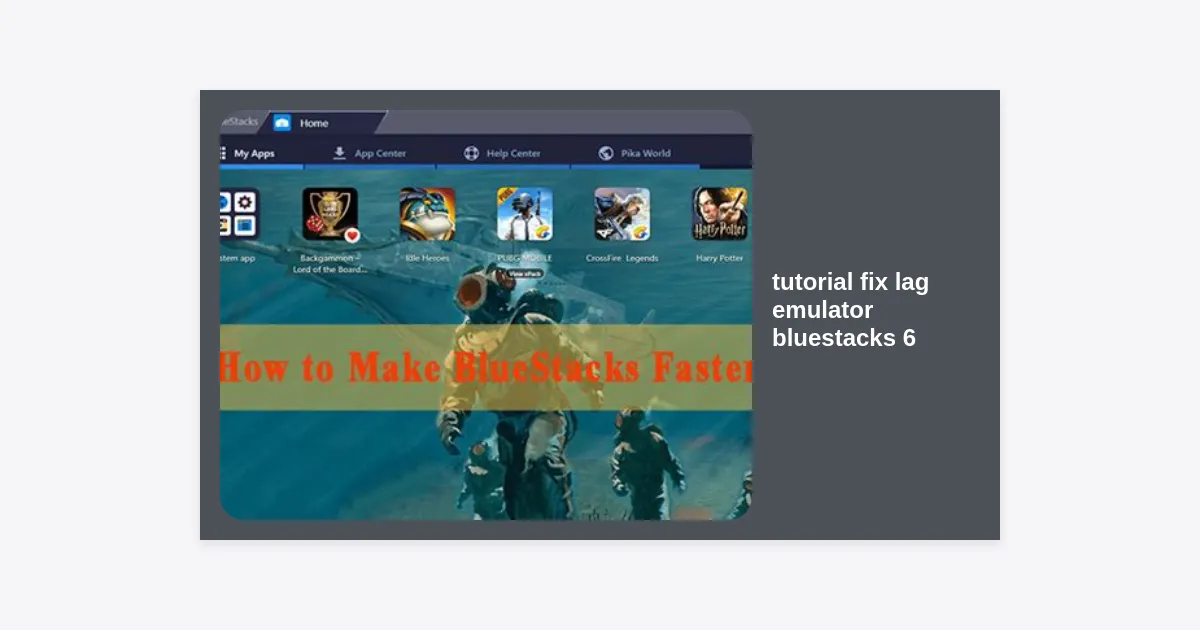
Pernahkah Anda merasa frustrasi saat sedang asyik bermain game kompetitif seperti Free Fire, Mobile Legends, atau PUBG Mobile, namun tiba-tiba layar membeku atau mengalami frame drop yang parah? Masalah performa atau “lag” adalah musuh utama para pengguna emulator. Jika Anda sedang mencari tutorial fix lag emulator BlueStacks 6, Anda berada di tempat yang tepat. Dalam panduan komprehensif ini, kita akan membedah secara mendalam bagaimana cara mengubah PC atau laptop kentang Anda menjadi mesin gaming yang lancar jaya untuk menjalankan BlueStacks versi terbaru.
- 1. Memahami Spesifikasi Minimum BlueStacks 6
- 2. Mengaktifkan Virtualization (VT-x / AMD-V)
- 3. Optimasi Alokasi CPU dan RAM
- 4. Pengaturan Engine Grafis dan Render
- 5. Optimasi Windows untuk Performa Maksimal
- 6. Pengaturan GPU (NVIDIA & AMD)
- 7. Tips Tambahan: Cache dan Background Apps
- 8. Link Download BlueStacks Versi Terbaru
- 9. Kesimpulan
1. Memahami Spesifikasi Minimum BlueStacks 6
Sebelum kita masuk ke dalam tutorial fix lag emulator BlueStacks 6, sangat penting untuk memahami apakah perangkat keras (hardware) Anda memang sanggup menjalankan emulator ini. BlueStacks 6 dirancang untuk lebih efisien, namun tetap membutuhkan sumber daya yang cukup stabil.
Banyak pengguna mengeluh lag karena mereka mencoba menjalankan emulator pada RAM 2GB atau prosesor dual-core lama tanpa kartu grafis dedicated. Berikut adalah standar minimum yang harus Anda penuhi:
- OS: Microsoft Windows 10 ke atas.
- Prosesor: Intel atau AMD Processor (Multicore sangat disarankan).
- RAM: Minimal 4GB (8GB atau lebih sangat direkomendasikan).
- HDD/SSD: Minimal 5GB ruang kosong (Penggunaan SSD akan mempercepat loading secara signifikan).
- Driver: Driver grafis terbaru dari vendor (Intel/NVIDIA/AMD).
Jika spesifikasi Anda berada di bawah standar ini, maka optimasi software hanya akan membantu sedikit. Namun, bagi Anda yang memiliki spesifikasi menengah tetapi masih mengalami kendala, mari kita lanjut ke langkah teknis berikutnya.
2. Mengaktifkan Virtualization (VT-x / AMD-V)
Langkah paling krusial dalam setiap tutorial fix lag emulator BlueStacks 6 adalah memastikan fitur Virtualization sudah aktif di BIOS Anda. Tanpa fitur ini, BlueStacks hanya akan menggunakan sebagian kecil dari kekuatan prosesor Anda, yang mengakibatkan lag yang sangat parah.
Cara Mengecek Status Virtualisasi
- Tekan Ctrl + Shift + Esc untuk membuka Task Manager.
- Klik tab Performance.
- Lihat pada bagian kanan bawah, cari tulisan Virtualization. Jika tulisannya “Enabled”, berarti sudah aktif. Jika “Disabled”, Anda harus masuk ke BIOS.
Cara Mengaktifkan di BIOS
Proses ini berbeda-beda tergantung merk motherboard Anda (ASUS, MSI, Gigabyte, atau laptop seperti Lenovo/HP). Secara umum:
- Restart PC Anda dan tekan tombol F2, F10, atau Del berulang kali saat booting.
- Cari menu Advanced atau CPU Configuration.
- Cari opsi bernama Intel Virtualization Technology atau SVM Mode (untuk AMD).
- Ubah menjadi Enabled, simpan (F10), dan restart.
Catatan: Mengaktifkan Virtualisasi dapat meningkatkan performa emulator hingga 5 kali lipat lebih lancar!
3. Optimasi Alokasi CPU dan RAM
Setelah virtualisasi aktif, langkah selanjutnya dalam tutorial fix lag emulator BlueStacks 6 adalah mengatur alokasi sumber daya di dalam aplikasi BlueStacks itu sendiri. Jangan memberikan semua sumber daya PC Anda ke emulator, karena Windows juga membutuhkan tenaga untuk berjalan.
Buka Settings (ikon gerigi) di BlueStacks 6, lalu pilih tab Performance:
- CPU Allocation: Jika Anda memiliki 4 core, pilih 2 core. Jika memiliki 8 core, pilih 4 core. Aturan emasnya adalah menggunakan setengah dari jumlah core fisik Anda.
- Memory Allocation: Untuk RAM 8GB, alokasikan 4GB (4096 MB). Jika RAM Anda 16GB, Anda bisa memberikan 8GB.
- Performance Mode: Pilih High Performance. Mode ini akan memastikan emulator mendapatkan prioritas daya dari sistem.
- Frame Rate: Untuk kestabilan, kunci di 60 FPS. Jangan mengaktifkan “High Frame Rates” kecuali PC Anda memang high-end, karena ini bisa menyebabkan suhu CPU meningkat cepat dan justru memicu lag (thermal throttling).
4. Pengaturan Engine Grafis dan Render
Bagian grafis seringkali menjadi penyebab utama patah-patah. Dalam tutorial fix lag emulator BlueStacks 6 ini, kami menyarankan Anda bereksperimen dengan mode render yang tersedia.
Graphics Renderer
- OpenGL: Biasanya lebih stabil untuk kebanyakan game Android.
- DirectX: Gunakan ini jika Anda merasa OpenGL lambat atau jika Anda tidak memiliki kartu grafis dedicated (menggunakan Intel HD Graphics).
- Vulkan: Mode terbaru yang lebih efisien, namun masih dalam tahap beta untuk beberapa game. Cobalah jika game Anda mendukungnya.
Interface Renderer
Atur ke Auto atau Software jika Anda mengalami layar hitam atau kedip-kedip (flickering). Namun, untuk performa terbaik, Hardware Acceleration adalah pilihan utama.
ASTC Textures
Pilih Disabled jika PC Anda spesifikasinya rendah. Fitur ini memperbagus kualitas visual tekstur tetapi memakan banyak memori grafis (VRAM).
5. Optimasi Windows untuk Performa Maksimal
Terkadang masalahnya bukan pada emulatornya, melainkan pada pengaturan Windows yang membatasi performa. Berikut adalah langkah optimasi sistem operasi yang wajib dilakukan dalam tutorial fix lag emulator BlueStacks 6:
Aktifkan Game Mode
Windows memiliki fitur “Game Mode” yang memprioritaskan sumber daya untuk aplikasi permainan. Caranya: Ketik “Game Mode settings” di pencarian Windows, lalu geser tombol ke posisi On.
Ubah Power Plan ke High Performance
- Buka Control Panel > Hardware and Sound > Power Options.
- Pilih High Performance atau Ultimate Performance.
- Ini akan memastikan prosesor Anda berjalan pada kecepatan maksimal tanpa fitur hemat daya yang mengganggu saat bermain game.
Matikan Windows Hyper-V (Jika Perlu)
Meskipun BlueStacks versi terbaru bisa berjalan dengan Hyper-V aktif, banyak pengguna melaporkan performa lebih stabil jika Hyper-V dimatikan. Anda bisa melakukannya melalui menu “Turn Windows features on or off” dan menghilangkan centang pada Hyper-V.
6. Pengaturan GPU (NVIDIA & AMD)
Bagi Anda yang menggunakan kartu grafis tambahan, pastikan BlueStacks menggunakan GPU tersebut, bukan chip grafis bawaan prosesor (Integrated Graphics).
Untuk Pengguna NVIDIA:
- Klik kanan di desktop, pilih NVIDIA Control Panel.
- Pilih Manage 3D Settings > Program Settings.
- Cari BlueStacks di daftar program. Jika tidak ada, klik “Add” dan cari file HD-Player.exe.
- Ubah “Power management mode” menjadi Prefer maximum performance.
- Ubah “Texture filtering – Quality” menjadi High Performance.
Untuk Pengguna AMD:
Buka AMD Radeon Software, masuk ke bagian Gaming, cari profil BlueStacks, dan aktifkan fitur seperti Radeon Anti-Lag untuk mengurangi input delay.
7. Tips Tambahan: Cache dan Background Apps
Menjalankan Chrome dengan 20 tab terbuka sambil bermain BlueStacks adalah resep jitu untuk menciptakan lag. Berikut beberapa tips cepat tambahan:
- Tutup Aplikasi Background: Gunakan Task Manager untuk mematikan aplikasi yang tidak perlu seperti Spotify, Discord (jika tidak digunakan), atau browser.
- Bersihkan Disk: Gunakan fitur “Disk Cleanup” bawaan BlueStacks di menu Settings > User Data > Free up space. Ini akan menghapus file sampah sisa aplikasi yang sudah dihapus.
- Update Driver Grafis: Selalu cek website resmi NVIDIA atau AMD untuk driver terbaru. Driver lama seringkali tidak kompatibel dengan update terbaru BlueStacks 6.
- Sesuaikan Resolusi: Jika masih lag, turunkan resolusi di tab Display menjadi 1280×720 (720p) dan DPI ke 160 (Low).
8. Link Download BlueStacks Versi Terbaru
Pastikan Anda selalu menggunakan installer resmi untuk menghindari malware dan mendapatkan versi yang paling teroptimasi. Anda bisa mengunduh installer terbarunya melalui tombol di bawah ini:
9. Kesimpulan
Mengatasi lag di emulator sebenarnya bukan hal yang mustahil jika Anda memahami di mana letak hambatan (bottleneck) sistem Anda. Dengan mengikuti tutorial fix lag emulator BlueStacks 6 di atas—mulai dari mengaktifkan Virtualization hingga mengoptimalkan pengaturan GPU—Anda seharusnya sudah bisa merasakan peningkatan performa yang signifikan.
Ingatlah bahwa keseimbangan antara kualitas visual dan performa adalah kunci. Jika PC Anda bukan kelas sultan, jangan memaksakan pengaturan rata kanan. Prioritaskan Frame Rate yang stabil agar pengalaman bermain game Anda tetap kompetitif dan menyenangkan.
Apakah Anda masih mengalami kendala? Cobalah untuk melakukan instalasi ulang (clean install) BlueStacks atau periksa suhu PC Anda, karena panas berlebih (overheat) juga sering menjadi penyebab performa menurun secara tiba-tiba.
Selamat mencoba dan selamat bermain tanpa lag!