- Pendahuluan: Mengapa Harus Instal Ulang?
- Persiapan Sistem dan Hardware Minimum
- Langkah Penting: Backup Data Sebelum Memulai
- Cara Download File ISO Windows 12 Resmi
- Membuat Bootable Flashdisk (Rufus & Media Creation Tool)
- Mengatur Boot Priority di BIOS/UEFI
- Langkah-Langkah Instal Ulang Windows 12
- Hal yang Harus Dilakukan Setelah Instal Ulang
- Solusi Masalah Umum Saat Instalasi
- Kesimpulan
Pendahuluan: Mengapa Harus Instal Ulang?
Apakah komputer Anda mulai terasa lambat, sering mengalami blue screen, atau Anda sekadar ingin merasakan pengalaman sistem operasi terbaru dari Microsoft? Melakukan tutorial instal ulang windows 12 pakai flashdisk adalah solusi paling efektif untuk mengembalikan performa optimal perangkat Anda. Dengan melakukan clean install, Anda menghapus semua sampah sistem dan registry yang rusak yang menumpuk seiring berjalannya waktu.
Windows 12 hadir dengan integrasi AI yang lebih mendalam dan antarmuka yang lebih modern. Namun, untuk mendapatkan stabilitas maksimal, metode instalasi menggunakan media eksternal seperti flashdisk tetap menjadi standar emas bagi para teknisi dan antusias teknologi. Dalam artikel ini, kita akan mengupas tuntas langkah-langkahnya secara mendetail agar Anda bisa melakukannya sendiri di rumah tanpa perlu ke tukang servis.
Persiapan Sistem dan Hardware Minimum
Sebelum memulai tutorial instal ulang windows 12 pakai flashdisk, pastikan perangkat Anda memenuhi spesifikasi minimum yang diminta oleh Microsoft. Berdasarkan tren teknologi terbaru, Windows 12 membutuhkan sumber daya yang lebih spesifik, terutama terkait modul keamanan dan pemrosesan AI.
- Prosesor: Minimal 1 GHz atau lebih cepat dengan 2 atau lebih core pada prosesor 64-bit yang kompatibel.
- RAM: Minimal 8 GB (Disarankan 16 GB untuk performa AI yang lancar).
- Penyimpanan: SSD minimal 64 GB (Sangat disarankan menggunakan NVMe).
- Firmware Sistem: UEFI, mendukung Secure Boot.
- TPM: Trusted Platform Module (TPM) versi 2.0.
- Kartu Grafis: Kompatibel dengan DirectX 12 atau yang lebih baru dengan driver WDDM 2.0.
- Flashdisk: Kapasitas minimal 16 GB (Pastikan kosong karena akan diformat).
Catatan: Menggunakan SSD (Solid State Drive) alih-alih HDD (Hard Disk Drive) akan memberikan perbedaan kecepatan booting dan responsivitas sistem hingga 10 kali lipat pada Windows 12.
Langkah Penting: Backup Data Sebelum Memulai
Proses instal ulang akan menghapus seluruh data yang ada di partisi sistem (biasanya drive C:). Oleh karena itu, langkah pertama dalam tutorial instal ulang windows 12 pakai flashdisk adalah mengamankan data penting Anda. Anda bisa menggunakan hard disk eksternal atau layanan cloud storage seperti Google Drive atau OneDrive.
Pastikan Anda juga mencatat lisensi software penting atau mengekspor bookmark browser Anda. Ingat, clean install berarti memulai dari nol, jadi jangan sampai ada dokumen kerja atau foto kenangan yang tertinggal di folder Desktop, Documents, atau Downloads.
Cara Download File ISO Windows 12 Resmi
Langkah krusial berikutnya adalah mendapatkan file ISO original. Hindari mengunduh ISO dari sumber pihak ketiga yang tidak terpercaya karena berisiko mengandung malware atau modifikasi sistem yang tidak stabil.
Kunjungi situs resmi Microsoft untuk mendapatkan file ISO terbaru. Biasanya, Microsoft menyediakan alat bernama Media Creation Tool yang memudahkan proses ini. Namun, jika Anda ingin menggunakan software pihak ketiga seperti Rufus, Anda perlu mengunduh file ISO-nya secara langsung.
Membuat Bootable Flashdisk (Rufus & Media Creation Tool)
Setelah file ISO berada di tangan, saatnya memindahkannya ke flashdisk agar bisa digunakan untuk booting. Ada dua metode populer dalam tutorial instal ulang windows 12 pakai flashdisk ini:
Menggunakan Rufus (Direkomendasikan)
Rufus adalah tool gratis yang sangat cepat dan handal. Kelebihannya adalah Anda bisa mengatur skema partisi (GPT atau MBR) sesuai dengan jenis BIOS laptop Anda.
- Hubungkan flashdisk ke PC.
- Buka aplikasi Rufus.
- Pilih flashdisk Anda pada bagian “Device”.
- Klik “Select” dan cari file ISO Windows 12 yang sudah diunduh.
- Pada “Partition scheme”, pilih GPT (untuk UEFI) atau MBR (untuk BIOS lama).
- Klik “Start” dan tunggu hingga proses selesai.
Menggunakan Media Creation Tool
Ini adalah cara paling aman bagi pemula. Alat ini akan mengunduh file sekaligus membuat bootable secara otomatis. Anda hanya perlu mengikuti instruksi di layar dan memilih opsi “Create installation media for another PC”.
Mengatur Boot Priority di BIOS/UEFI
Agar komputer membaca flashdisk saat dinyalakan, Anda harus masuk ke menu BIOS/UEFI. Ini adalah tahap yang sering membuat pemula bingung dalam tutorial instal ulang windows 12 pakai flashdisk.
Caranya: Nyalakan komputer dan segera tekan tombol shortcut BIOS berulang kali. Tombol ini bervariasi tergantung merk motherboard:
- Asus: F2 atau Del
- HP: F10 atau Esc
- Dell: F2 atau F12
- Lenovo: F2 atau Fn + F2
- Acer: F2 atau Del
Setelah masuk BIOS, cari menu Boot dan pindahkan posisi USB Flashdrive ke urutan paling atas (Priority 1). Simpan pengaturan dengan menekan F10 (Save and Exit).
Langkah-Langkah Instal Ulang Windows 12
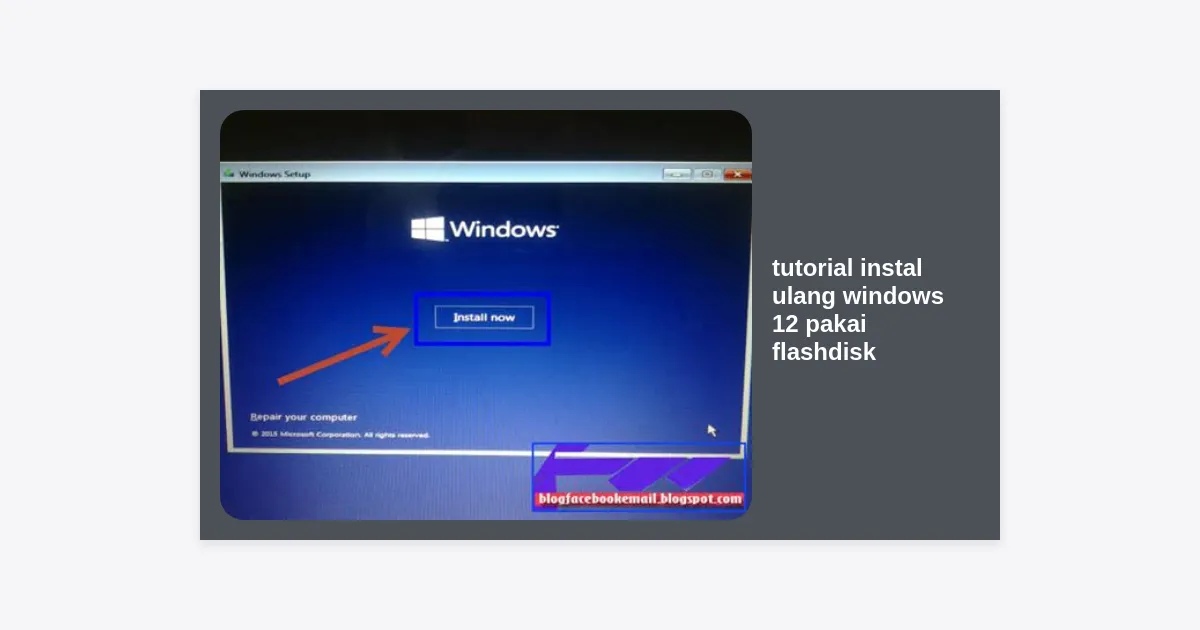
Setelah PC melakukan restart, Anda akan melihat logo Windows dan masuk ke jendela instalasi. Ikuti langkah-langkah berikut dengan teliti:
1. Pengaturan Bahasa dan Region
Pilih bahasa (English), format waktu, dan jenis keyboard (US). Klik “Next” lalu “Install Now”.
2. Aktivasi Windows
Jika Anda memiliki product key, masukkan sekarang. Jika tidak, klik “I don’t have a product key”. Windows akan otomatis aktif nanti jika sebelumnya PC Anda sudah pernah menggunakan Windows original (lisensi digital terpaku pada hardware).
3. Memilih Edisi Windows
Pilih edisi yang sesuai dengan lisensi Anda, misalnya Windows 12 Home atau Pro. Klik “Next” dan setujui syarat ketentuan (License Terms).
4. Tipe Instalasi: Custom Install
Ini adalah bagian terpenting dalam tutorial instal ulang windows 12 pakai flashdisk. Pilih opsi “Custom: Install Windows only (advanced)”. Opsi ini memungkinkan Anda melakukan format ulang total.
5. Manajemen Partisi
Anda akan melihat daftar drive. Pilih partisi tempat Windows lama berada (biasanya Drive 0 Partition 2/3), lalu klik Format. Jika Anda ingin benar-benar bersih, Anda bisa menghapus (Delete) semua partisi hingga menjadi “Unallocated Space”, lalu klik “New” untuk membuat partisi baru. Pilih partisi utama tersebut dan klik “Next”.
6. Proses Copying Files
Windows akan mulai menyalin file ke SSD/HDD Anda. Proses ini memakan waktu 10-30 menit tergantung kecepatan flashdisk dan penyimpanan Anda. PC akan restart beberapa kali secara otomatis.
Hal yang Harus Dilakukan Setelah Instal Ulang
Selamat! Anda telah berhasil melewati tahap inti dari tutorial instal ulang windows 12 pakai flashdisk. Namun, pekerjaan belum selesai. Berikut adalah langkah optimasi pasca-instalasi:
- Windows Update: Segera hubungkan ke internet dan jalankan Windows Update. Ini akan secara otomatis mengunduh driver yang diperlukan seperti driver grafis, suara, dan chipset.
- Instal Driver Manual: Jika ada hardware yang tidak berfungsi (seperti trackpad atau WiFi), kunjungi situs resmi manufaktur laptop Anda untuk mengunduh driver spesifik.
- Instal Browser & Software Esensial: Unduh Google Chrome, Office, PDF Reader, dan aplikasi pendukung produktivitas lainnya.
- Cek Aktivasi: Pastikan Windows Anda sudah aktif di menu Settings > System > Activation.
Solusi Masalah Umum Saat Instalasi
Terkadang, proses tidak berjalan mulus. Berikut beberapa masalah yang sering muncul dalam tutorial instal ulang windows 12 pakai flashdisk dan solusinya:
1. Flashdisk Tidak Terdeteksi di BIOS: Pastikan Anda mencolokkan flashdisk ke port USB 2.0 (biasanya warna hitam) jika USB 3.0 tidak terbaca. Pastikan juga format bootable (GPT/MBR) sudah sesuai.
2. Error “Windows cannot be installed to this disk”: Ini terjadi karena perbedaan format partisi (GPT vs MBR). Solusinya, hapus semua partisi di menu instalasi hingga menjadi unallocated space, lalu klik Next.
3. Stuck di Persentase Tertentu: Kemungkinan file ISO korup atau flashdisk rusak. Coba buat ulang bootable menggunakan flashdisk lain.
Kesimpulan
Melakukan tutorial instal ulang windows 12 pakai flashdisk memang membutuhkan ketelitian, namun hasil yang didapatkan sangat sepadan. PC Anda akan terasa seperti baru, bebas dari bloatware, dan siap digunakan untuk produktivitas tinggi dengan fitur-fitur AI terbaru.
Kunci utama keberhasilan adalah persiapan yang matang, mulai dari backup data hingga pemilihan file ISO yang resmi. Dengan mengikuti panduan di atas, Anda kini memiliki keahlian teknis untuk merawat perangkat Anda sendiri tanpa ketergantungan pada pihak luar. Jangan lupa untuk selalu rutin melakukan update sistem agar keamanan data Anda tetap terjaga di era digital ini.