Pernahkah Anda merasa frustrasi saat menghubungkan monitor 4K yang tajam di samping monitor 1080p lama Anda, hanya untuk menemukan bahwa ukuran jendela berubah secara drastis saat dipindahkan antar layar? Atau mungkin kursor Anda seolah-olah “tersangkut” di sudut layar karena perbedaan piksel? Masalah ini sangat umum terjadi, terutama bagi para profesional kreatif, gamer, dan pekerja kantoran yang mengandalkan produktivitas multi-layar.
Kabar baiknya, Windows 12 membawa peningkatan signifikan dalam manajemen tampilan. Dalam artikel ini, kita akan membahas secara mendalam tutorial setting dual monitor beda resolusi windows 12 agar Anda mendapatkan transisi yang mulus, teks yang tajam, dan alur kerja yang jauh lebih efisien. Mari kita bedah langkah demi langkah untuk mengoptimalkan setup workstation Anda.
- Mengapa Menggunakan Resolusi Berbeda Menjadi Tantangan?
- Persiapan Hardware dan Kabel yang Tepat
- Langkah Dasar Tutorial Setting Dual Monitor Beda Resolusi Windows 12
- Mengatur Scaling (DPI) Agar Tampilan Proporsional
- Menyelaraskan Posisi Layar (Rearrange Displays)
- Pengaturan Lanjutan: Refresh Rate dan HDR
- Troubleshooting: Mengatasi Masalah Umum
- Kesimpulan dan Tips Produktivitas
Mengapa Menggunakan Resolusi Berbeda Menjadi Tantangan?
Menggunakan dua monitor dengan resolusi berbeda—misalnya satu monitor Ultra HD (4K) dan satu Full HD (1080p)—menciptakan tantangan teknis yang disebut dengan ketidaksesuaian DPI (Dots Per Inch). Secara default, Windows mencoba memperlakukan setiap piksel secara setara. Hal ini menyebabkan jendela program terlihat sangat kecil di monitor 4K dan sangat besar di monitor 1080p.
Selain masalah estetika, perbedaan resolusi ini sering menyebabkan kursor mouse tidak sejajar saat menyeberang dari satu layar ke layar lainnya. Tanpa tutorial setting dual monitor beda resolusi windows 12 yang tepat, mata Anda akan cepat lelah karena harus terus-menerus menyesuaikan fokus terhadap ukuran teks yang berubah-ubah.
Persiapan Hardware dan Kabel yang Tepat
Sebelum masuk ke pengaturan software, pastikan hardware Anda mendukung setup ini. Windows 12 sangat optimal jika dipasangkan dengan koneksi modern. Pastikan Anda menggunakan kabel yang mendukung bandwidth resolusi target Anda:
- DisplayPort 1.4 atau 2.1: Sangat direkomendasikan untuk monitor 4K dengan refresh rate tinggi.
- HDMI 2.1: Pilihan terbaik jika Anda menggunakan TV 4K atau monitor gaming terbaru sebagai layar kedua.
- USB-C / Thunderbolt 4: Standar baru yang memungkinkan transmisi data, video, dan daya dalam satu kabel.
Tips Pro: Hindari menggunakan konverter (seperti VGA ke HDMI) jika memungkinkan, karena seringkali menyebabkan masalah pada deteksi resolusi asli dan sinkronisasi warna di Windows 12.
Langkah Dasar Tutorial Setting Dual Monitor Beda Resolusi Windows 12
Windows 12 memperkenalkan antarmuka yang lebih bersih dan cerdas. Berikut adalah langkah-langkah dasar untuk memulai konfigurasi Anda:
- Klik kanan pada area kosong di Desktop Anda dan pilih Display Settings.
- Anda akan melihat diagram dengan angka ‘1’ dan ‘2’. Klik tombol Identify untuk mengetahui monitor mana yang merupakan layar utama Anda.
- Jika monitor kedua belum terdeteksi, pastikan kabel terpasang kuat dan klik Detect di bawah menu Multiple Displays.
- Pilih monitor yang ingin Anda atur (misalnya monitor dengan resolusi lebih tinggi).
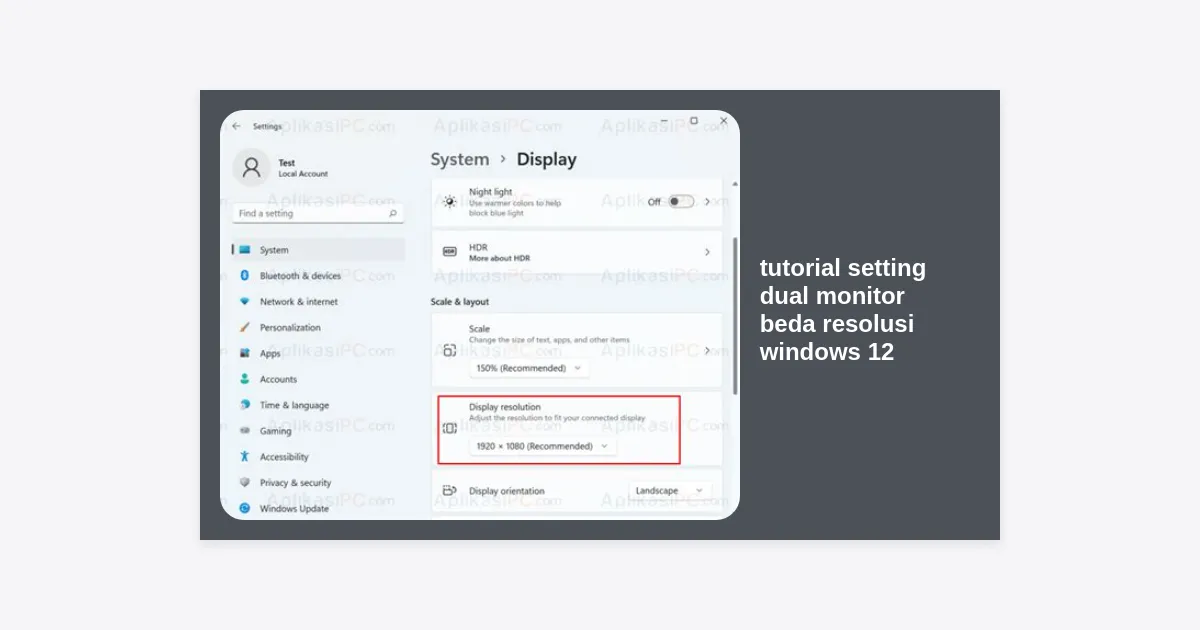
- Gulir ke bawah ke bagian Display Resolution. Pastikan resolusi yang dipilih adalah resolusi “Recommended” untuk masing-masing monitor.
Penting untuk diingat bahwa dalam tutorial setting dual monitor beda resolusi windows 12 ini, membiarkan monitor pada resolusi aslinya (native) adalah kunci untuk mendapatkan ketajaman gambar maksimal.
Mengatur Scaling (DPI) Agar Tampilan Proporsional
Ini adalah bagian terpenting dari tutorial ini. Windows 12 memiliki fitur Per-Monitor DPI Awareness yang sangat canggih. Agar ukuran ikon dan teks terlihat serupa di kedua monitor:
Langkah Mengatur Scale:
- Pilih monitor 4K Anda di menu Display Settings.
- Cari opsi Scale & Layout. Biasanya, Windows akan merekomendasikan 150% atau 200% untuk 4K.
- Pindah ke monitor 1080p Anda. Pastikan scaling-nya diatur ke 100% (Recommended).
- Cobalah memindahkan jendela dari satu layar ke layar lain. Jika jendela masih terasa terlalu besar atau kecil, sesuaikan persentase scaling secara manual hingga Anda merasa nyaman.
Dengan pengaturan scaling yang tepat, pengalaman multi-tasking Anda akan terasa jauh lebih konsisten meskipun resolusi fisik antar monitor berbeda jauh.
Menyelaraskan Posisi Layar (Rearrange Displays)
Salah satu keluhan utama pengguna dual monitor adalah kursor yang “mentok” saat berpindah layar. Hal ini terjadi karena Windows menganggap monitor 1080p secara fisik lebih kecil daripada 4K dalam ruang virtual.
Di Windows 12, Anda bisa menyeret kotak monitor di menu Display Settings untuk menyelaraskannya. Jika Anda meletakkan monitor secara berdampingan, pastikan bagian tengah atau atas kotak monitor tersebut sejajar. Tutorial setting dual monitor beda resolusi windows 12 ini menyarankan Anda untuk menyelaraskan bagian atas jika Anda sering mengakses taskbar atau menu atas, atau bagian tengah untuk pergerakan kursor yang lebih natural.
Pengaturan Lanjutan: Refresh Rate dan HDR
Jangan biarkan monitor gaming 144Hz Anda berjalan di 60Hz hanya karena monitor kedua Anda adalah monitor standar. Windows 12 memungkinkan pengaturan refresh rate independen dengan sangat mudah.
- Di Display Settings, gulir ke bawah dan klik Advanced Display.
- Pilih monitor yang ingin Anda atur dari menu dropdown di atas.
- Cari bagian Choose a refresh rate dan pilih angka tertinggi yang didukung monitor Anda.
- Jika monitor Anda mendukung HDR (High Dynamic Range), aktifkan Use HDR hanya pada monitor yang mendukungnya untuk mendapatkan kontras warna yang lebih hidup tanpa membebani monitor lainnya.
Troubleshooting: Mengatasi Masalah Umum
Meskipun Anda sudah mengikuti tutorial setting dual monitor beda resolusi windows 12, terkadang masalah teknis tetap muncul. Berikut solusi untuk masalah yang paling sering terjadi:
| Masalah | Solusi |
|---|---|
| Teks terlihat buram di salah satu layar | Gunakan fitur “ClearType Text Tuner” di Windows 12 untuk mengkalibrasi ketajaman teks. |
| Warna antar monitor tidak sama | Gunakan profil warna (.ICC) dari produsen monitor atau lakukan kalibrasi lewat menu Color Management. |
| Monitor sering berkedip (flicker) | Cek kualitas kabel atau update driver kartu grafis (NVIDIA/AMD/Intel) ke versi terbaru. |
Kesimpulan dan Tips Produktivitas
Mengatur dual monitor dengan resolusi berbeda di Windows 12 bukan lagi hal yang rumit jika Anda tahu parameter mana yang harus diubah. Kuncinya terletak pada pengaturan Scaling yang tepat dan penyelarasan posisi di menu Rearrange Displays. Dengan mengikuti panduan ini, Anda dapat memaksimalkan potensi hardware Anda tanpa mengorbankan kenyamanan visual.
Sebagai langkah terakhir dalam tutorial setting dual monitor beda resolusi windows 12 ini, kami merekomendasikan penggunaan fitur Snap Layouts yang telah diperbarui di Windows 12. Fitur ini memungkinkan Anda membagi layar dengan presisi piksel yang cerdas, menyesuaikan diri secara otomatis dengan resolusi monitor yang sedang aktif.
Apakah Anda siap meningkatkan produktivitas dengan setup layar ganda yang sempurna? Mulailah dengan memeriksa driver grafis Anda hari ini dan terapkan langkah-langkah di atas!